¶ Emissão do certificado ICP-Edu
A assinatura eletrônica de diplomas e certificados emitidos pelo SUAP requer a utilização de um certificado digital A1 da ICP-Edu. Por isso, antes de iniciar o processo de assinatura, é necessário emitir e configurar o certificado no sistema.
¶ Emitir o certificado digital ICP-Edu
A emissão e a configuração do certificado digital são realizadas apenas uma vez para cada usuário responsável pelas assinaturas. Após a configuração, o certificado ficará disponível para utilização em todas as sessões de assinatura eletrônica realizadas no SUAP.
¶ Tutorial de emissão do certificado
Para emitir e configurar o seu certificado digital, siga o tutorial disponível na Wiki do IFAC:
https://wiki.ifac.edu.br/tutoriais/certificado-icpedu
¶ Assinatura de diplomas e certificados
Após a emissão do certificado digital ICP-Edu e a configuração do certificado no SUAP, os responsáveis pelas assinaturas poderão realizar a assinatura eletrônica dos diplomas e certificados emitidos pelo sistema. O processo é realizado por meio de uma sessão de assinatura, na qual é possível assinar um ou vários documentos de uma única vez.
¶ Assinar documentos eletronicamente
Após configurar o certificado ICP-Edu, você poderá iniciar uma sessão de assinatura para assinar os diplomas e certificados pendentes.
¶ Como acessar o recurso
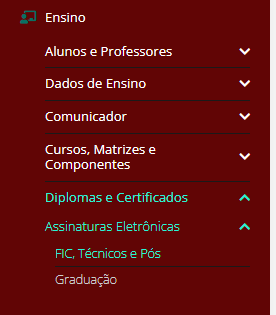
Caminho: Ensino > Diplomas e Certificados > Assinaturas Eletrônicas > FIC, Técnicos e Pós
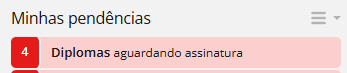
Sempre que houver documentos pendentes de assinatura, o SUAP exibirá um alerta na seção Minhas Pendências, na página inicial do sistema.
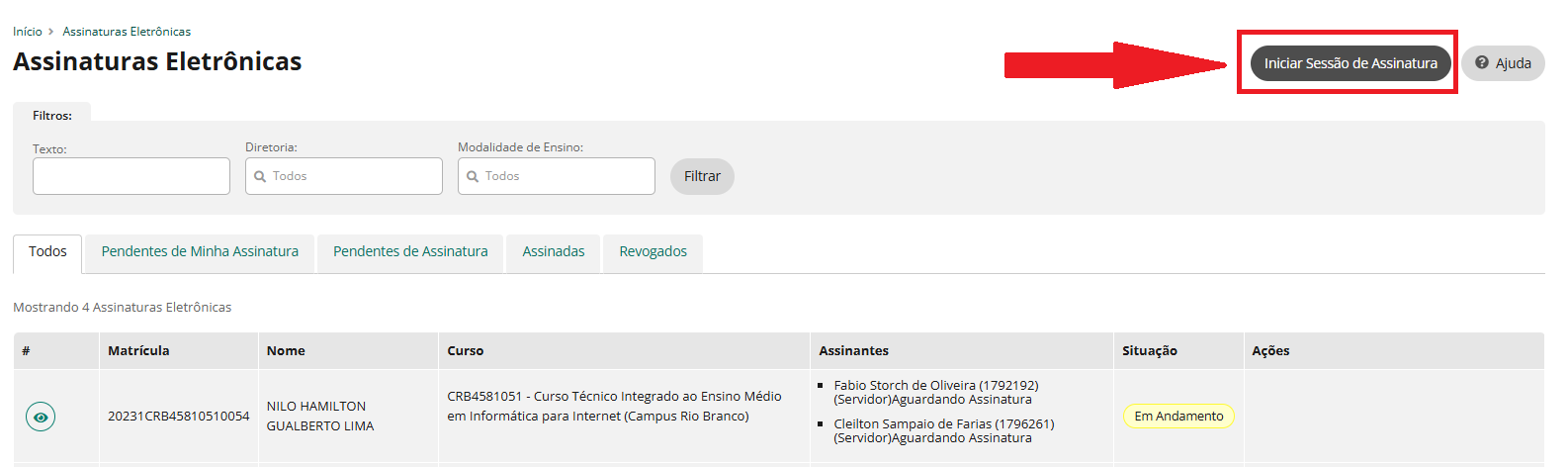
Ao acessar a tela de assinaturas eletrônicas, será apresentada a lista de diplomas e certificados pendentes. Para iniciar o processo, clique em Iniciar Sessão de Assinatura.
Ao iniciar uma sessão de assinatura, informe os seguintes dados:
- Senha para confirmação: senha utilizada para acessar o SUAP.
- Certificado: selecione um dos certificados digitais cadastrados.
- Senha do certificado: senha definida durante a emissão do certificado digital.
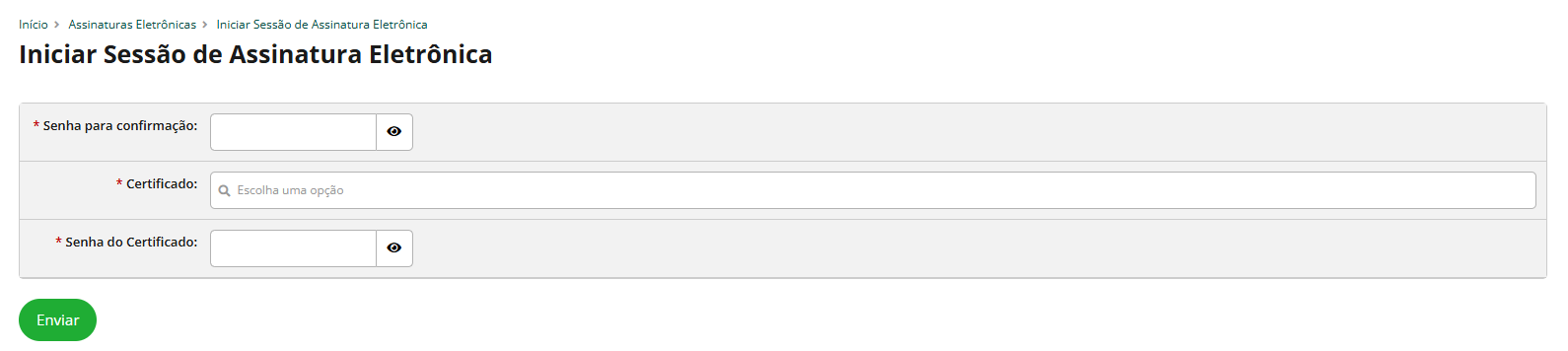
Após preencher as informações, clique em Enviar. O sistema exibirá uma mensagem confirmando o início da sessão de assinatura.

Acesse a aba Pendentes de Minha Assinatura, selecione um ou mais documentos e escolha a opção Assinar Eletronicamente no campo Ação.

É possível assinar diversos diplomas e certificados em uma única operação.
Clique em Aplicar para iniciar o processamento.
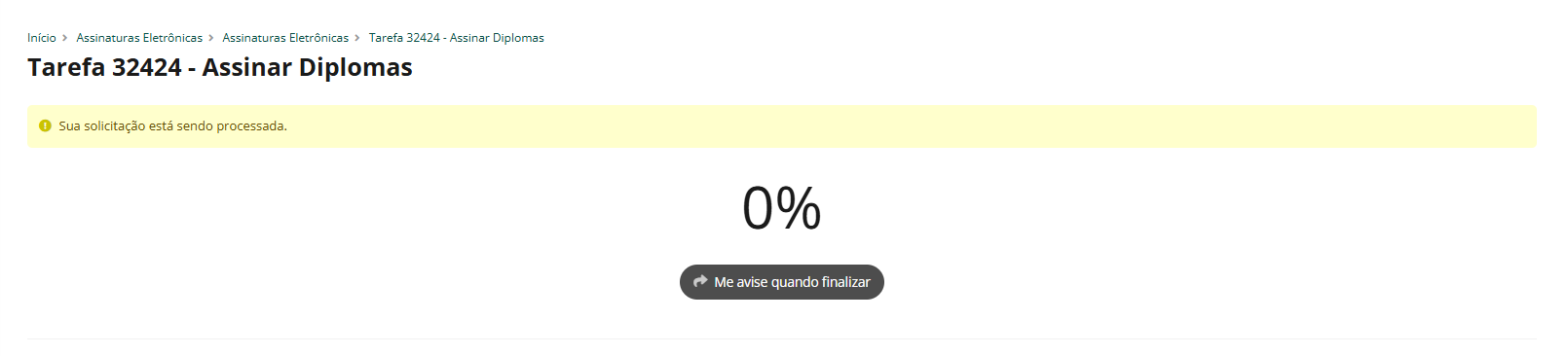
O tempo de processamento dependerá da quantidade de documentos selecionados para assinatura. Durante esse período, você poderá permanecer na tela ou clicar em Me avise quando finalizar para ser notificado quando o processamento for concluído.
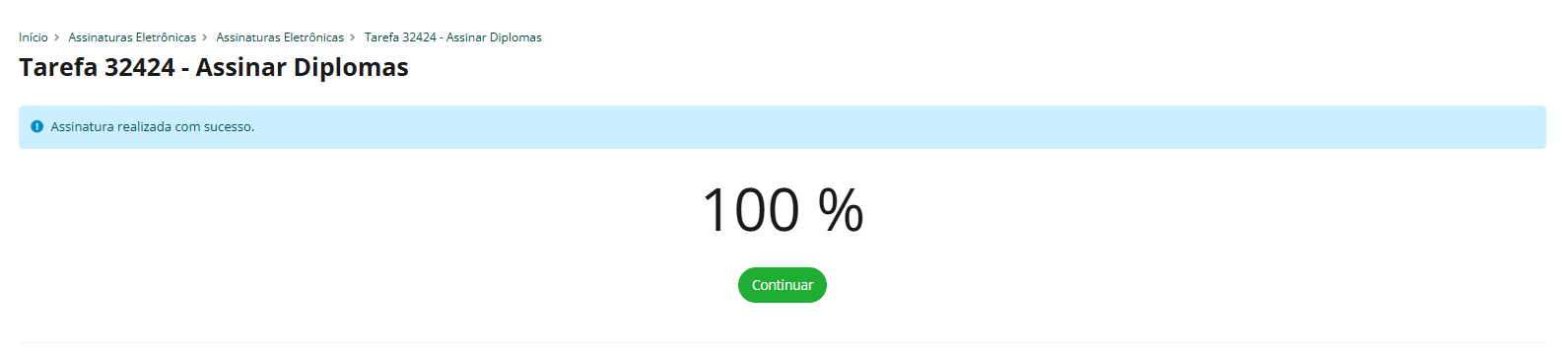
Após a conclusão do processamento, clique em Continuar para retornar à listagem das assinaturas eletrônicas.
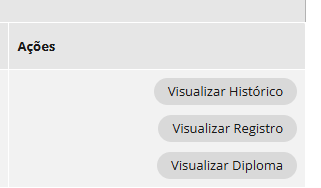
Na coluna Ações, os documentos assinados disponibilizarão as seguintes opções:
- Visualizar Histórico
- Visualizar Registro
- Visualizar Diploma
Após concluir todas as assinaturas desejadas, clique em Finalizar Sessão de Assinatura.

Se a sessão for encerrada com sucesso, o sistema exibirá uma mensagem de confirmação.
