¶ Atividades Complementares
ℹ️ Versão do Documento: 0.1.0 – Última atualização em 01/04/2026.
Prezados,
Este tutorial tem como objetivo auxiliar os coordenadores de curso e o registro escolar nos processos de cadastro, consultas, edições e avaliações de atividades complementares dos discentes.
Informamos que a habilitação das Atividades Complementares em determinado curso no SUAP deve ser solicitada junto à PROEN.
Além disso, as configurações que serão apresentadas neste tutorial são de competência dos Coordenadores de Curso e do Registro Escolar.
¶ 🗂️ Acesso ao SUAP
Acesse o SUAP através do endereço https://suap.ifac.edu.br/
Faça o login com seu usuário e senha.
¶ Acessar os Dados do Aluno
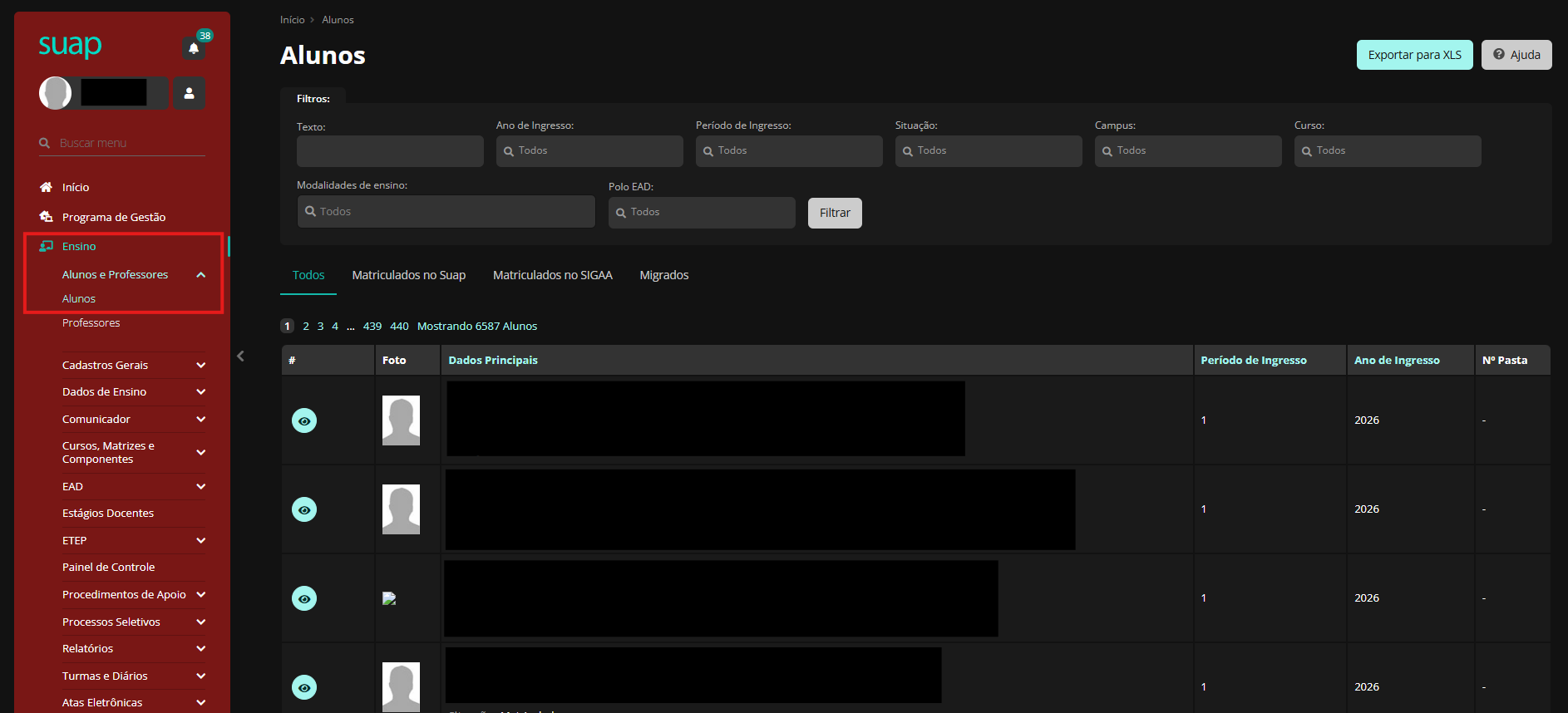
- Navegue até: Ensino > Alunos e Professores > Alunos
🖼️ Visualizar: Alunos
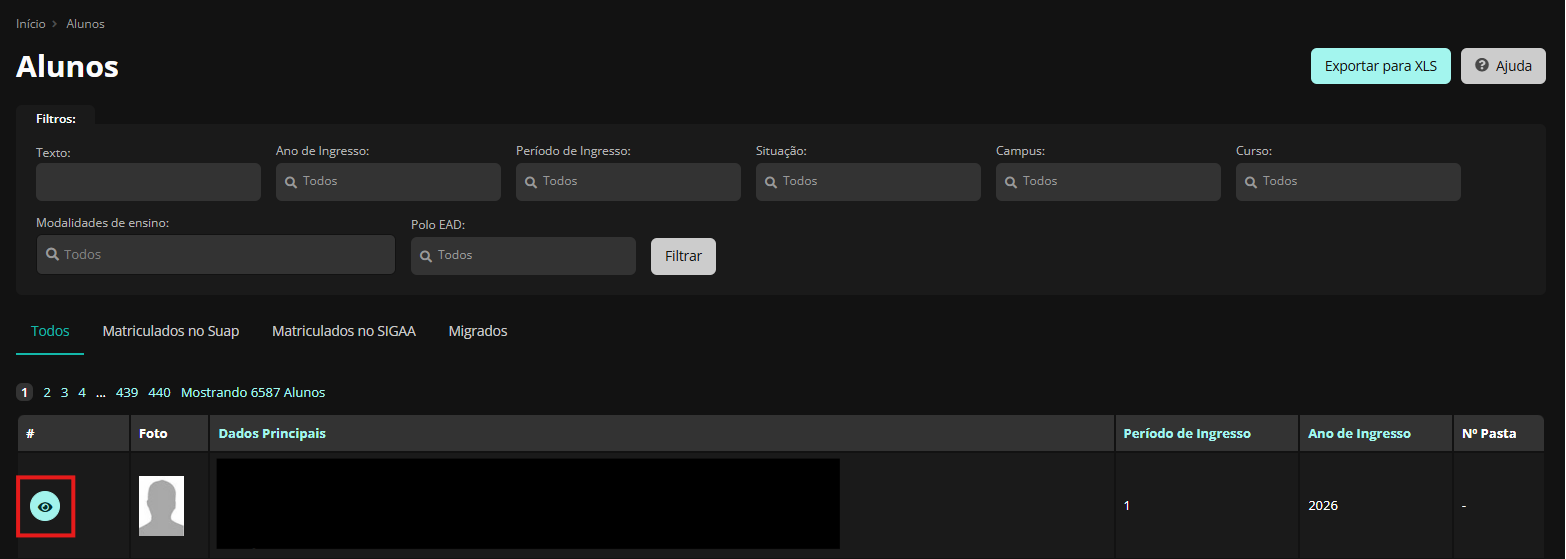
- Clique no ícone "Detalhes" (👁️):
🖼️ Visualizar: Ícone de Detalhes
¶ Tela de Dados do Aluno
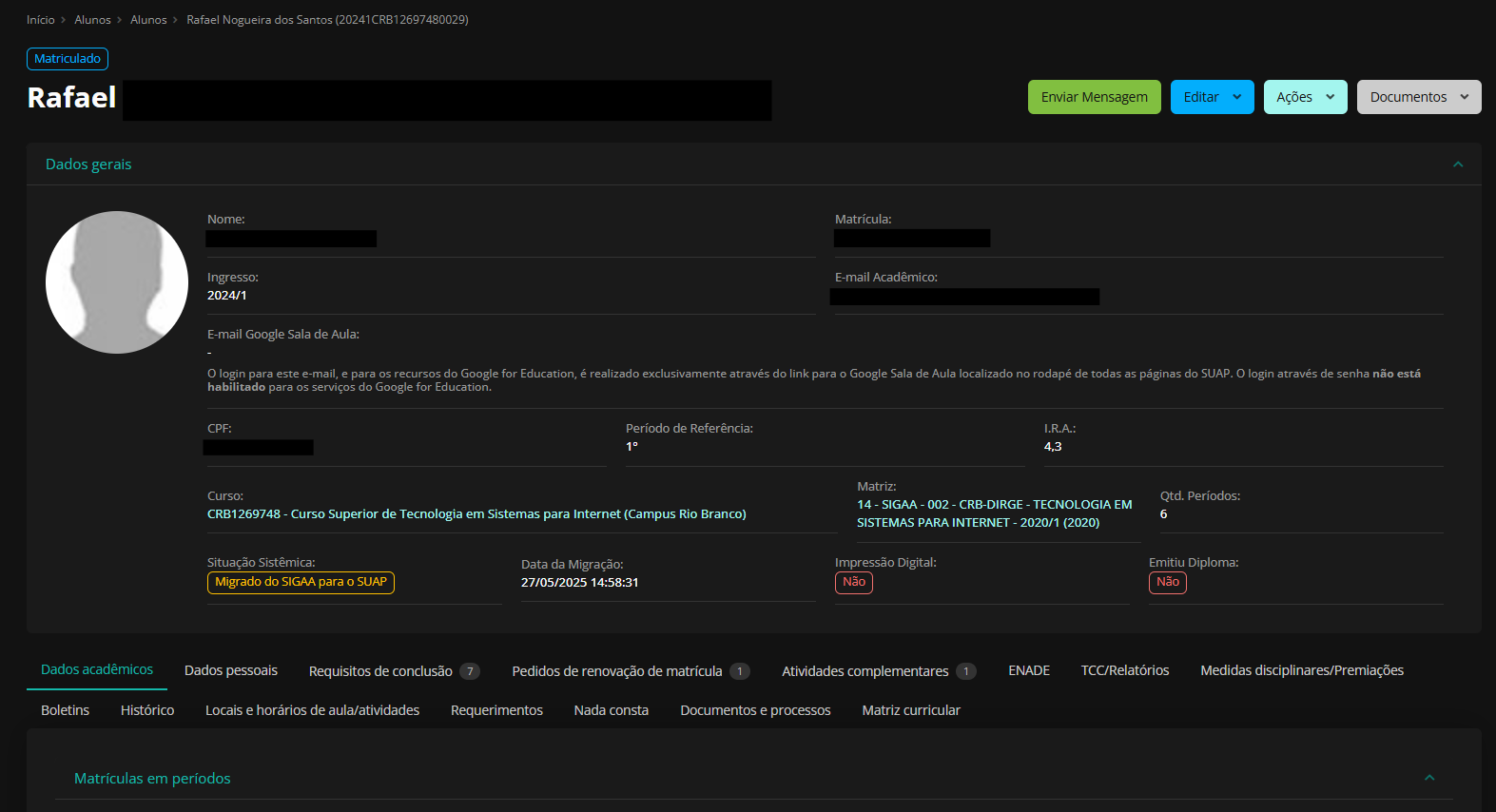
Após clicar no ícone de detalhes, você é redirecionado para a tela de dados do aluno.
Nessa tela estão todas as informações gerais sobre o aluno selecionado.
Além disso, é possível verificar informações como: dados acadêmicos, requisitos de conclusão, boletins, histórico, entre outras informações.
🖼️ Visualizar: Tela de Dados do Aluno
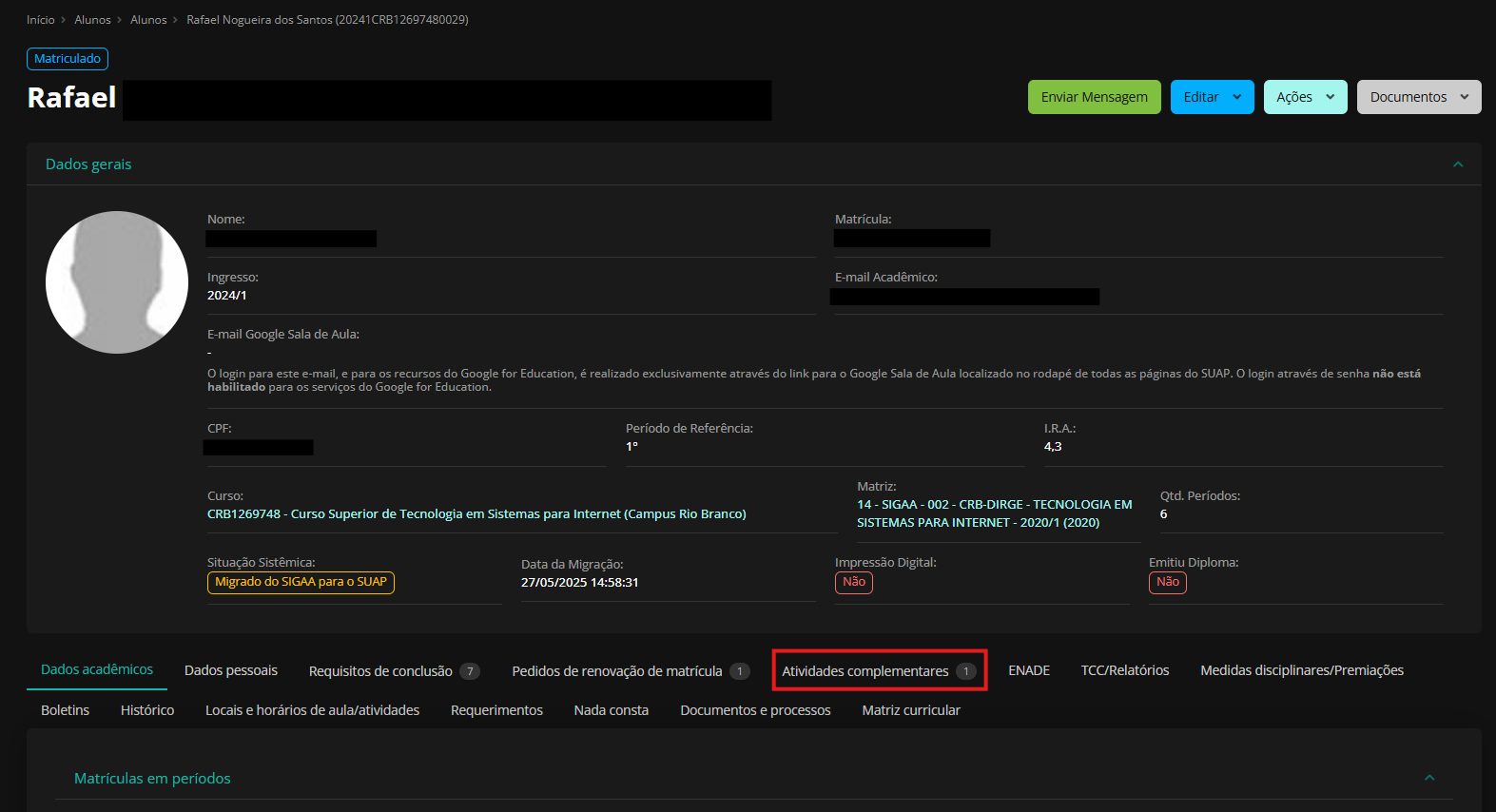
Para acessar as Atividades Complementares, é necessário clicar na aba "Atividades Complementares"
🖼️ Visualizar: Aba de Atividades Complementares
¶ Aba de Atividades Complementares
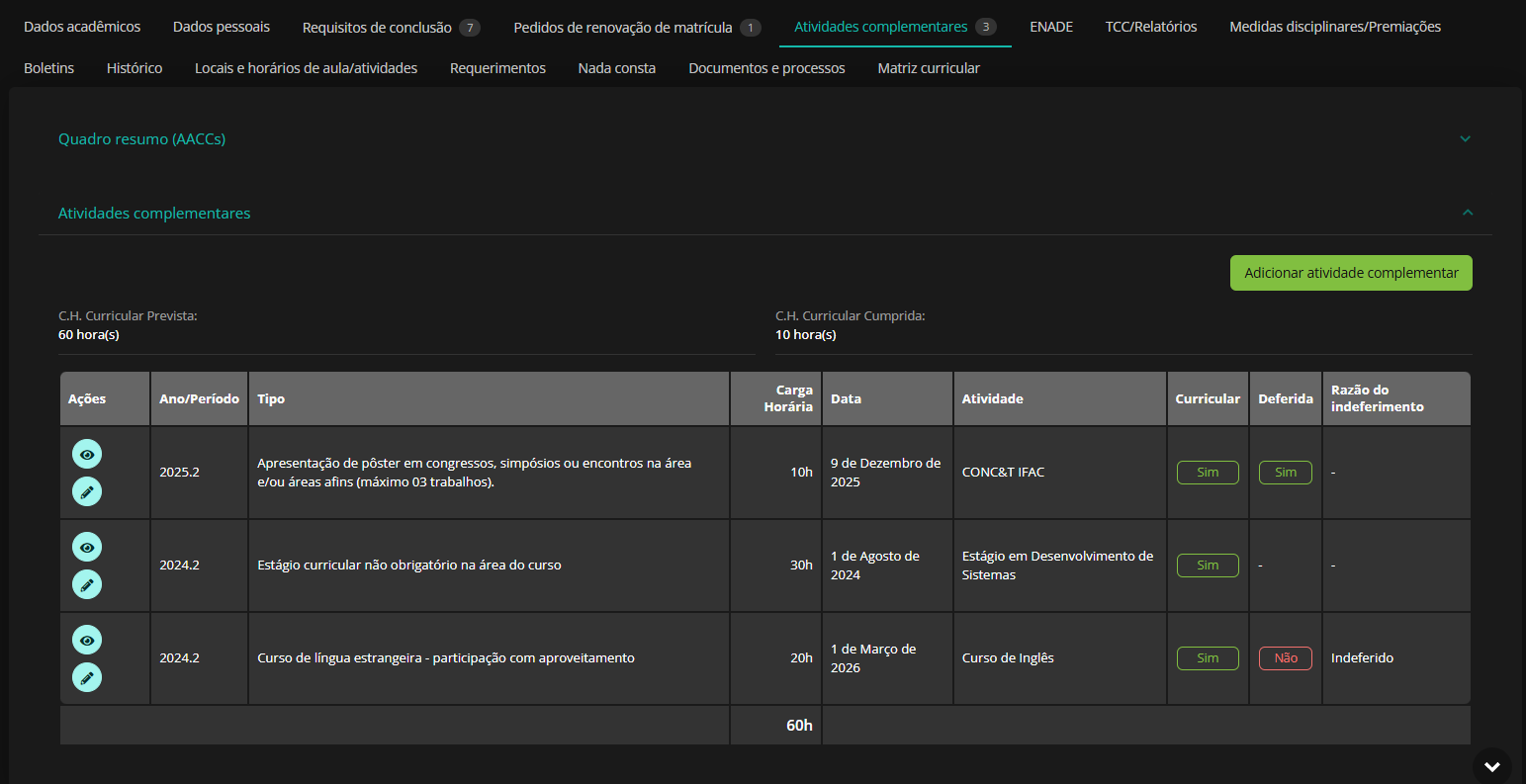
Já na aba de atividades complementares, é apresentado um quadro resumo das atividades complementares adicionadas.
Esse quadro resumo mostra o tipo da atividade complementar adicionada e também as informações de carga horária de cada atividade complementar.
🖼️ Visualizar: Quadro Resumo - Atividades Complementares

Logo abaixo estão todas as atividades complementares detalhadas, com as informações:
- Ano/Período
- Tipo
- Carga Horária
- Data
- Descrição da Atividade
- Se é curricular ou não
- Status: Deferida, Indeferida ou Pendente de Avaliação (-)
Quando a atividade complementar é indeferida, também é apresentado o motivo do indeferimento.
🖼️ Visualizar: Atividades Complementares
¶ Consultar Atividade Complementar
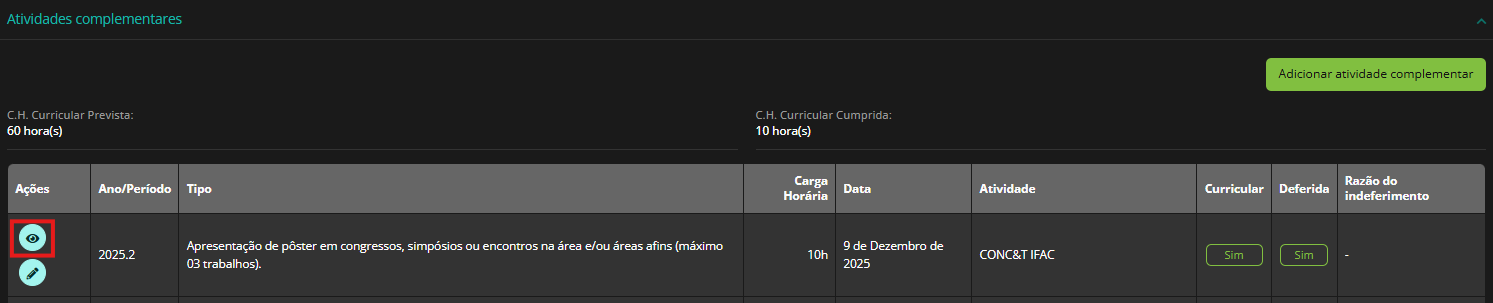
Ao clicar no ícone "Detalhes" (👁️):
Quando a atividade complementar está sem a informação de deferimento, irá aparecer a seguinte tela:
🖼️ Visualizar: Tela de Consulta de Atividade Complementar Aguardando Avaliação
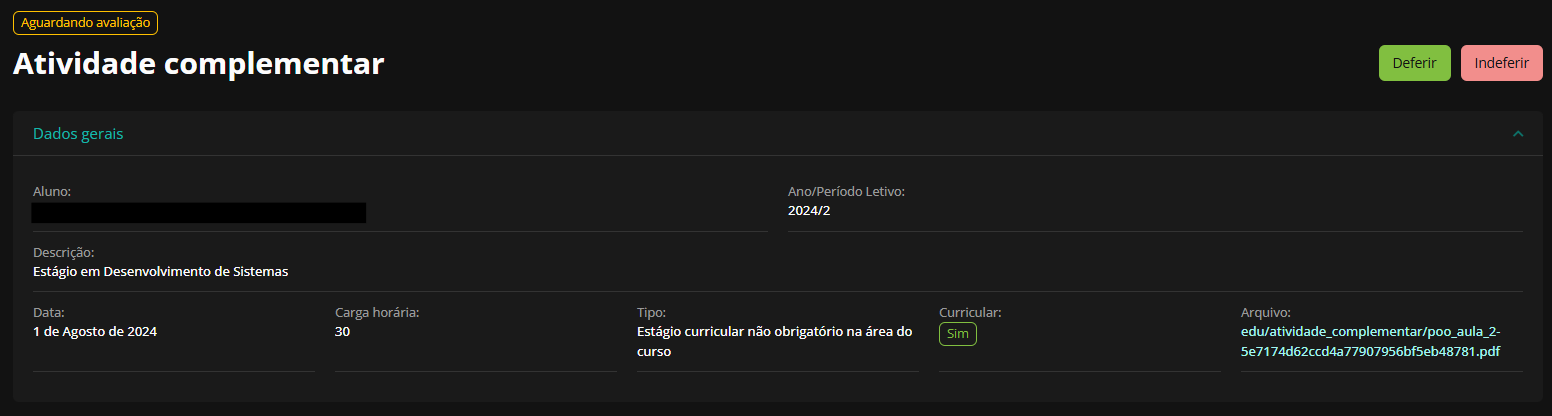
Nessa tela, aparecem os botões Deferir e Indeferir
- Ao clicar em Deferir, o sistema salva automaticamente e volta para a tela de dados do aluno
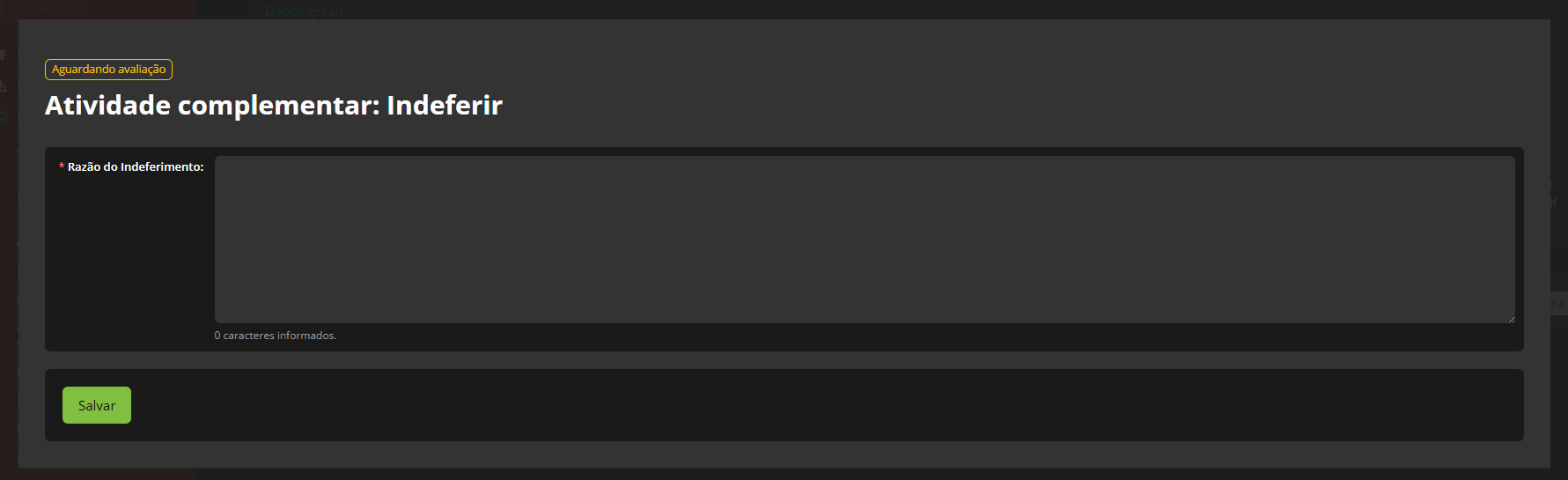
- Ao clicar em Indeferir, é gerado um formulário para preencher por qual motivo a atividade complementar será indeferida
🖼️ Visualizar: Formulário para indeferir atividade complementar
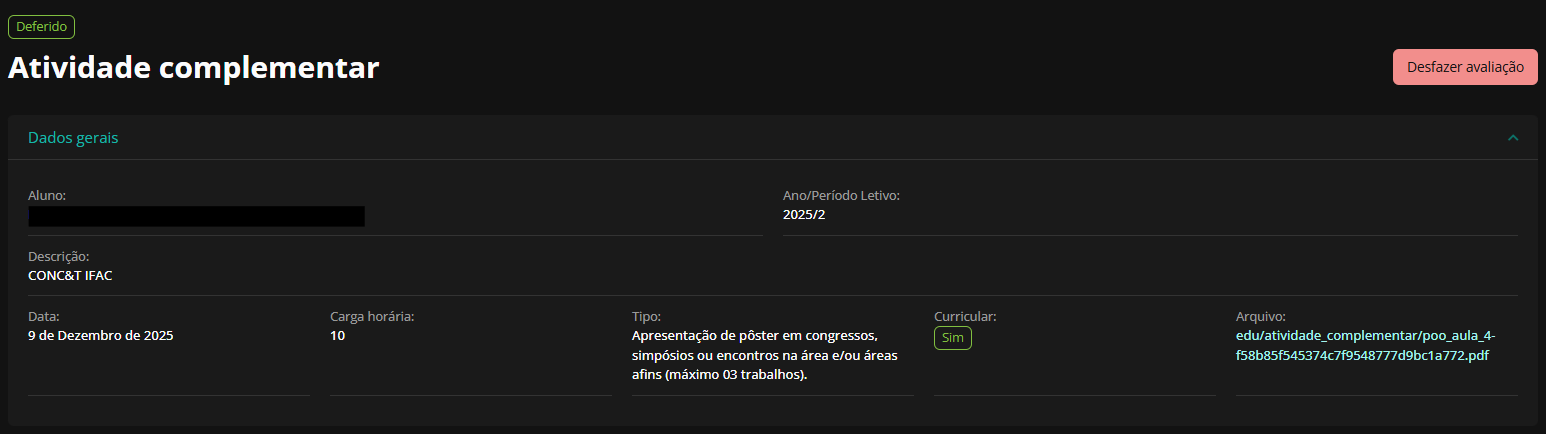
Se a atividade já estiver avaliada, irá aparecer a seguinte tela:
🖼️ Visualizar: Tela de Consulta de Atividade Complementar Já Avaliada
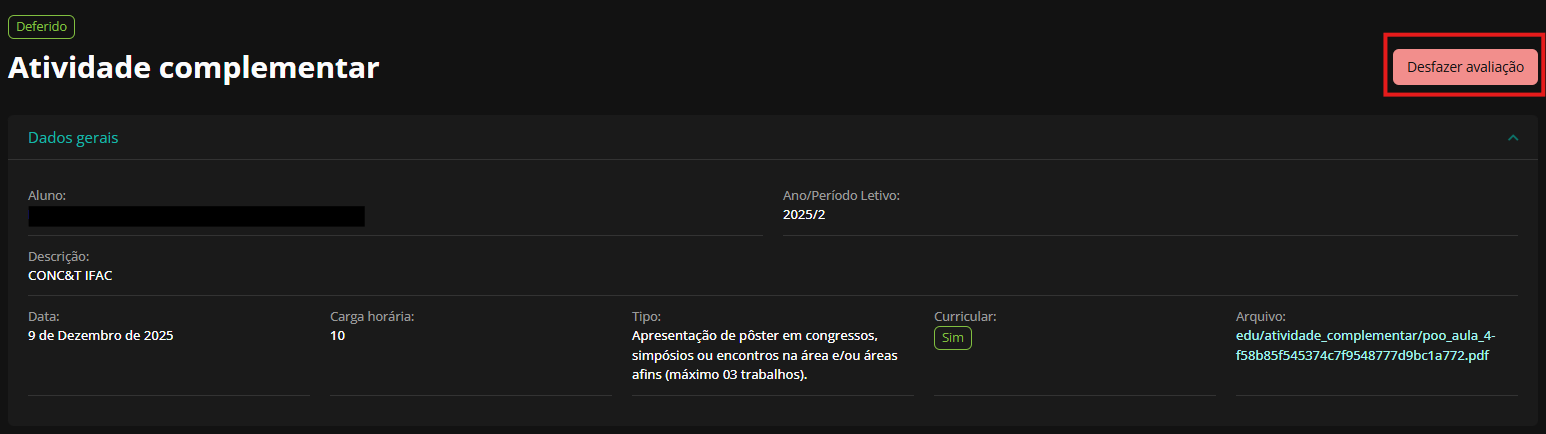
Nessa tela, está habilitado o botão de "Desfazer Avaliação":
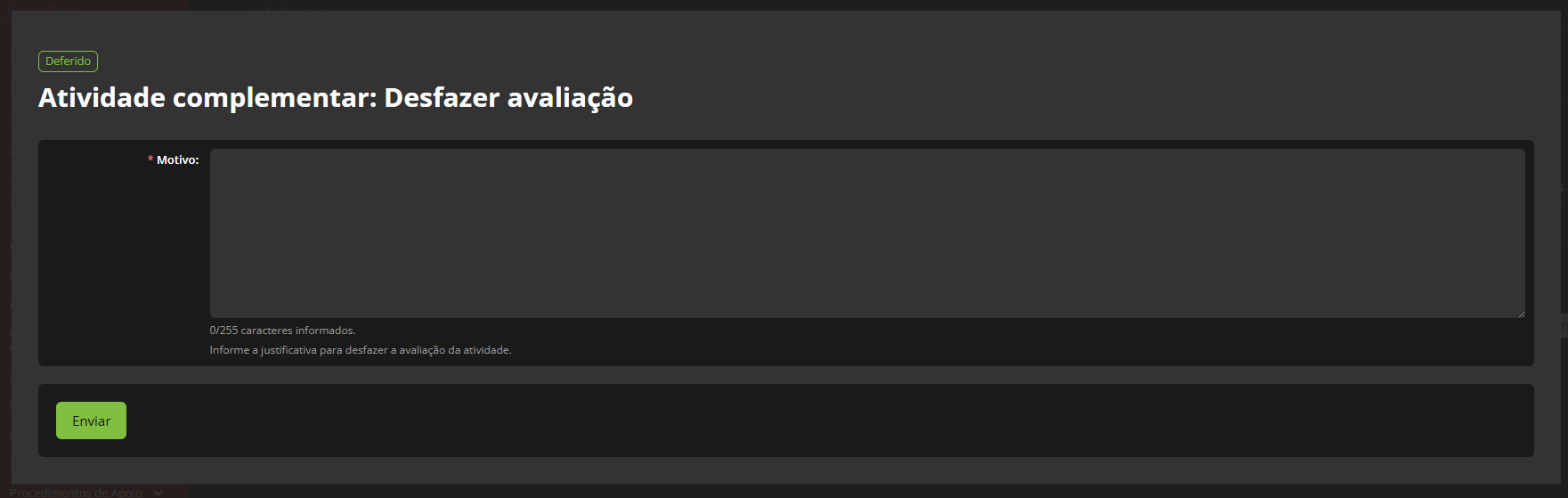
Ao clicar nesse botão, é gerado um formulário para preencher por qual motivo está sendo desfeita a avaliação daquela atividade complementar.
🖼️ Visualizar: Formulário para desfazer avaliação
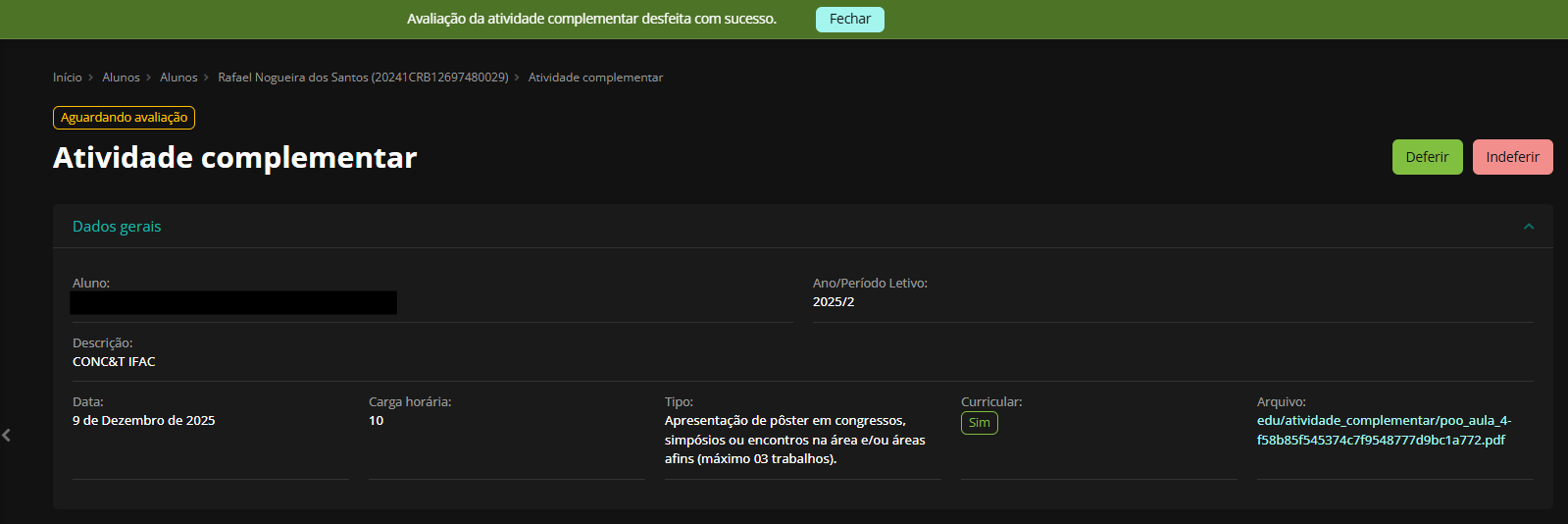
Ao salvar, a tela volta a ficar como "Aguardando Avaliação":
¶ Cadastrar Atividade Complementar
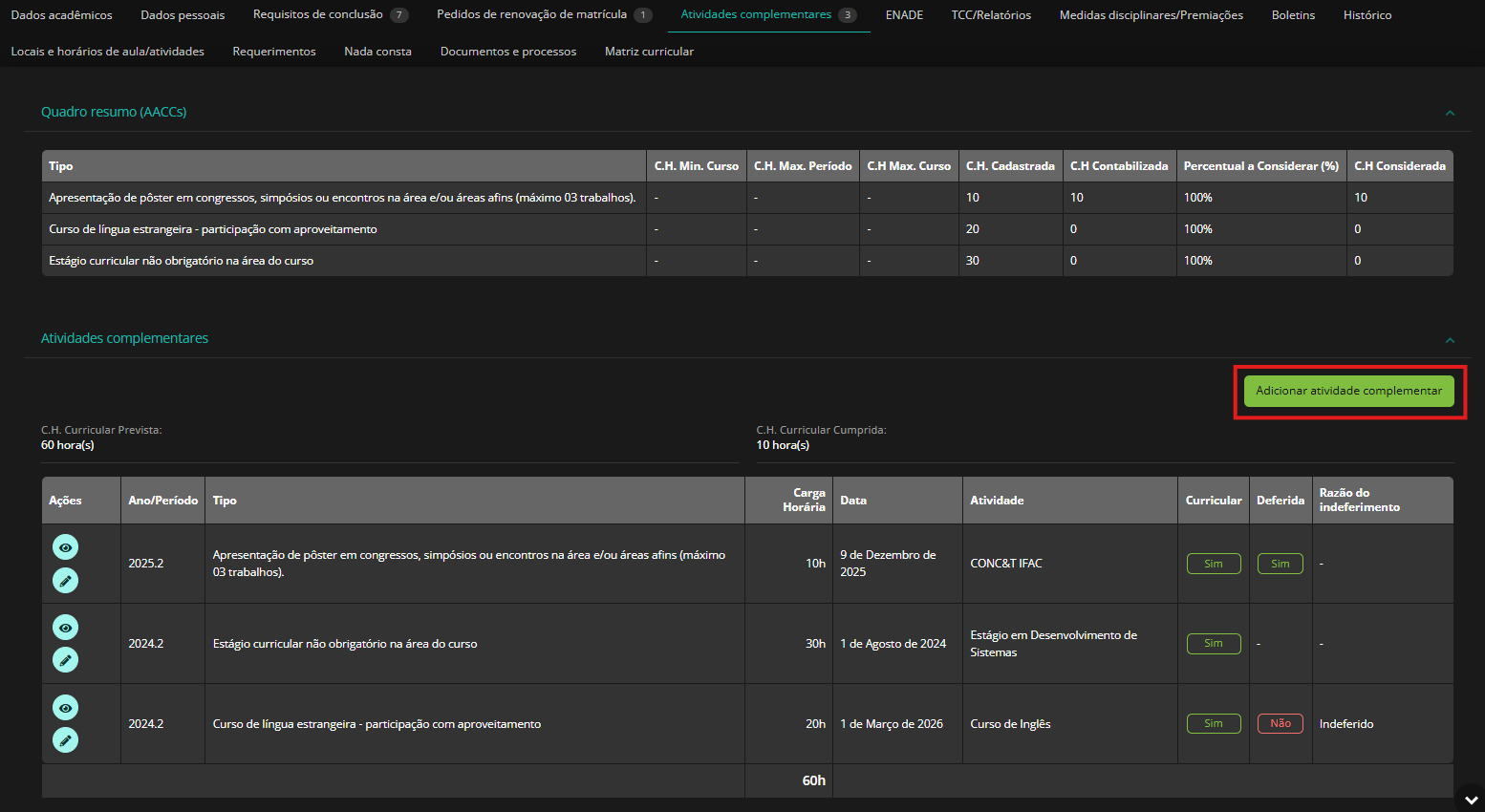
O coordenador de curso e o registro escolar também podem cadastrar atividades complementares para o aluno.
Para isso, é necessário clicar no botão "Adicionar Atividade Complementar".
🖼️ Visualizar: Botão "Adicionar Atividade Complementar"
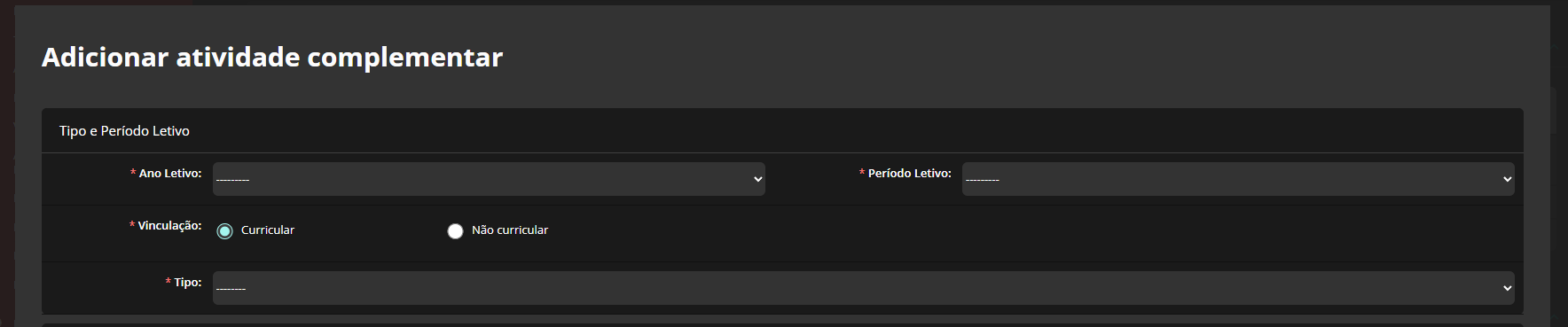
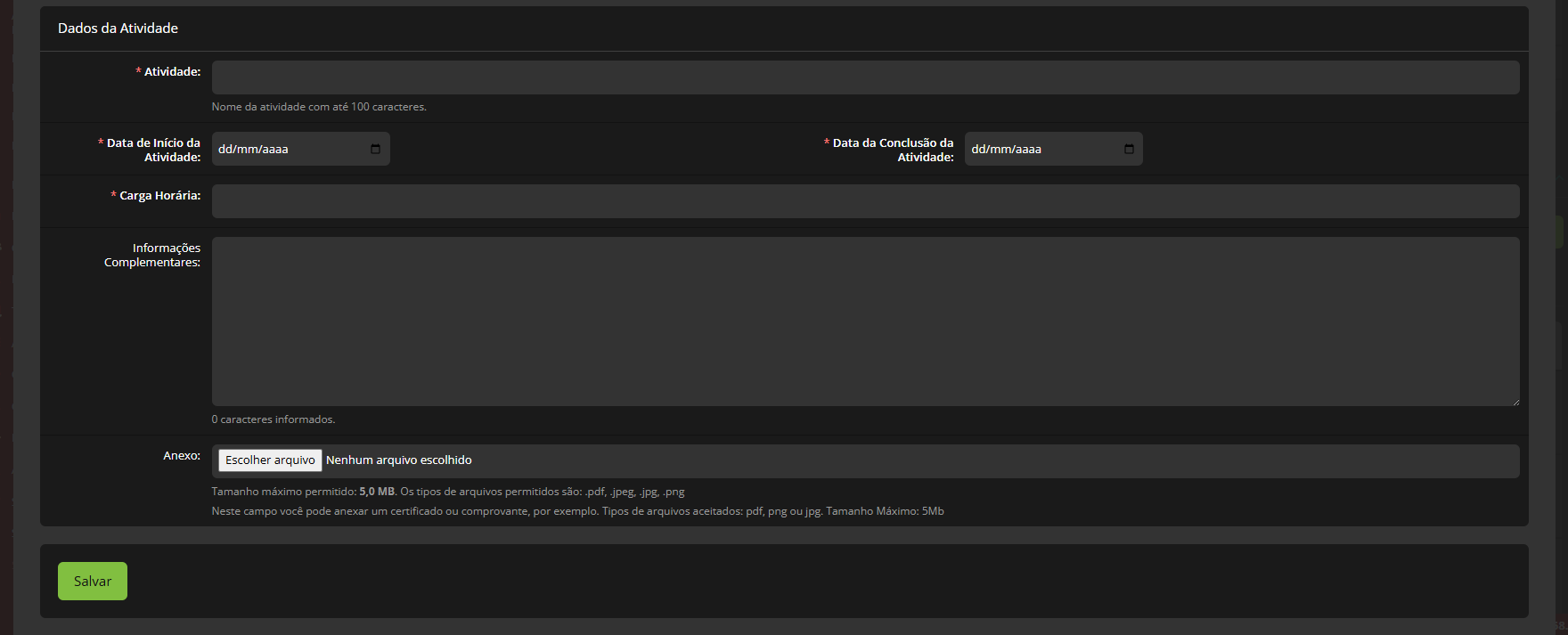
Ao clicar, o sistema mostra um formulário de cadastro, onde são preenchidos as informações de Tipo e Período Letivo, bem como os Dados da Atividade.
🖼️ Visualizar: Formulário de Cadastro de Atividade Complementar
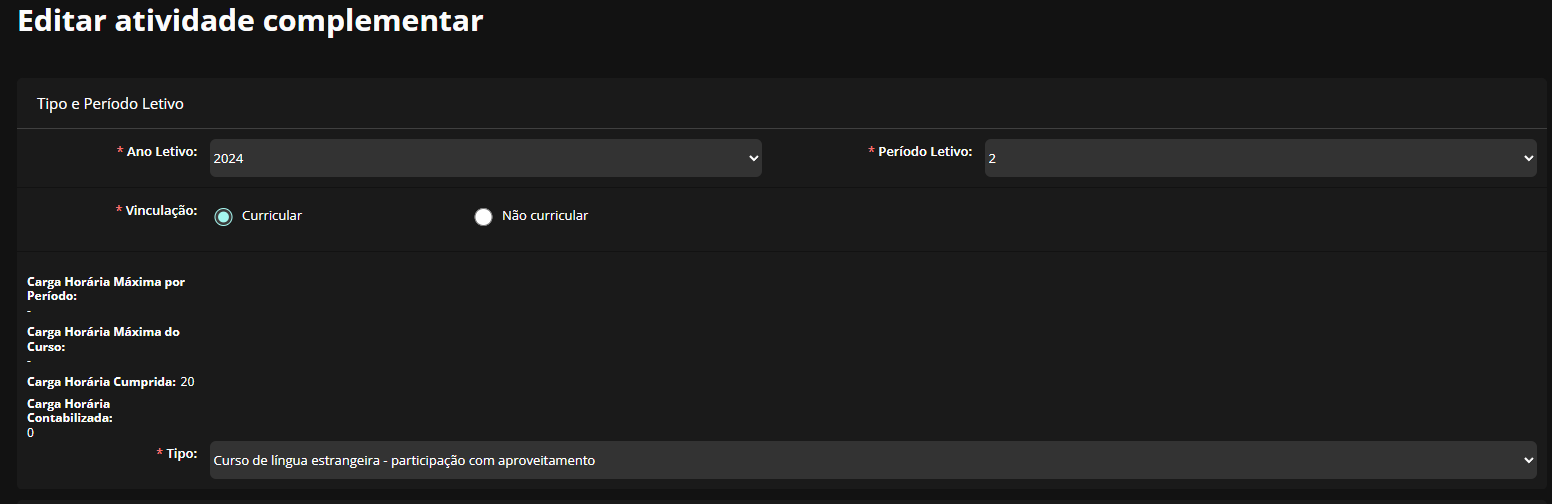
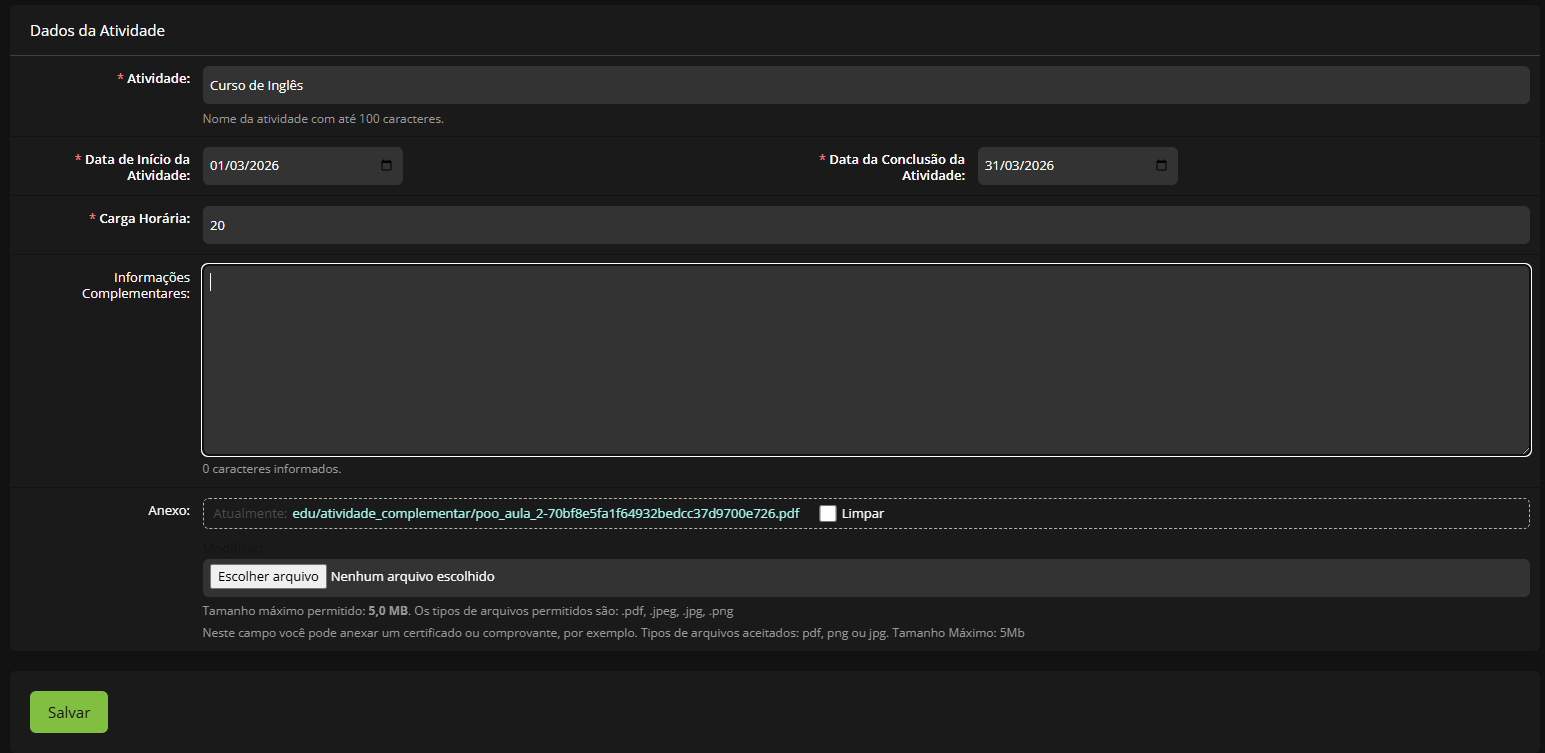
¶ Editar Atividade Complementar
Para editar uma atividade complementar cadastrada, basta apertar no ícone "Editar" (✏️).
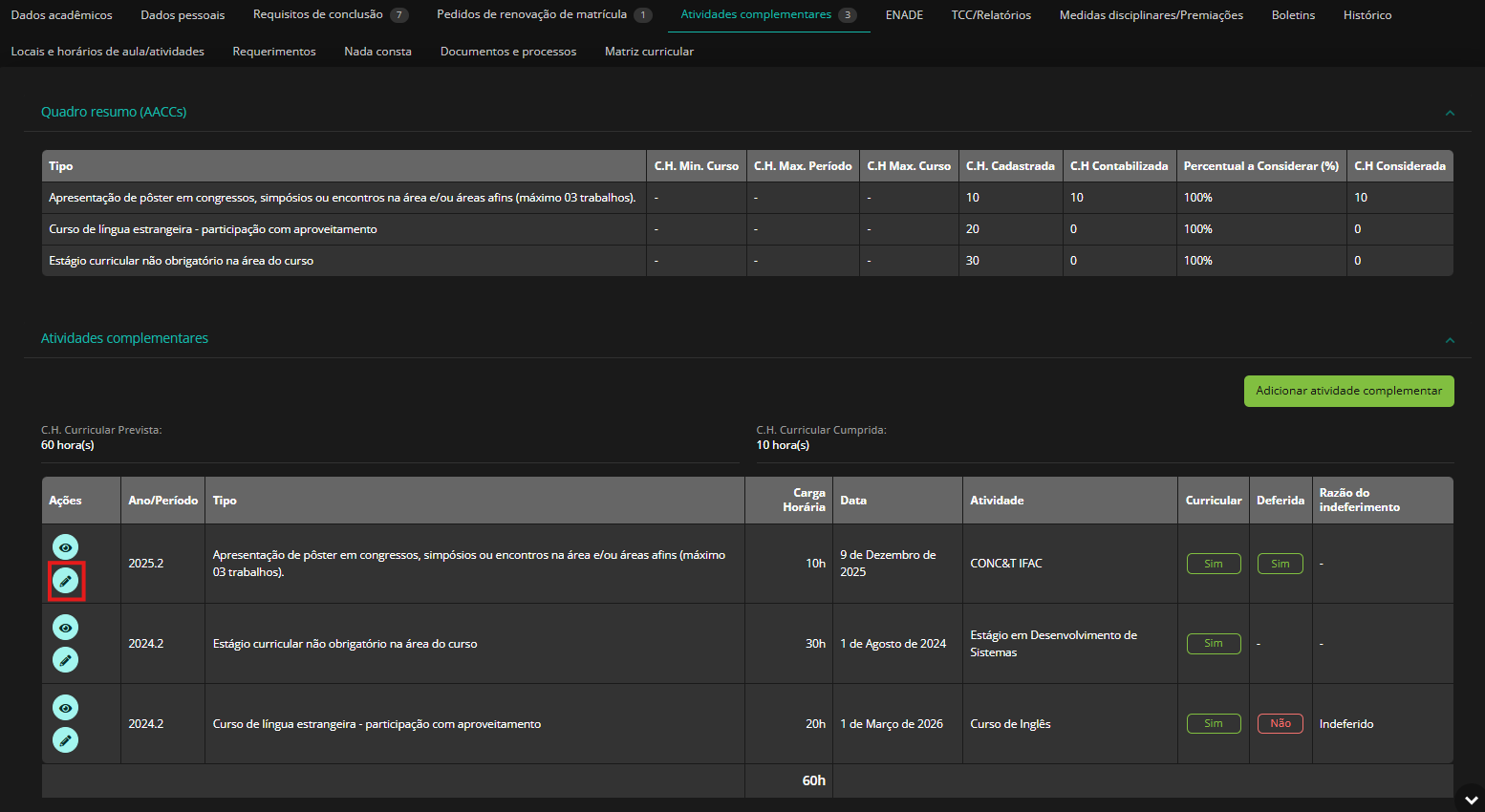
Ao clicar, você será redirecionado para a tela de Edição, que contêm um formulário de edição onde podem ser alteradas as informações de Tipo e Período Letivo, bem como os Dados da Atividade.
🖼️ Visualizar: Formulário de Edição de Atividade Complementar
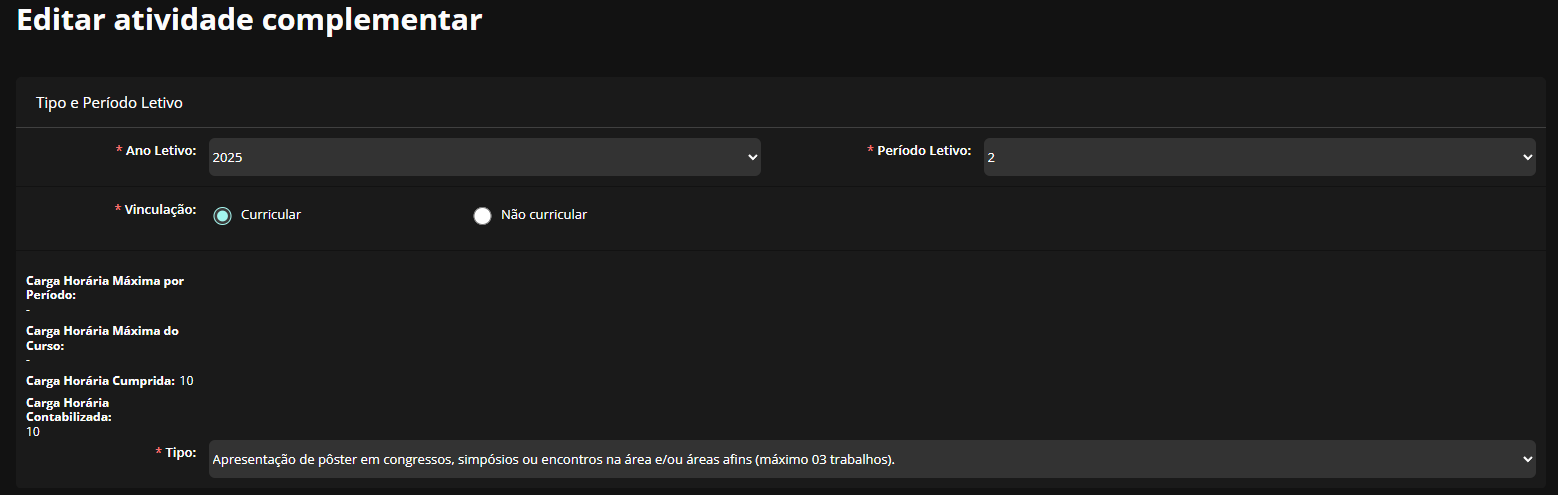
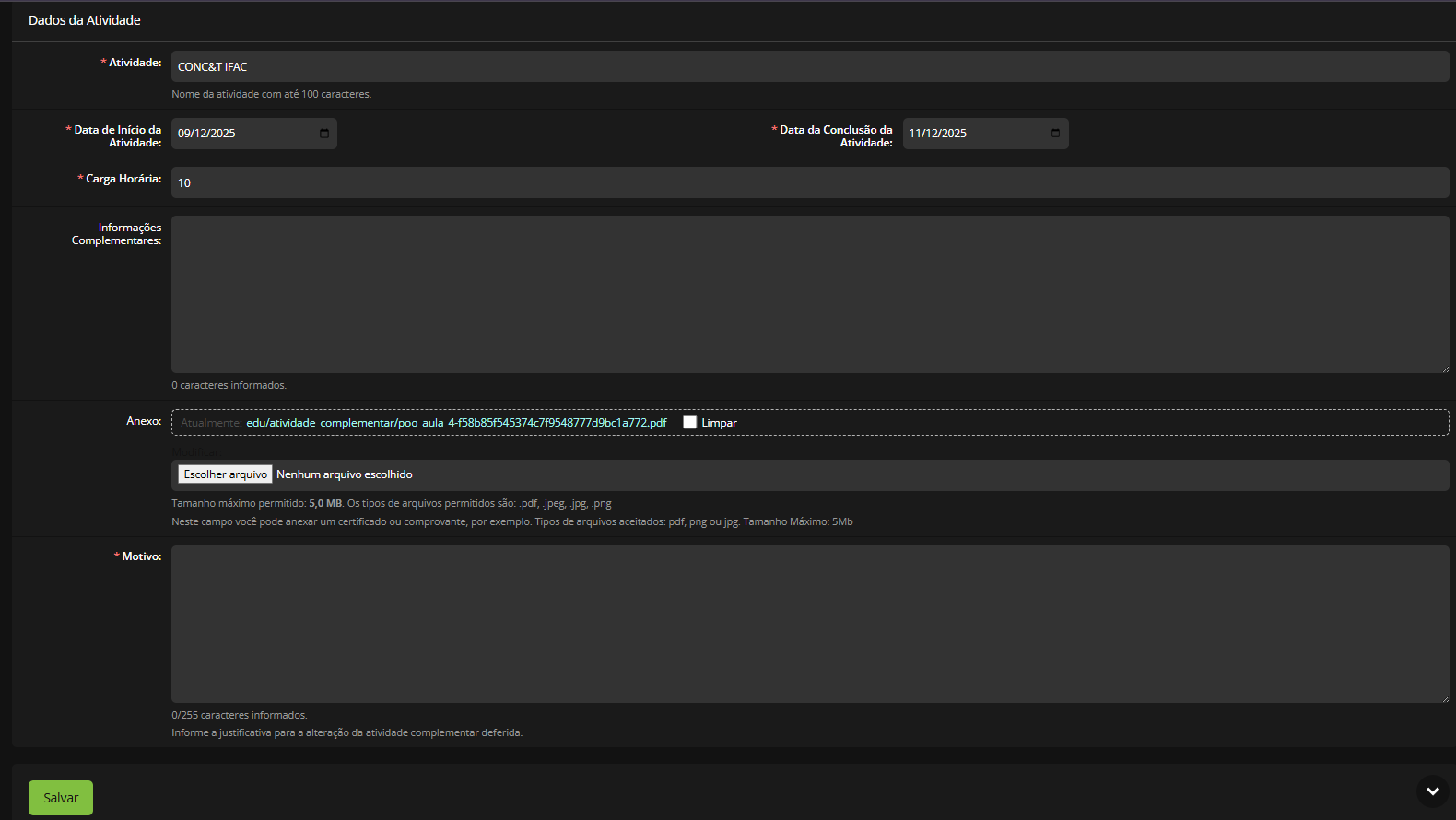
Quando a atividade complementar já foi deferida, é necessário preencher o motivo pelo qual a atividade está sendo editada.
🖼️ Visualizar: Formulário de Edição de Atividade Complementar Deferida
¶ Conclusão
Este tutorial apresentou, de forma prática e detalhada, as etapas para consultar, avaliar, editar e cadastrar as atividades complementares dos alunos do IFAC.
Seguindo corretamente os passos descritos, os(as) coordenadores(as) e o registro escolar poderão ter melhor controle das atividades complementares dos alunos, contribuindo para o bom funcionamento e a integridade das informações no sistema.