¶ Manual para Registros de Ausências de Docentes
ℹ️ Versão do Documento: 0.1.0 – Última atualização em 26/06/2026.
Este tutorial descreve o fluxo do coordenador de curso para registrar ausências de docentes no SUAP. A funcionalidade permite registrar, acompanhar e avaliar ausências de professores, bem como as justificativas e reposições correspondentes.
O fluxo principal envolve as seguintes etapas:
- O coordenador registra a ausência do docente no diário.
- O professor insere a justificativa para a ausência registrada.
- O coordenador avalia a justificativa: pode Justificar (deferir sem reposição), Agendar Reposição, Devolver ou Indeferir.
- Se agendada reposição, o professor registra a aula reposta na data acordada.
- O coordenador avalia a comprovação da reposição: pode Deferir, Devolver ou Indeferir.
¶ 🗂️ Acesso ao SUAP
Acesse o SUAP através do endereço https://suap.ifac.edu.br/
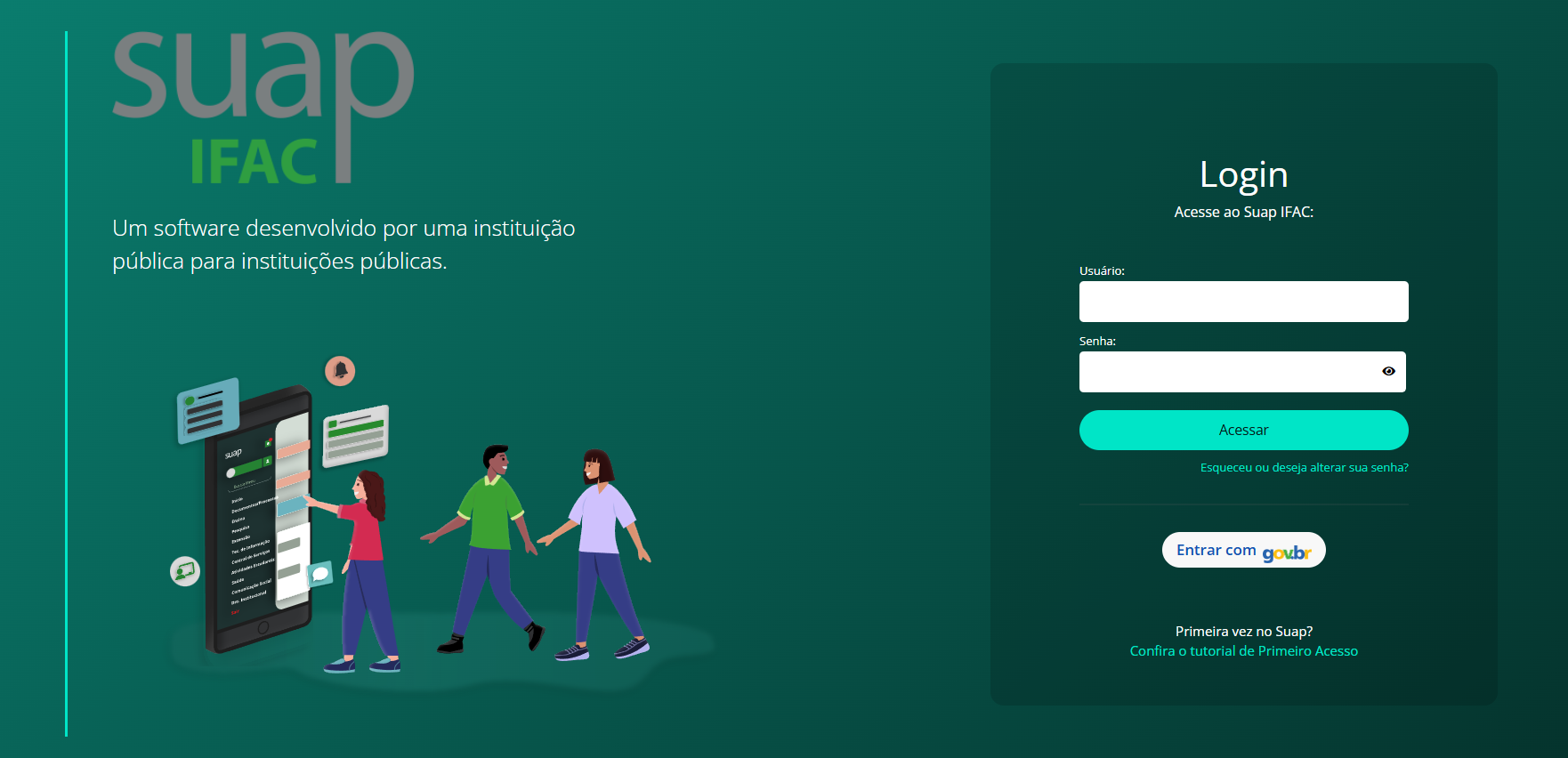
Faça o login com sua matrícula e senha.
¶ Acessar o Módulo de Ensino
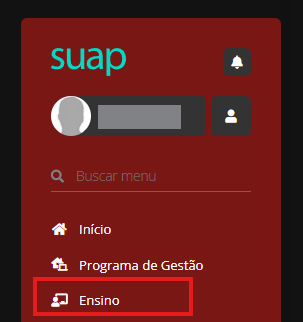
No menu lateral, clique em Ensino para expandir o módulo.
¶ Acessar Diários
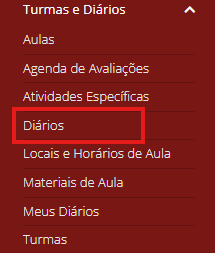
No submenu Turmas e Diários, clique em Diários.
¶ Filtrar o Diário
Na tela de Diários, utilize os filtros disponíveis para localizar o diário desejado - por texto, ano letivo, período, campus, professor, entre outros.
Após preencher os filtros, clique em Filtrar.
🖼️ Visualizar: Localizar Diário
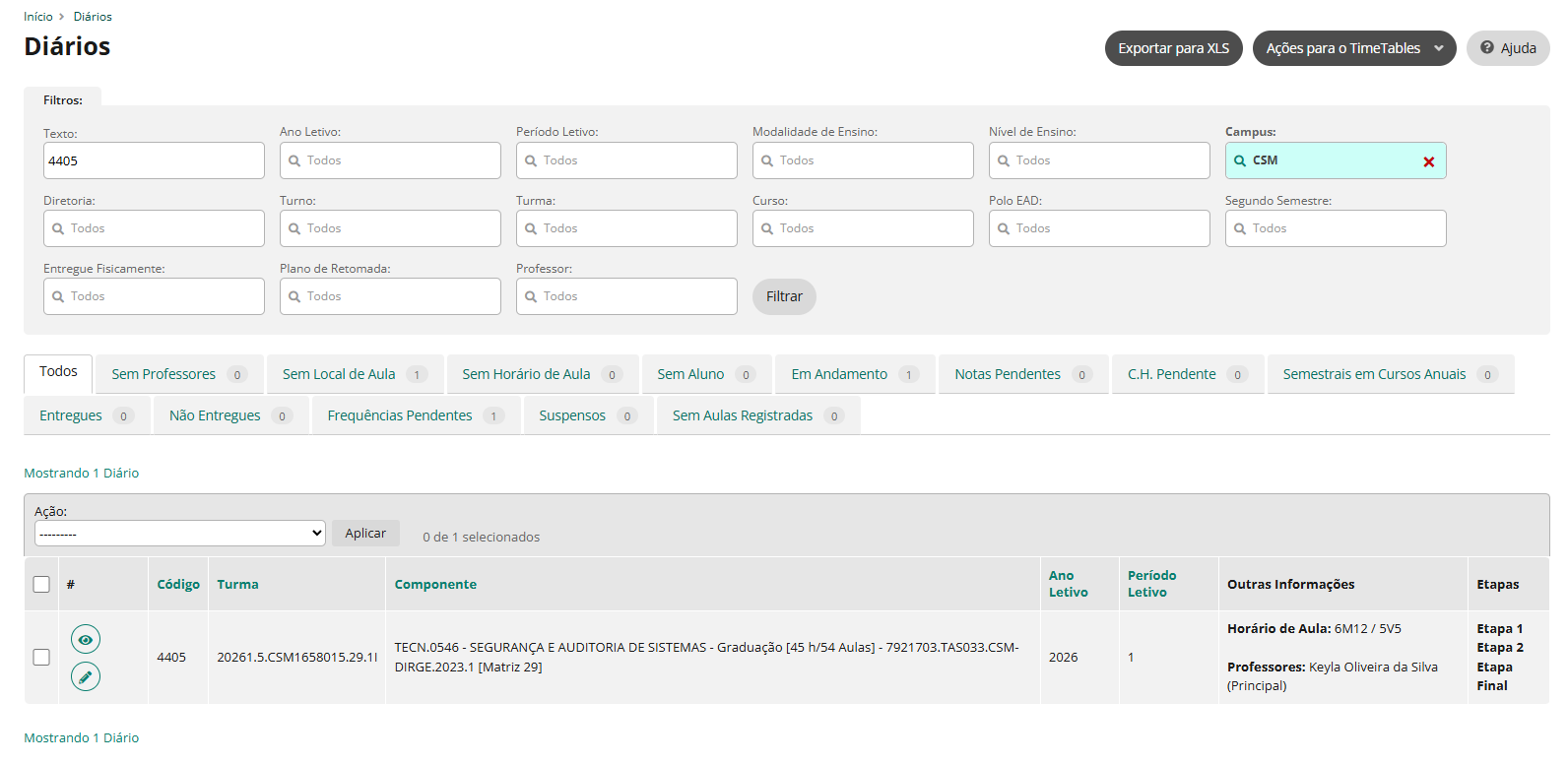
Localizado o diário na lista de resultados, clique no ícone 👁️ na coluna Ações para acessá-lo.
¶ Aba — Ausências Docentes
Dentro do diário selecionado, clique na aba Ausências Docentes.
🖼️ Visualizar: aba de "Ausências Docentes"
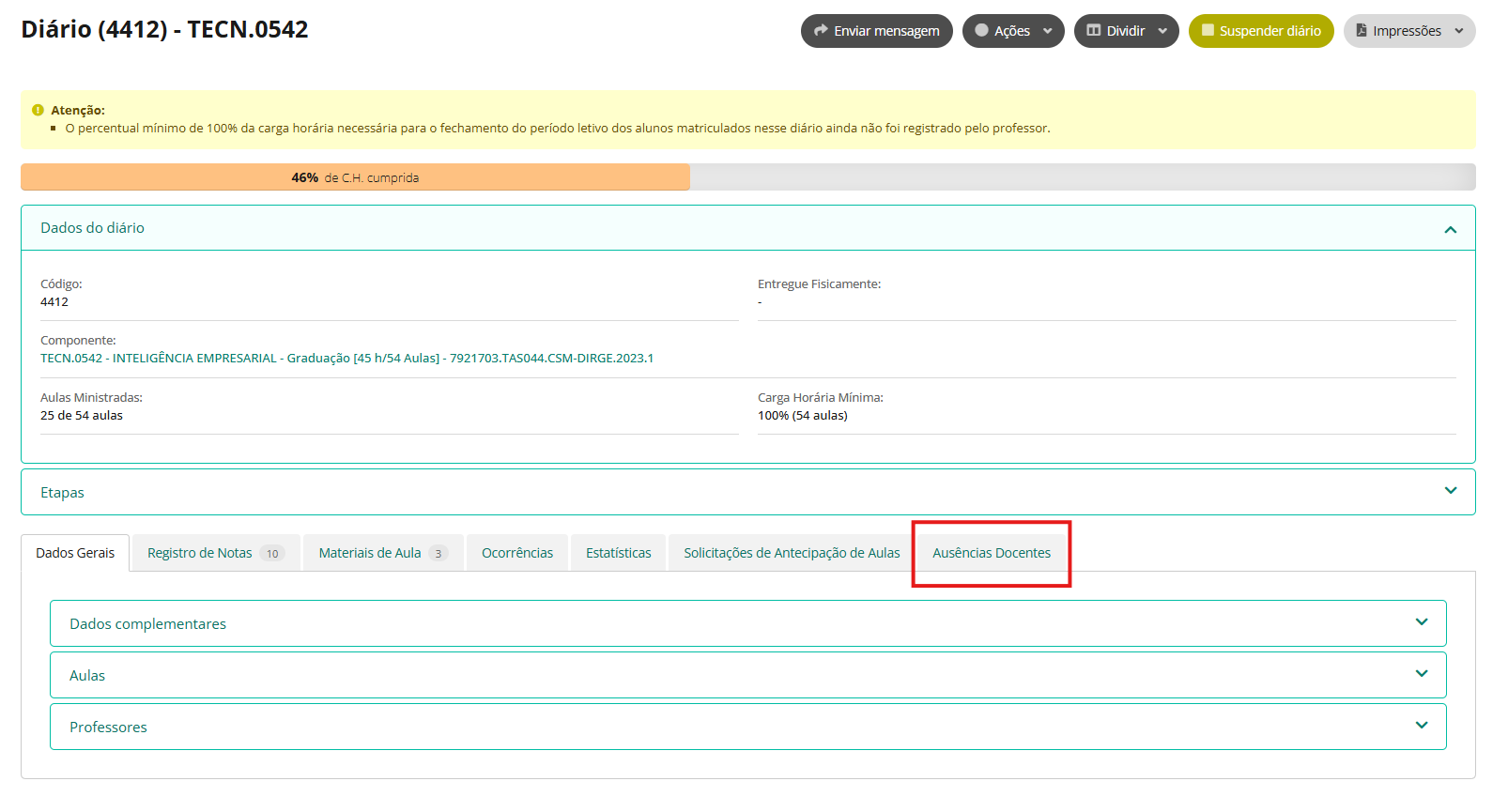
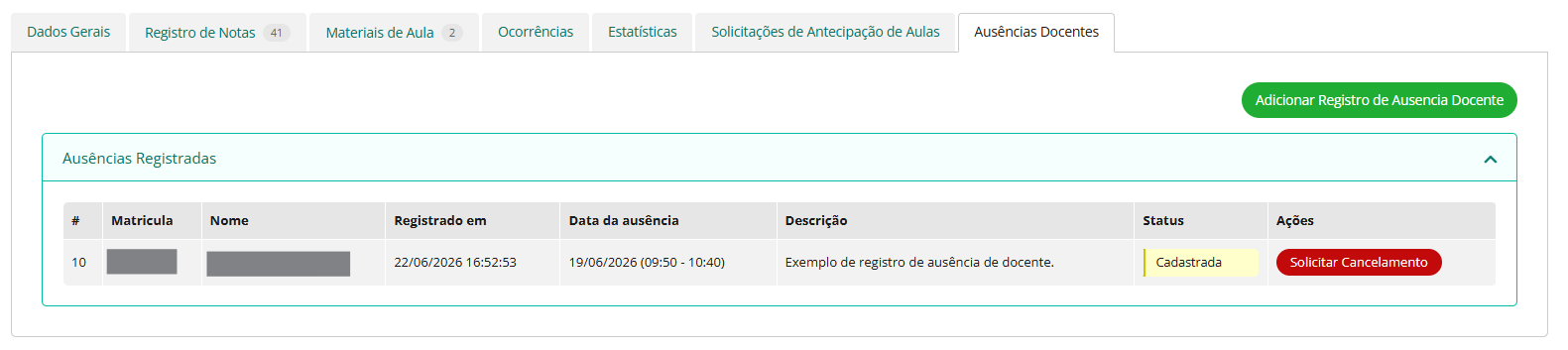
Essa aba exibe a lista de ausências registradas no diário, com informações de matrícula, nome do professor, data de registro, data da ausência, descrição, status e ações disponíveis.
Se ainda não houver registros, a lista estará vazia com a mensagem "Nenhum registro".
¶ Registrando uma Ausência
Para registrar uma nova ausência, clique no botão Adicionar Registro de Ausência Docente, localizado no canto superior direito da aba.
🖼️ Visualizar: botão "Adicionar Registro de Ausência Docente"
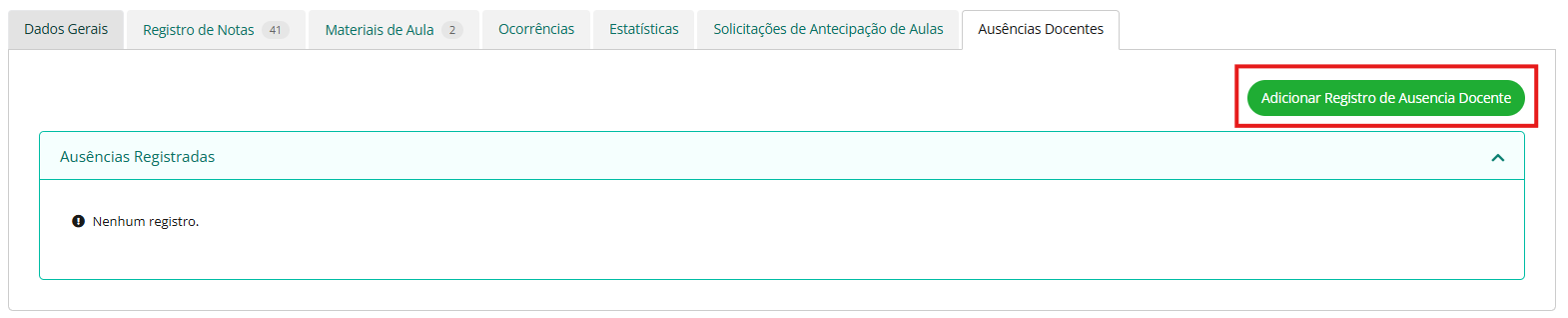
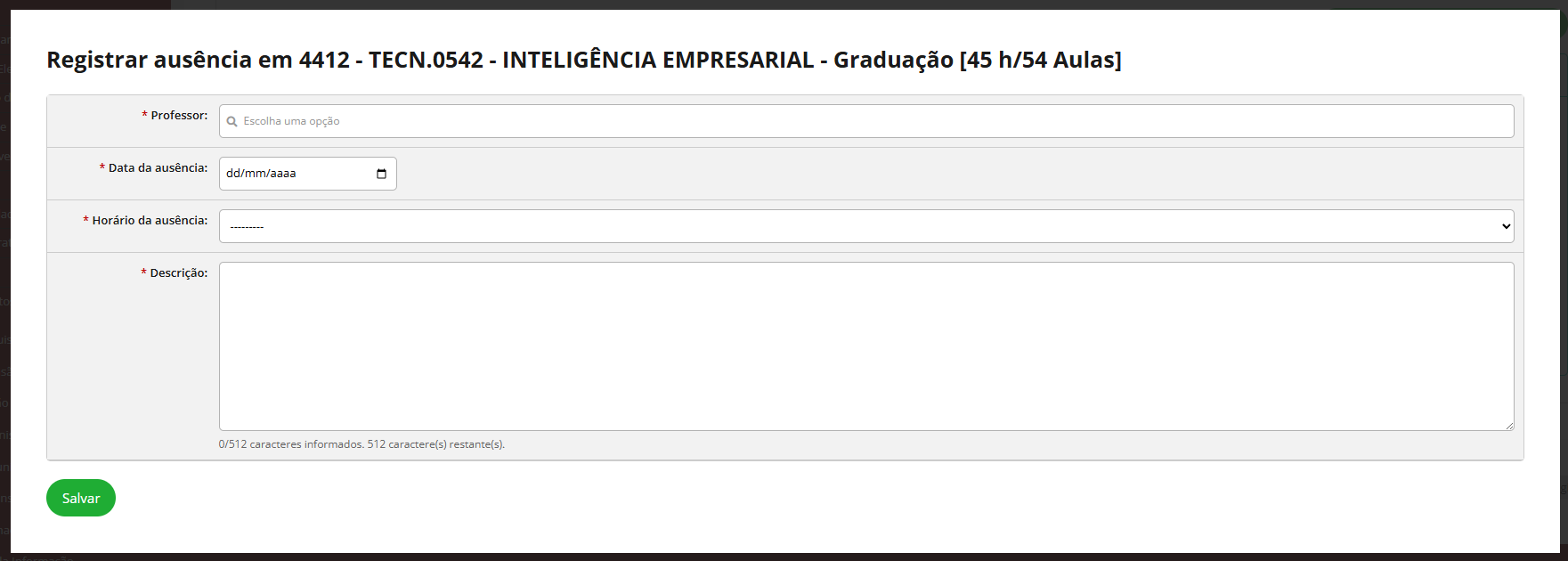
O formulário de registro será exibido. Preencha os campos obrigatórios:
- Professor: selecione o professor vinculado ao diário.
- Data da ausência: informe a data em que ocorreu a ausência.
- Horário da ausência: selecione o horário correspondente.
- Descrição: descreva brevemente o motivo ou contexto da ausência.
🖼️ Visualizar: Formulário de Registro de Ausência
🖼️ Visualizar: Exemplo de formulário preenchido:
Abaixo, um exemplo de formulário preenchido:
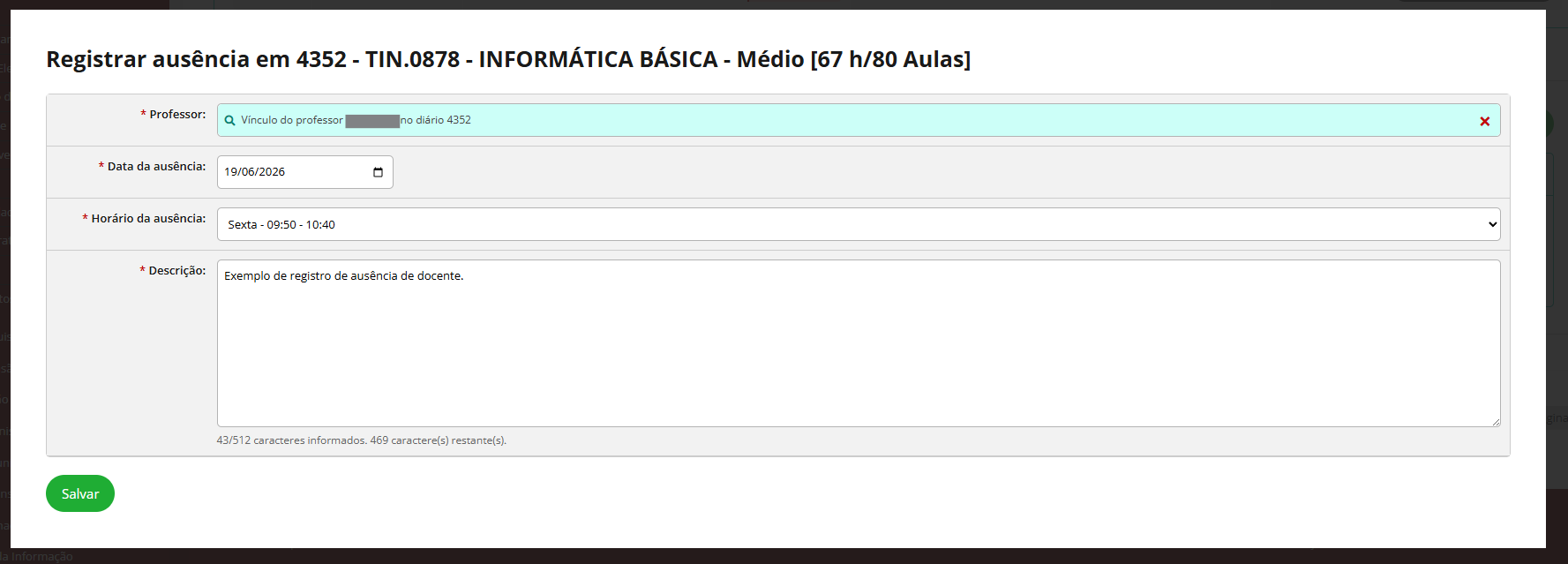
Após preencher, clique em Salvar.
Com o registro salvo, a ausência aparece na lista com status Cadastrada e o botão Solicitar Cancelamento disponível:
¶ Cancelamento de Registro
Caso um registro tenha sido feito incorretamente, é possível solicitar seu cancelamento. Para isso:
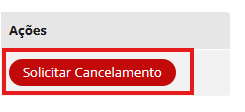
- Clique no botão Solicitar Cancelamento na linha do registro.
🖼️ Visualizar: botão "Solicitar Cancelamento"
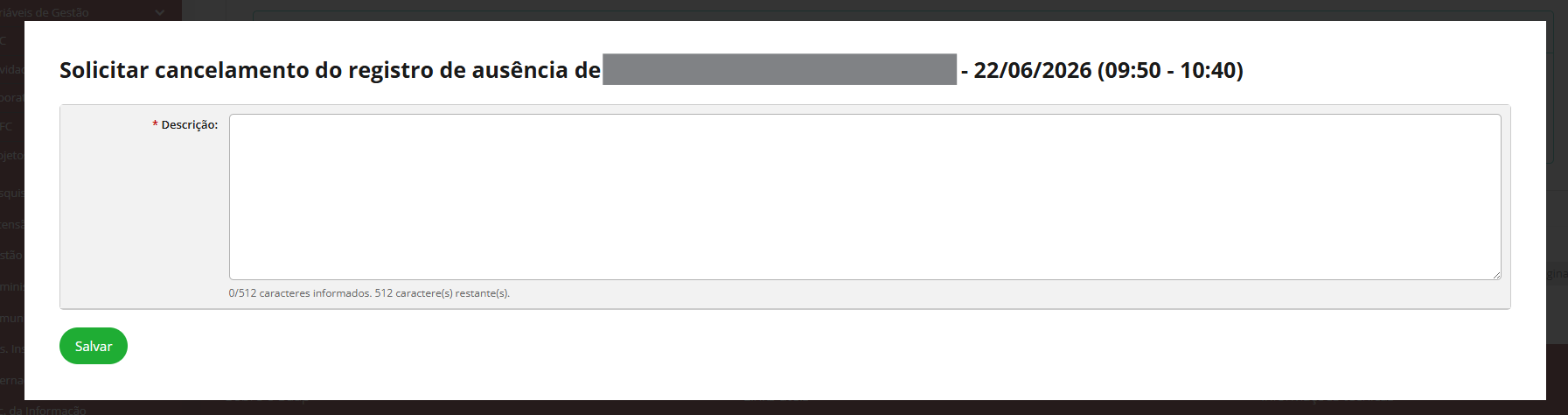
- Preencha o formulário com a descrição do motivo do cancelamento
🖼️ Visualizar: Formulário de Cancelamento de Registro de Ausência
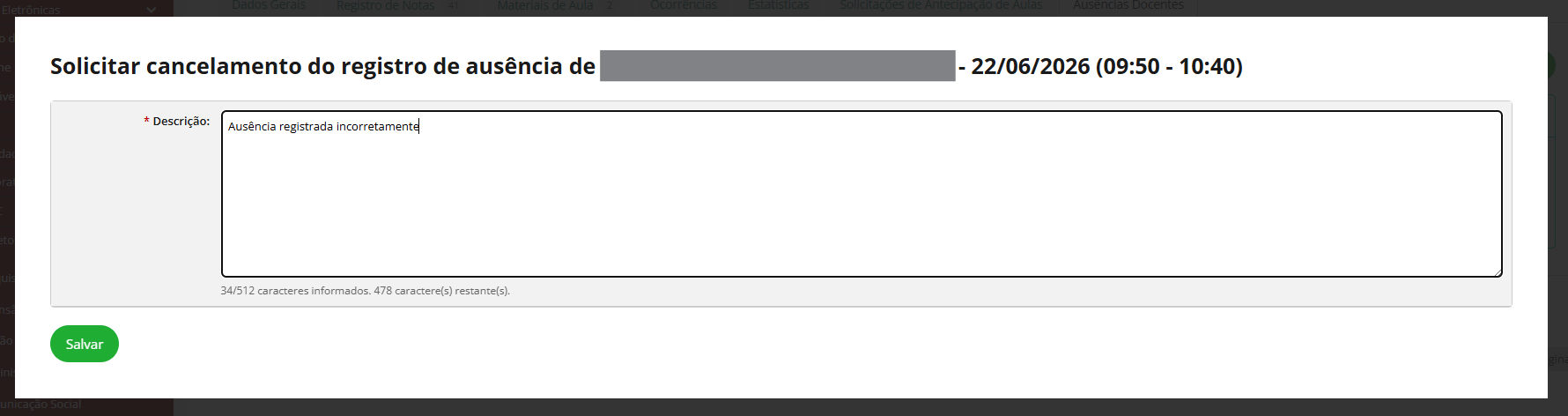
🖼️ Visualizar: Exemplo de formulário preenchido
Abaixo, um exemplo do formulário preenchido:
- Clique em Salvar
Após a solicitação, o status do registro muda para Avaliação de Cancelamento Pendente, e o botão Avaliar Cancelamento fica disponível.
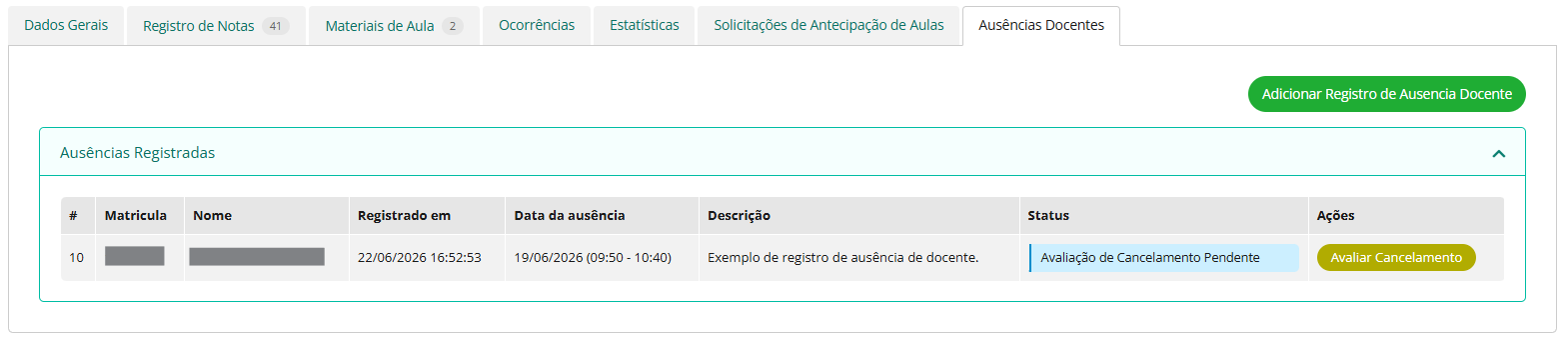
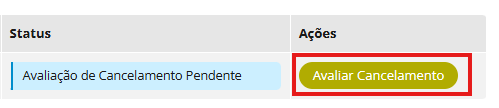
Quando há uma solicitação de cancelamento pendente, clique no botão Avaliar Cancelamento:
🖼️ Visualizar: Botão "Avaliar Cancelamento"
O formulário de avaliação exibe os dados da solicitação (autor, data e descrição) e um campo para a Descrição da decisão.
🖼️ Visualizar: Formulário de Avaliação de Cancelamento de Registro de Ausência
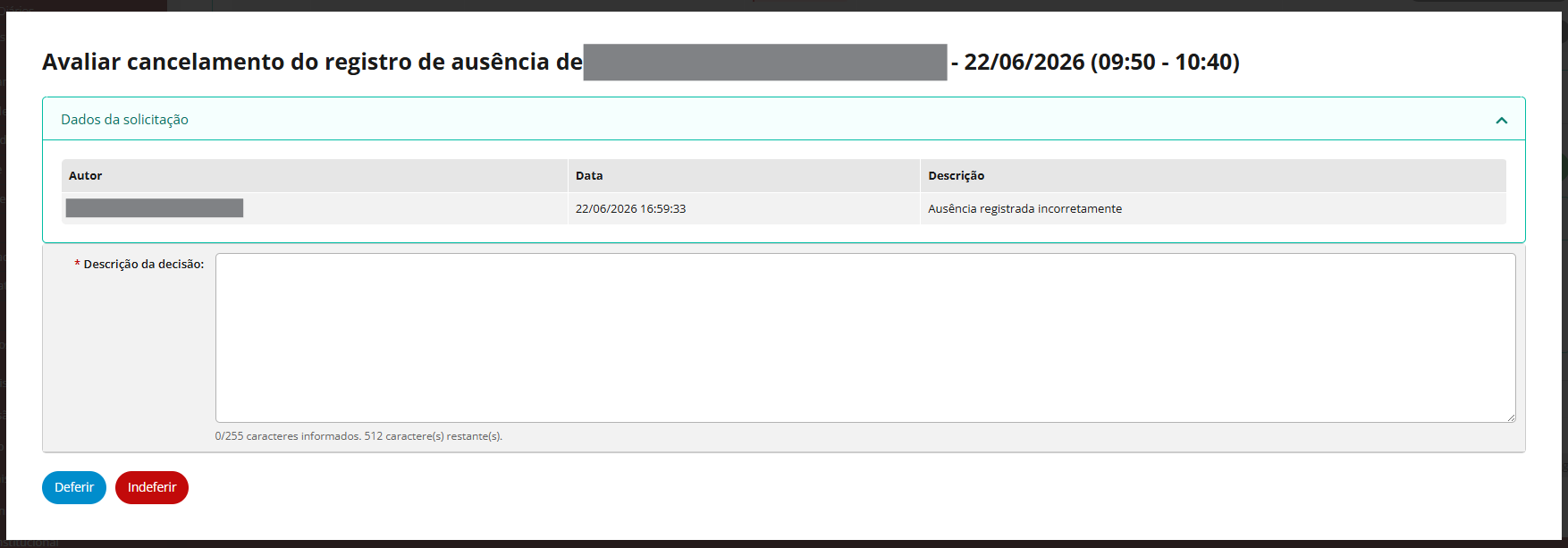
Em seguida, escolha uma das ações:
- Deferir: aprova o cancelamento —> a ausência passa para o status Cancelada.

- Indeferir: rejeita o cancelamento —> a ausência volta para o status Cadastrada.

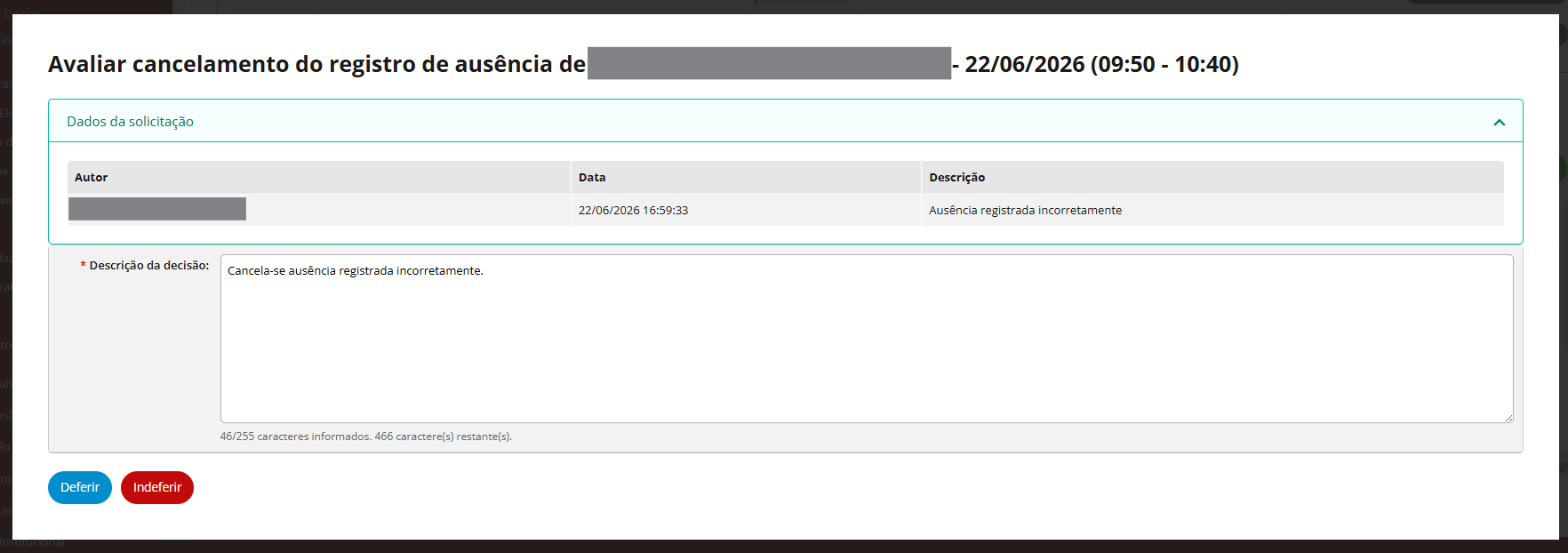
🖼️ Visualizar: Exemplo de formulário preenchido
Exemplo do formulário com a decisão preenchida:
¶ Avaliando a Justificativa de Ausência do Docente
Após o coordenador cadastrar uma ausência, o docente precisa preencher uma justificativa para a ausência registrada.
Quando o docente submete a justificativa para a ausência, o status muda para Avaliação de Justificativa Pendente e o botão Avaliar Justificativa fica disponível:

Clique no botão para abrir o formulário de avaliação.
🖼️ Visualizar: Formulário de Avaliação de Justificativa de Ausência
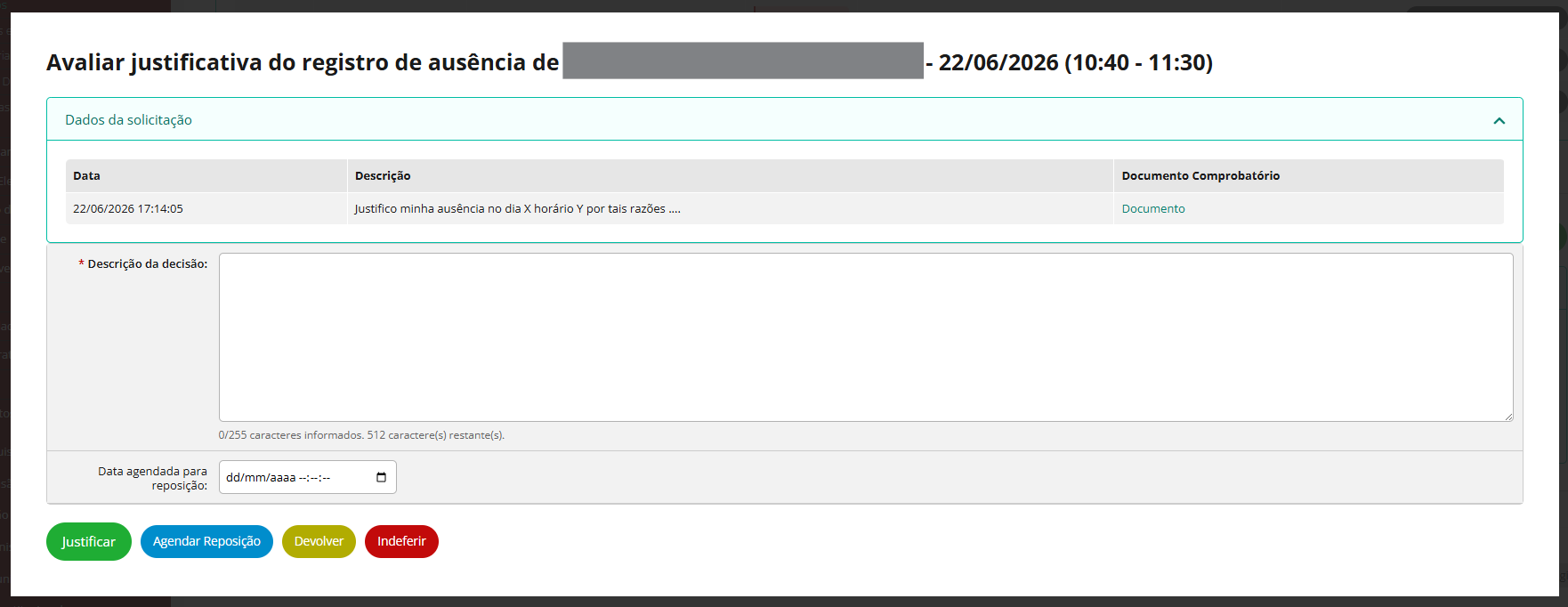
Ele exibe os dados da justificativa (data, descrição e documento comprobatório) e um campo para a Descrição da decisão. Há ainda um campo opcional de Data agendada para reposição.
As ações disponíveis são:

¶ Justificar (Deferir sem reposição)
Use esta opção quando a justificativa for aceita e não houver necessidade de reposição de aula.

O status passa para Justificada:

¶ Agendar Reposição
Use quando a justificativa for aceita, mas a aula precisa ser reposta.

Informe a data e hora da reposição no campo Data agendada para reposição antes de salvar.
O status passa para Reposição Pendente até que o professor registre a aula na data agendada.

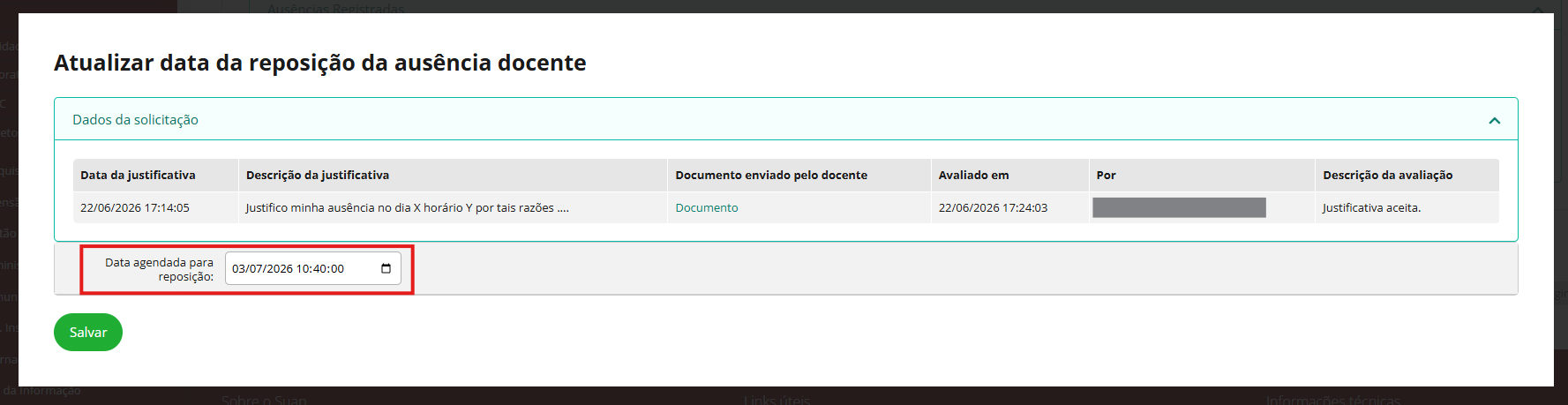
Se necessário, a data da reposição pode ser atualizada. Clique no botão Atualizar Data da Reposição para abrir o formulário. Altere a data e clique em Salvar.
🖼️ Visualizar: Botão "Atualizar Data da Reposição"
 Este recurso é útil quando a reposição precisa ser reagendada por imprevistos.
🖼️ Visualizar: Formulário de Atualização de Data de Reposição
¶ Devolver
Use para solicitar complementação da justificativa pelo professor.

O status passa para Devolvida:

¶ Indeferir
Use quando a justificativa for insuficiente ou inaceitável.

O status passa para Não Justificada:

¶ Avaliando a Comprovação de Reposição
Após o professor registrar a aula reposta, o status muda para Avaliação de Reposição Pendente e o botão Avaliar Reposição fica disponível:

Clique no botão para abrir o formulário.
🖼️ Visualizar: Formulário de Avaliação da Reposição de Ausência
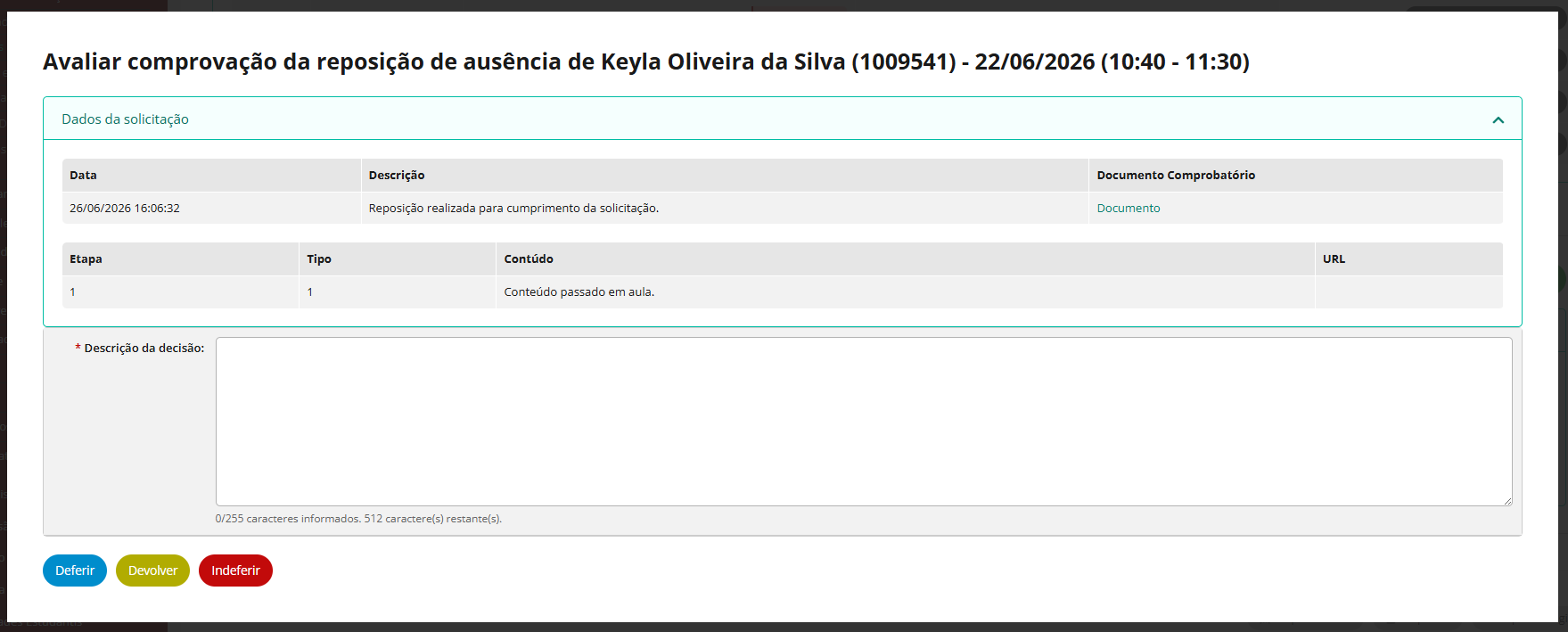
Ele exibe os dados da reposição (data, descrição, documento comprobatório, etapa, tipo e conteúdo) e o campo Descrição da decisão.
As ações disponíveis são:

¶ Deferir
A reposição é aprovada.
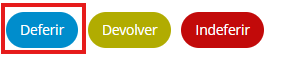
O status passa para Justificada:

¶ Devolver
Solicita correção ou complementação do registro de reposição.

O status passa para Reposição Pendente:
¶ Indeferir
A reposição é rejeitada.

O status passa para Não Justificada:
