¶ Avaliar solicitações de troca de foto estudantil
Os usuários responsáveis podem acessar as solicitações de troca de foto de duas formas.
¶ Opção 1: Painel de Pendências
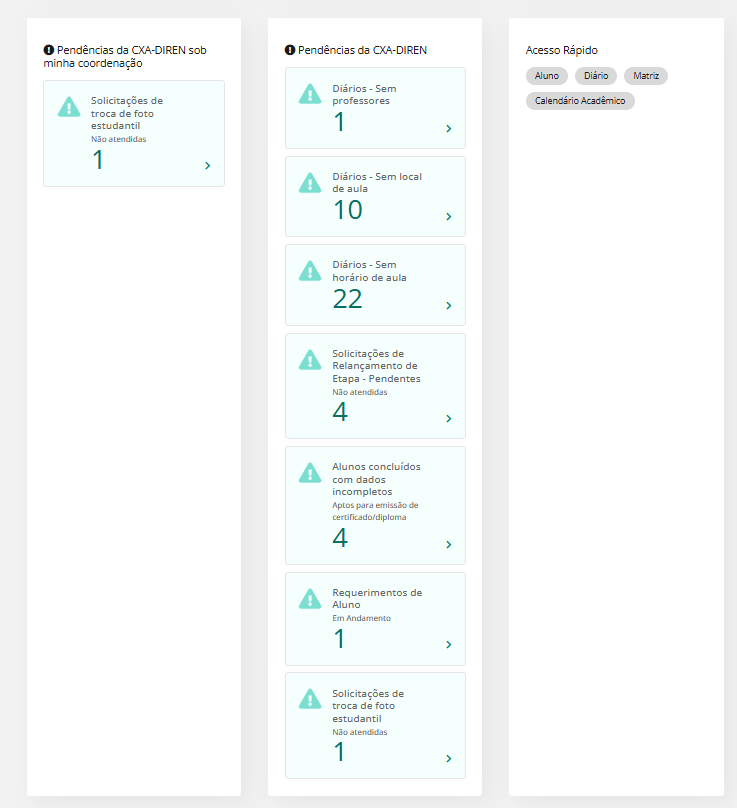
No painel Pendências da <SIGLA_CAMPUS>-DIREN, clique na pendência referente às solicitações de troca de foto.
¶ Opção 2: Menu do sistema
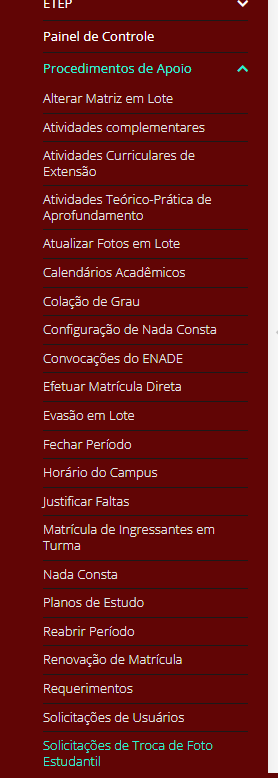
Caminho: Ensino > Procedimentos de Apoio > Solicitações de Troca de Foto Estudantil
¶ Listagem das solicitações
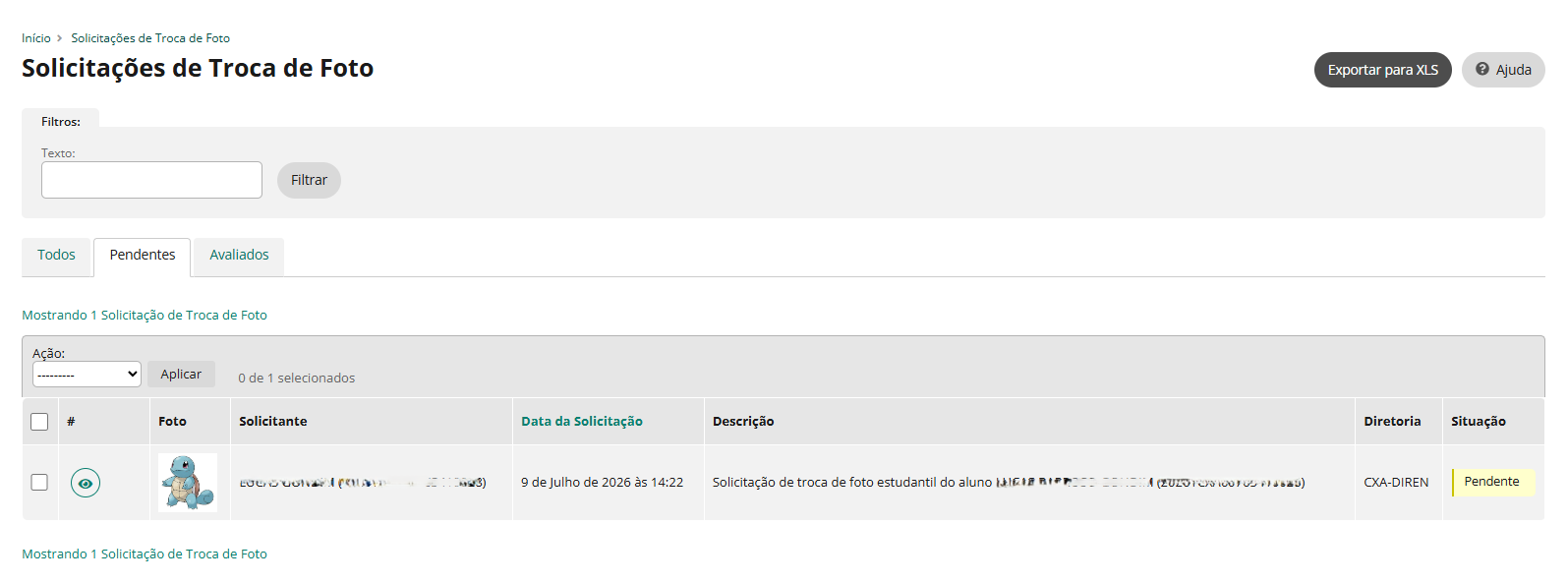
Será exibida uma lista com todas as solicitações de troca de foto dos estudantes do campus, organizadas nas seguintes abas:
- Todos;
- Pendentes;
- Avaliados.
¶ Deferir uma solicitação
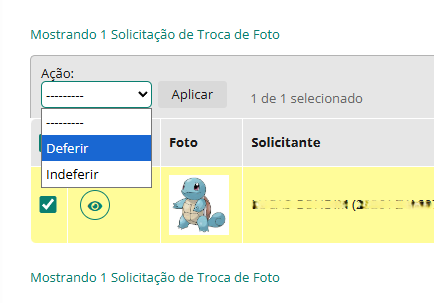
Selecione a solicitação que deseja aprovar.
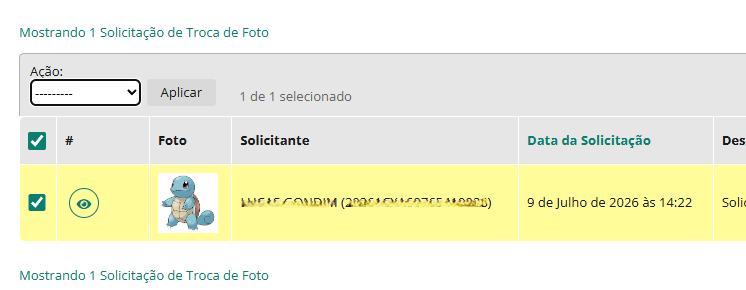
No campo Ação, selecione Deferir e clique em Aplicar.
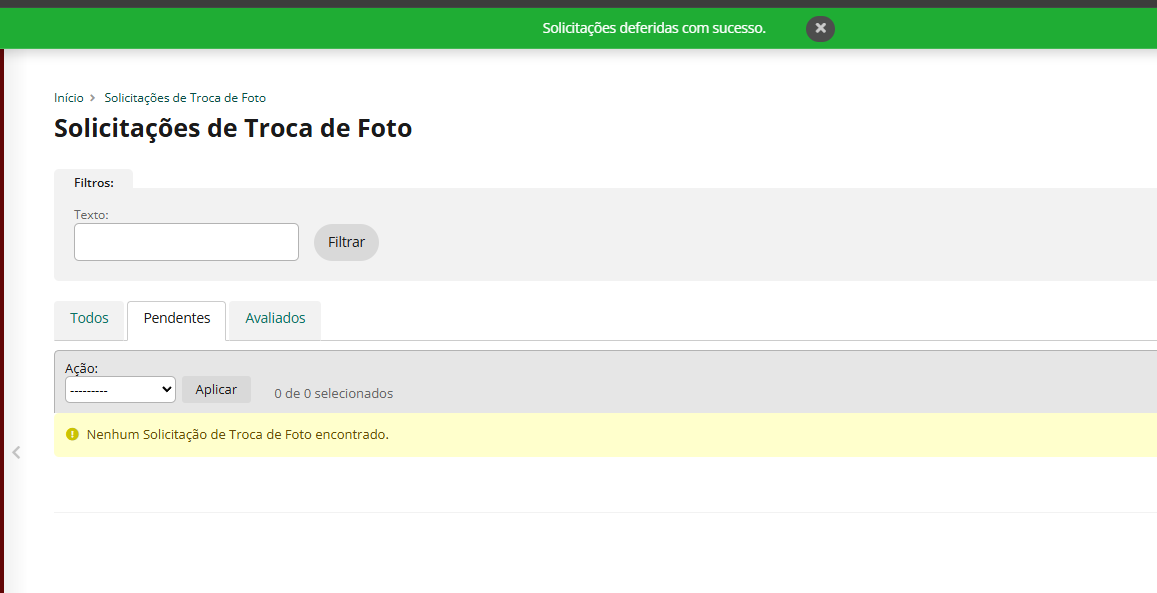
Após a conclusão da operação, o sistema recarregará a página e exibirá uma mensagem de sucesso.
¶ Emitir Carteira de Identificação Estudantil
Para emitir carteiras estudantis, o usuário deve pertencer ao grupo:
Ensino → Ensino → Emissor de Carteiras Estudantis
Para que a carteira possa ser emitida, o estudante deve possuir matrícula ativa em pelo menos um diário na data da emissão.
¶ Emissão individual
¶ 1. Acesse a listagem de alunos
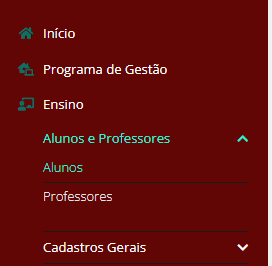
Caminho: Ensino > Alunos e Professores > Alunos
¶ 2. Abra o cadastro do estudante
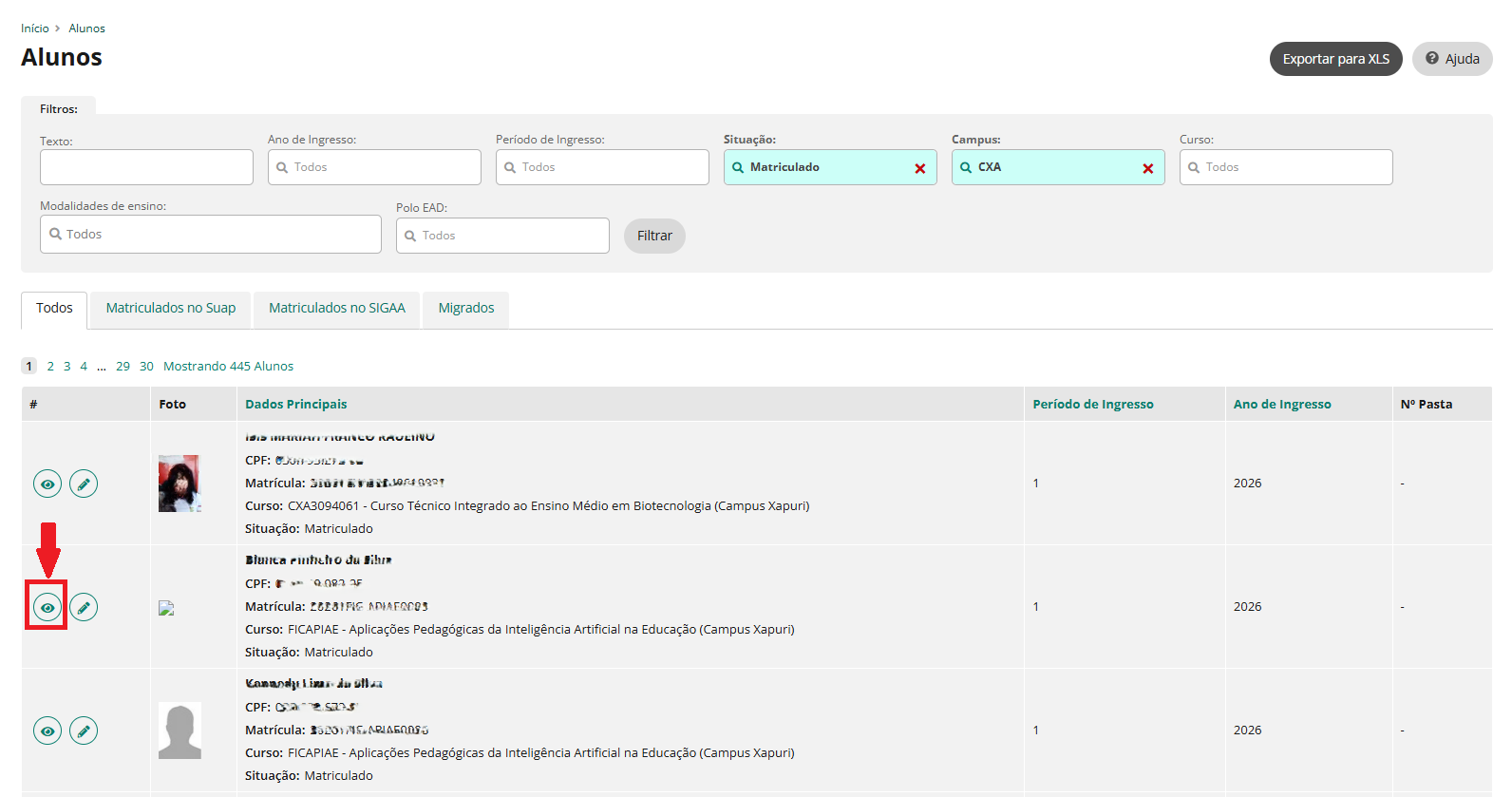
Na lista de alunos, localize o estudante desejado e clique no botão com o ícone de visualização.
¶ 3. Atualize a foto estudantil (quando necessário)
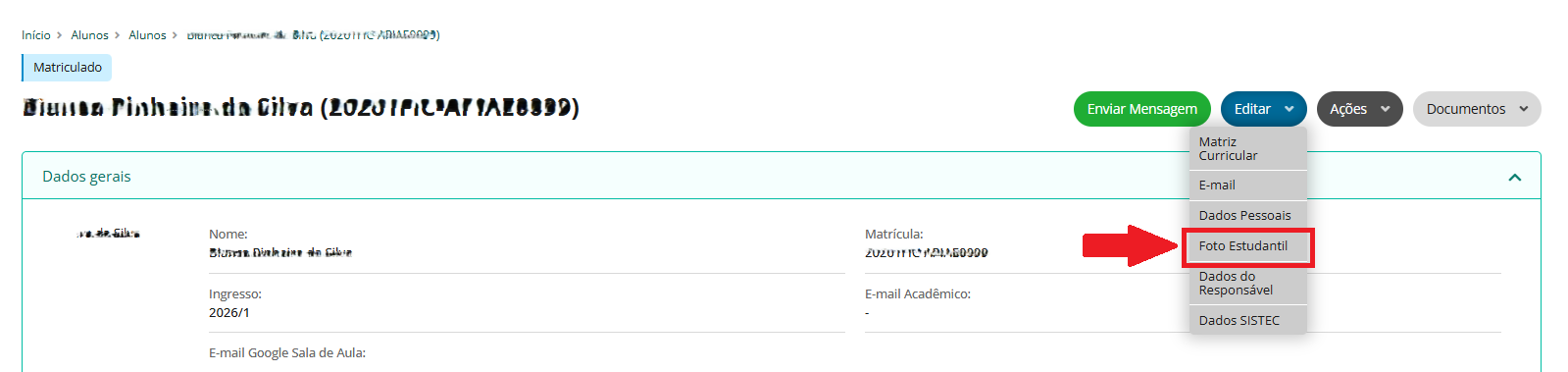
Caso o estudante ainda não possua uma foto cadastrada, clique em Editar e, em seguida, em Foto Estudantil.
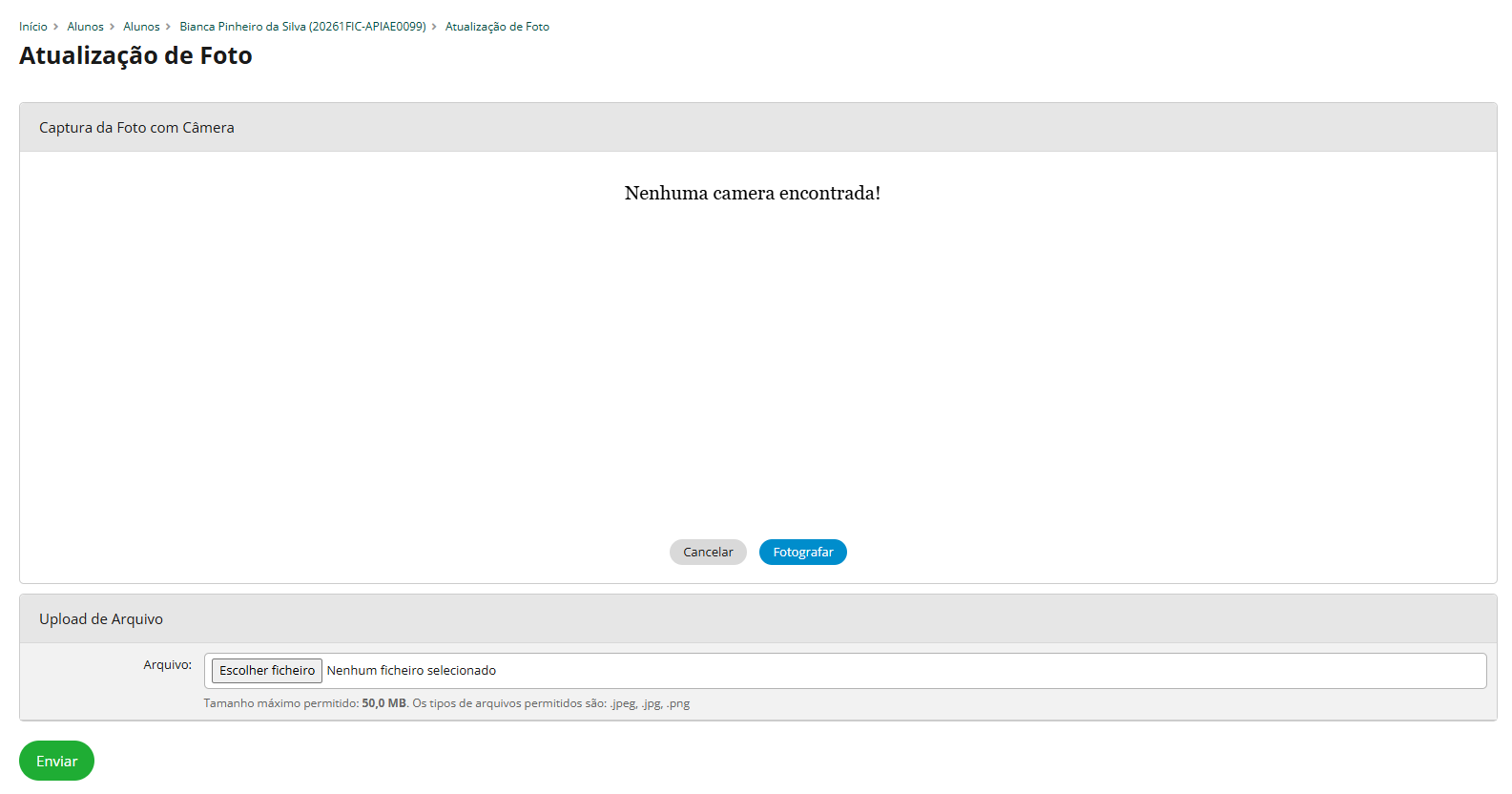
Você poderá capturar uma foto utilizando uma webcam ou enviar uma imagem já existente. Após selecionar a foto, clique em Enviar.
¶ 4. Emita a carteira
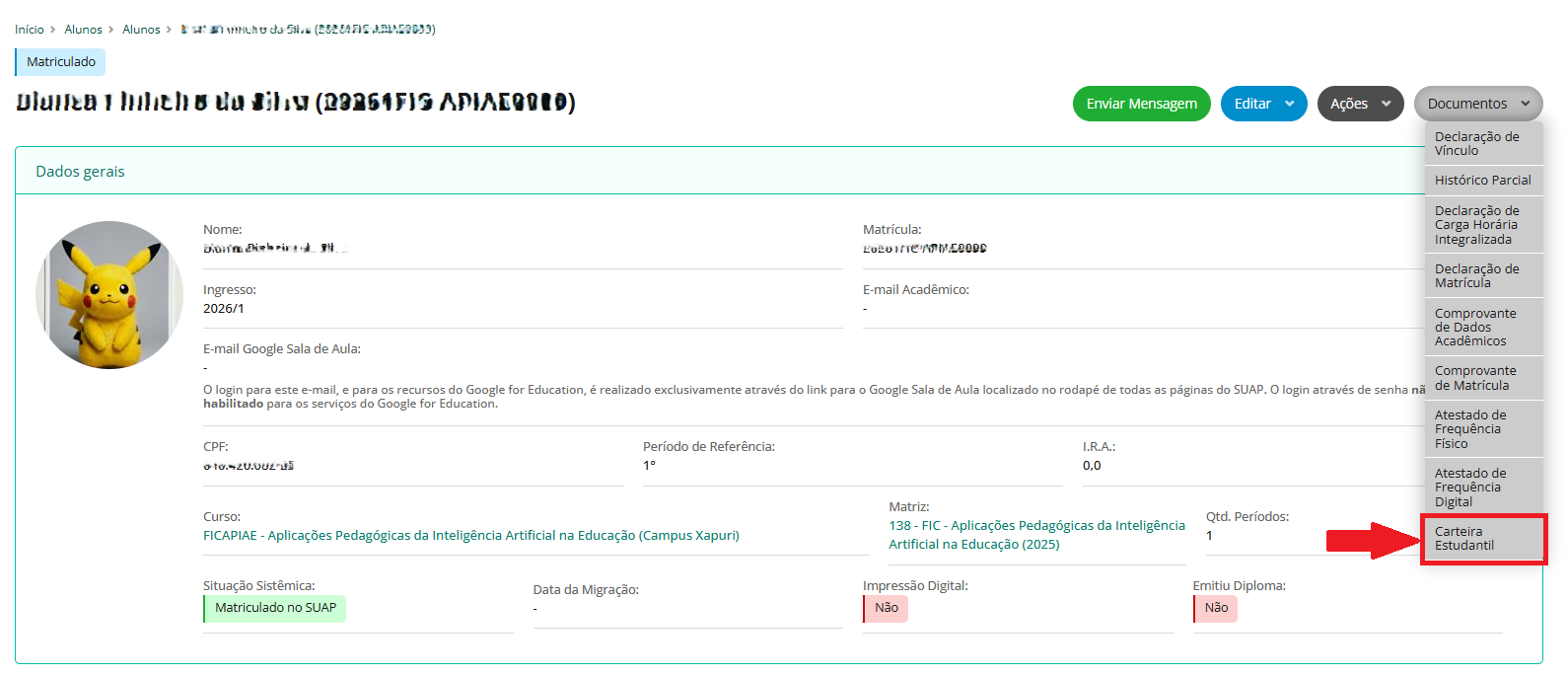
Com a foto cadastrada, clique em Documentos e, em seguida, em Carteira Estudantil.
A Carteira de Identificação Estudantil será gerada em PDF e registrada como um documento oficial no SUAP.
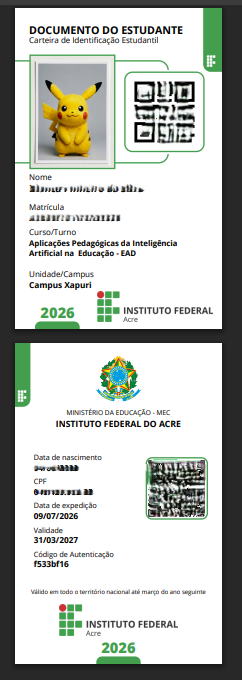
Observação: O QR Code localizado na frente da carteira contém a matrícula do estudante. O QR Code localizado no verso direciona para a página pública de validação da autenticidade do documento.
¶ Emissão em lote
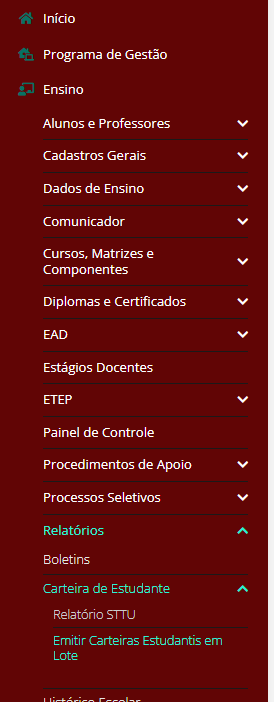
Caminho: Ensino > Relatórios > Carteira de Estudante > Emitir Carteiras Estudantis em Lote
¶ 1. Informe os filtros
Ao acessar a página, informe os critérios desejados:
- Ano letivo;
- Período letivo;
- Tipo de emissão (Por Turma ou Por Curso);
- Turma;
- Curso.
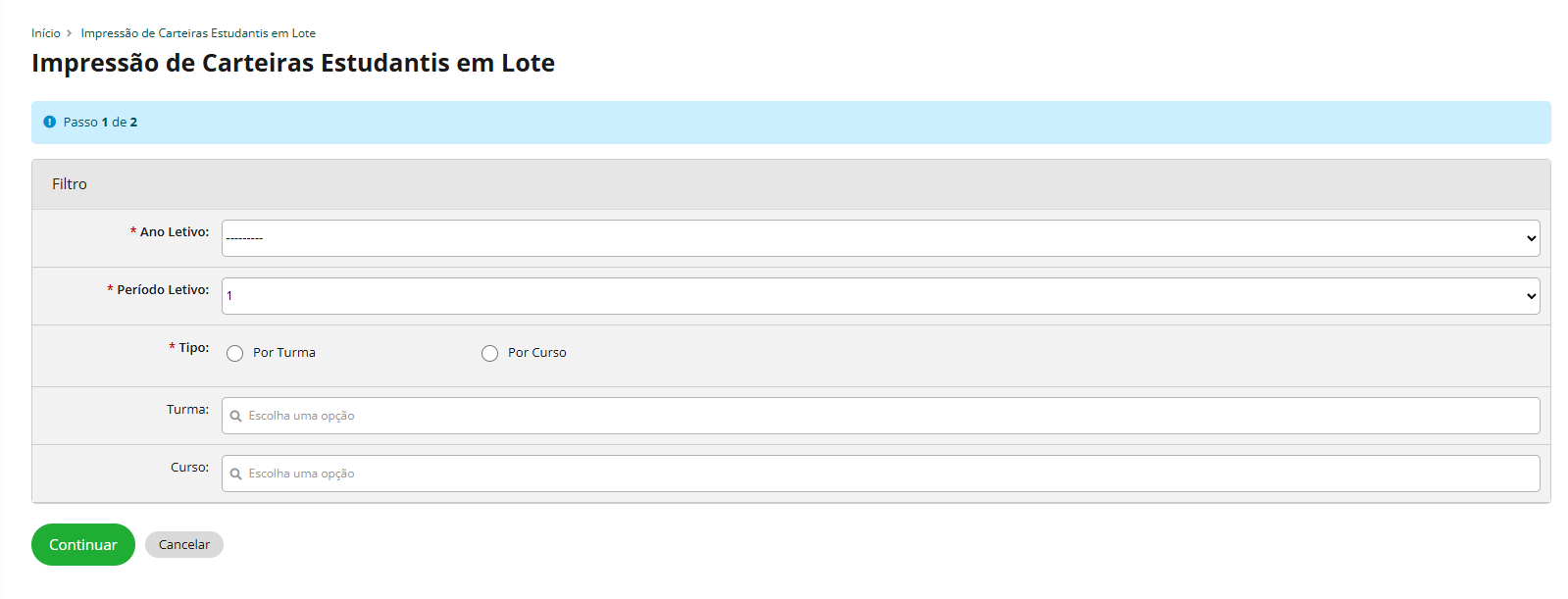
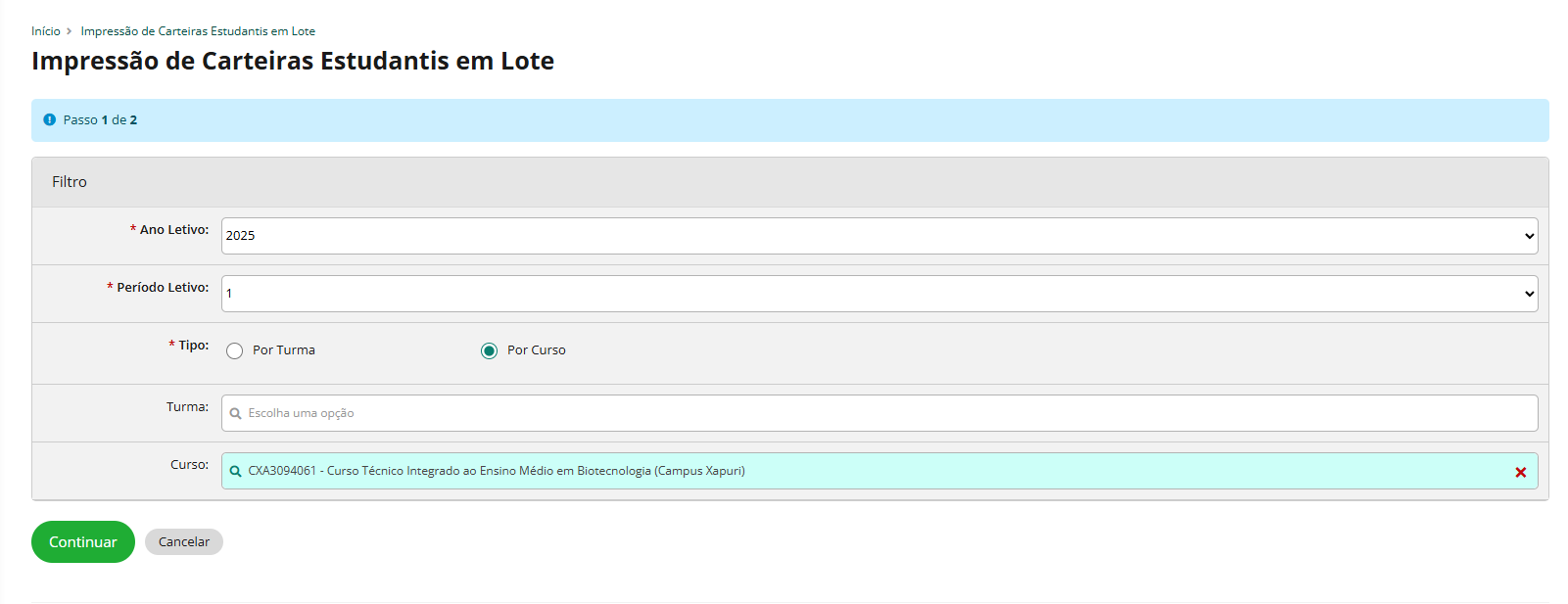
Após preencher os filtros, clique em Continuar.
Exemplo:
¶ 2. Verifique as pendências
Caso existam estudantes com pendências que impeçam a emissão da carteira, elas serão destacadas em vermelho.
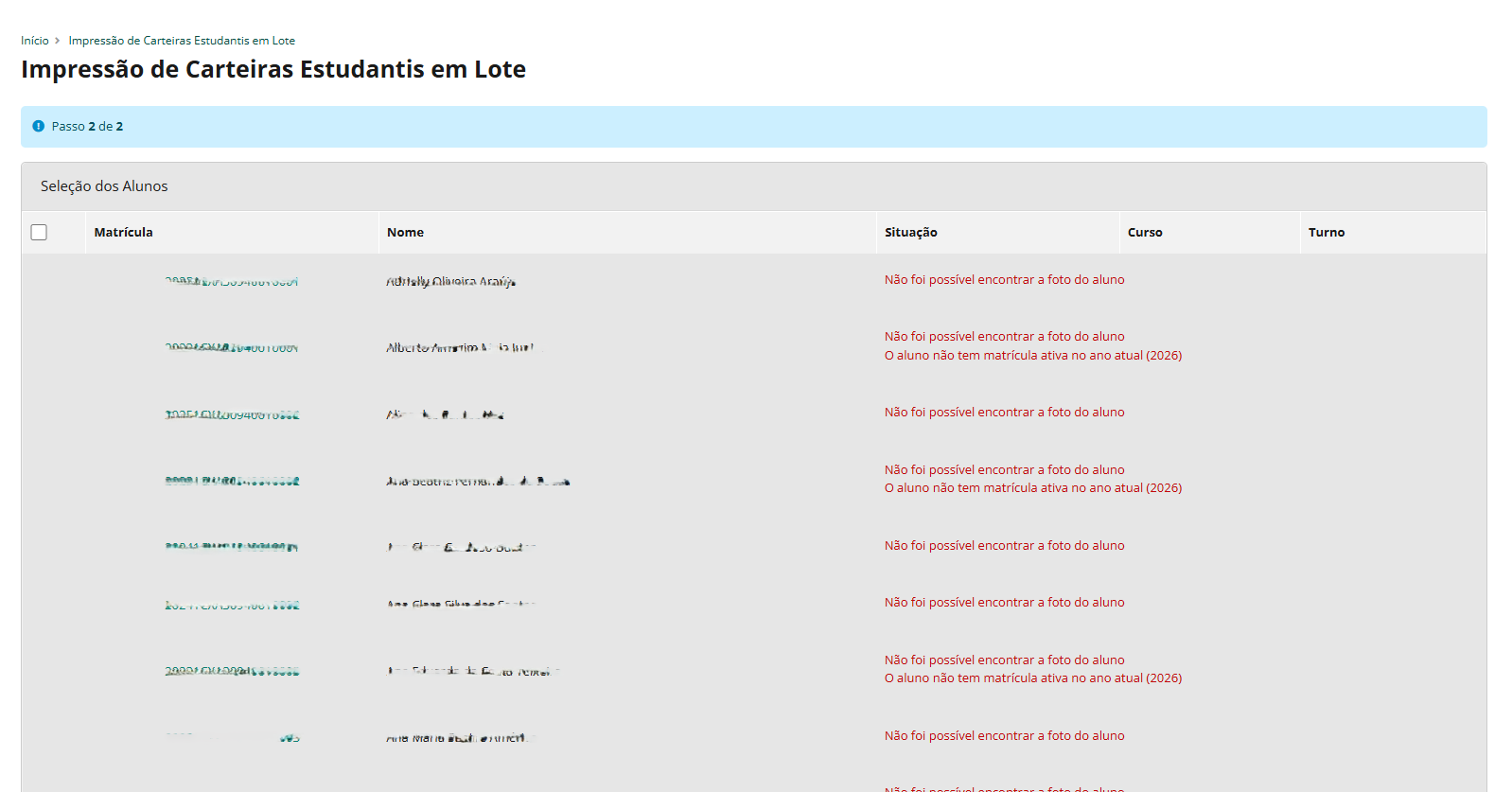
Regularize as pendências, selecione os estudantes desejados e, ao final da página, clique em Finalizar para iniciar a geração das carteiras.

¶ Cancelar uma Carteira de Identificação Estudantil
Caminho: Documentos/Processos > Autenticação de Documentos > Registros de Emissão
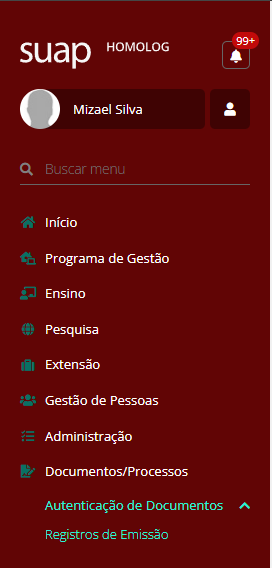
Ao acessar a página, será exibida a lista de todas as carteiras emitidas, organizadas nas seguintes abas:
- Todos;
- Vencidos;
- A vencer;
- Pendentes.
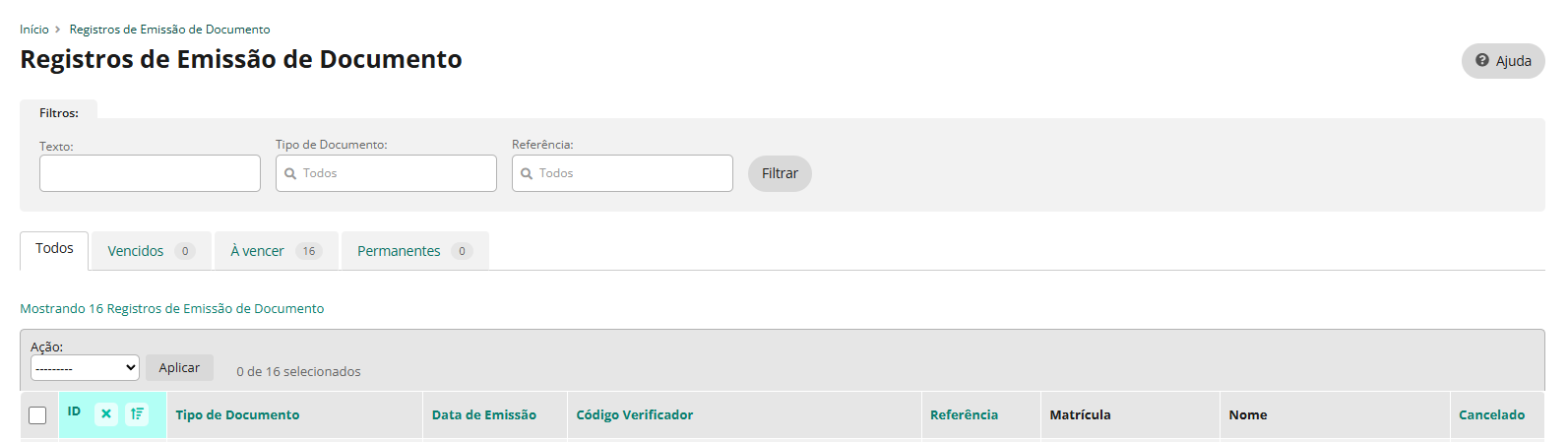
Selecione os registros que deseja cancelar. Apenas registros ainda ativos poderão ser cancelados.

No campo Ação, selecione Cancelar e clique em Aplicar.
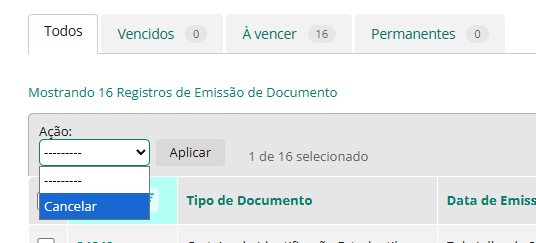
Após a conclusão da operação, a página será recarregada e os registros cancelados passarão a ser identificados como cancelados na coluna correspondente.
