ℹ️ Versão do Documento: 0.1.0 – Última atualização em 20/08/2026.
Este manual descreve o fluxo para envio de mensagens institucionais no SUAP.
O Comunicador é a ferramenta do SUAP que permite o envio de mensagens institucionais para alunos, podendo ser enviadas via SUAP (aparecem como notificação dentro do sistema) e/ou via E-mail.
¶ Fluxo
1. Acesse Ensino > Comunicador;
2. Clique em Nova Mensagem (pelo menu ou pela Caixa de Saída);
3. Passo 1 — filtre e selecione os destinatários (campus, curso, turma, aluno, etc.);
4. Passo 2 — escolha a forma de envio e confirme a lista de destinatários;
5. Passo 3 — escreva o assunto e o conteúdo, anexe arquivos se necessário e confirme o envio;
6. Acompanhe o status pela Caixa de Saída, verificando quem leu ou não a mensagem;
7. Se precisar, use Enviar Mensagem Complementar para adicionar uma nova informação sem refazer a seleção de destinatários.
¶ Explicação detalhada
¶ Acesso ao SUAP
Acesse o SUAP através do endereço https://suap.ifac.edu.br/
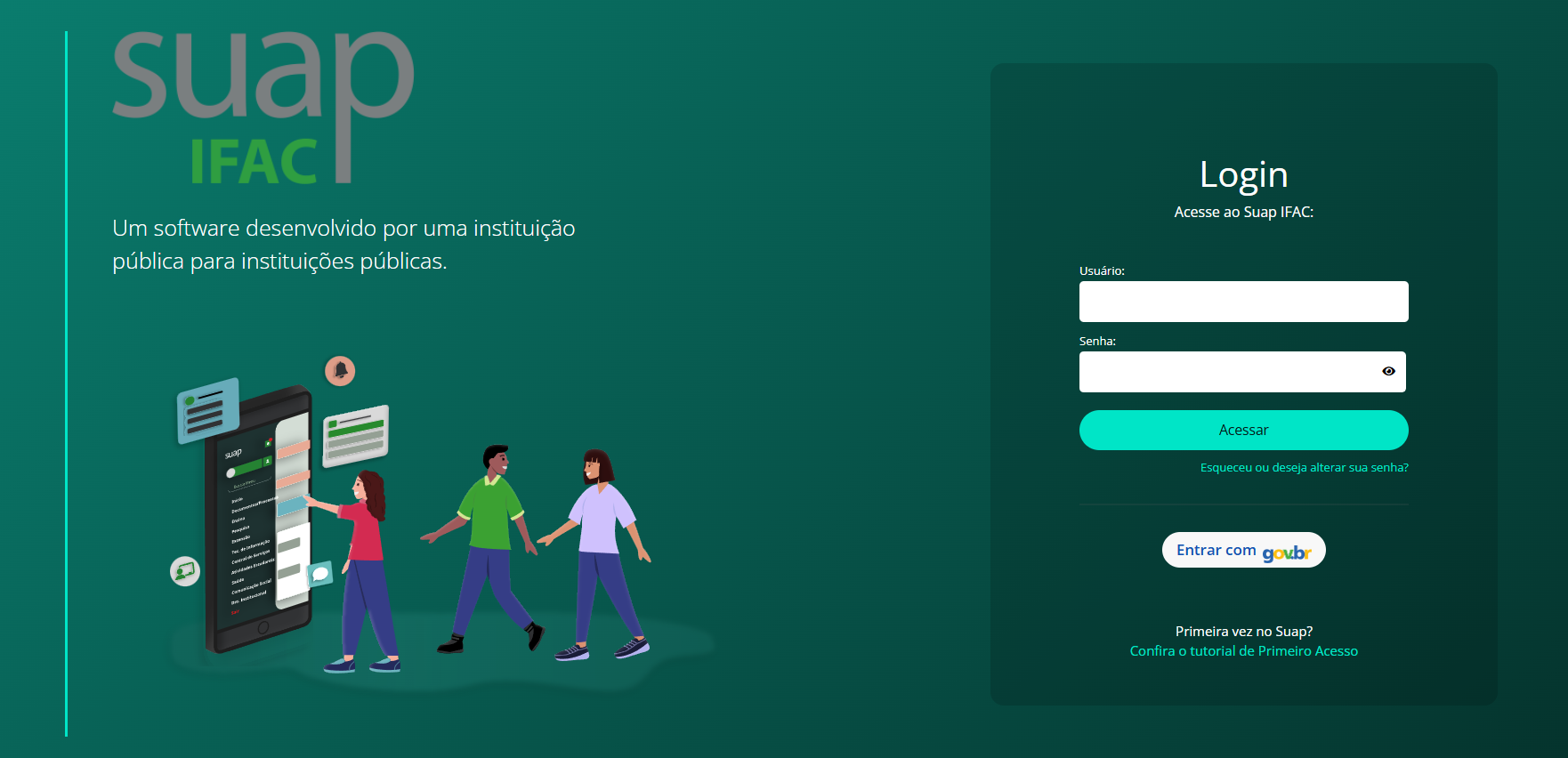
Faça o login com sua matrícula e senha.
¶ Acessar o Módulo de Ensino
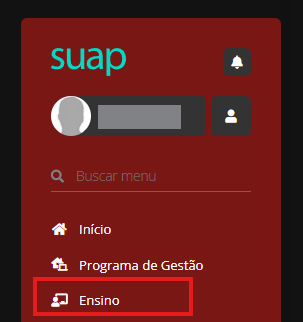
No menu lateral, clique em Ensino para expandir o módulo.
¶ Acessar a aba Comunicador
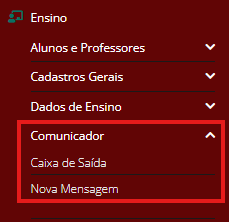
Ao clicar em Comunicador o menu se expande e mostra duas opções:
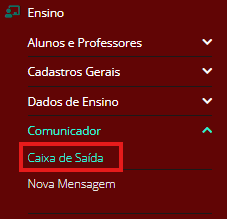
- Caixa de Saída — lista todas as mensagens já enviadas por você;
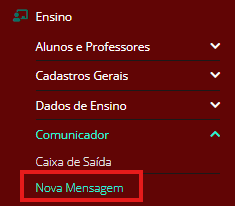
- Nova Mensagem — inicia o fluxo de criação e envio de uma nova mensagem.
¶ Acessando a Caixa de Saída
Clique em Caixa de Saída para visualizar o histórico de mensagens enviadas.
Se ainda não houver nenhuma mensagem enviada, o sistema exibirá o aviso "Nenhum Mensagem Enviada encontrado". É a partir dessa mesma tela que uma nova mensagem pode ser iniciada, clicando no botão Nova Mensagem, no canto superior direito.

Também é possível ir direto para a criação de uma mensagem clicando em Nova Mensagem no menu lateral.
¶ Criando uma Nova Mensagem
O envio de uma mensagem é dividido em 3 passos.
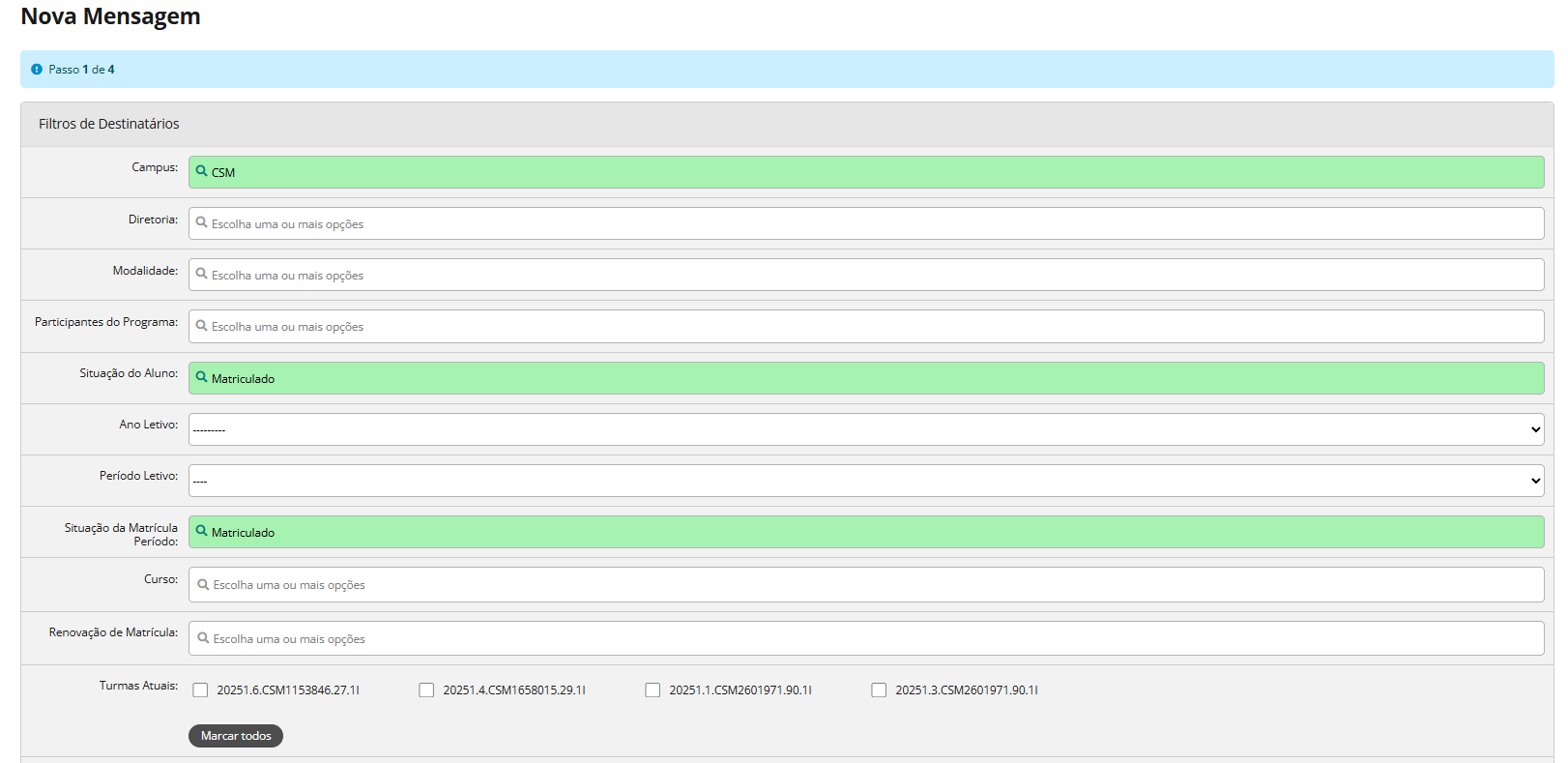
Passo 1 de 3 — Filtros de Destinatários
Nesta etapa você define quem vai receber a mensagem. É possível filtrar os destinatários por diversos critérios, entre eles:
- Campus
- Diretoria
- Modalidade
- Participantes do Programa
- Situação do Aluno (ex.: Matriculado)
- Ano Letivo e Período Letivo
- Situação da Matrícula no Período
- Curso
- Renovação de Matrícula
- Turmas Atuais — lista as turmas do campus selecionado, com opção de marcar todas de uma vez pelo botão Marcar todos
- Diários Atuais — selecione um ou mais diários de turma específicos (também com opção Marcar todos);
- Outras Turmas e Outros Diários — busca manual por sigla do componente ou ID do diário, útil quando a turma/diário desejado não aparece nas listas acima;
- Aluno — permite selecionar um aluno específico pelo nome ou matrícula;
- Polo EAD — para filtrar destinatários vinculados a um polo de Educação a Distância.
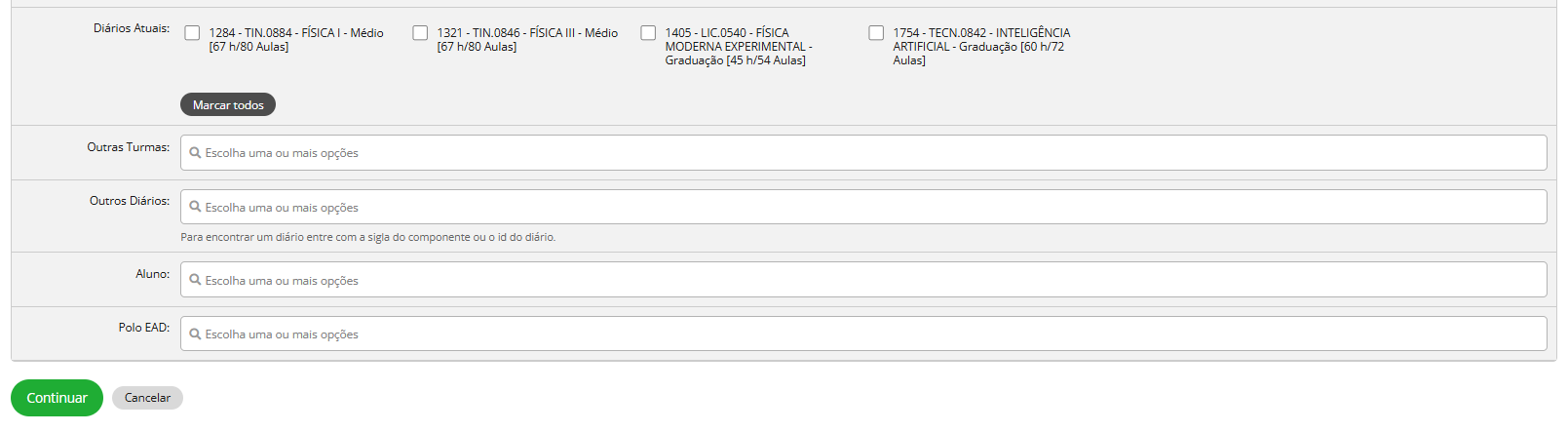
Após configurar os filtros desejados, clique em Continuar para avançar (ou Cancelar para desistir do envio).
Passo 2 de 3 — Forma de Envio e Confirmação dos Destinatários
Nesta etapa você escolhe como a mensagem será enviada e confere a lista de alunos selecionados no passo anterior.
- Forma de Envio (obrigatório): escolha entre as opções disponíveis (ex.: Via Suap). Caso o envio via e‑mail seja marcado, uma cópia da mensagem também é enviada para o e‑mail do remetente;
- Copiar Coordenador: se marcado, envia uma cópia por e-mail para o(s) coordenador(es) de curso dos alunos selecionados;
- Copiar Diretor Acadêmico: se marcado, envia uma cópia por e-mail para o diretor acadêmico responsável pelos alunos selecionados;
- Destinatários: tabela com a listagem final dos alunos que receberão a mensagem, mostrando Matrícula, Nome, Situação, Curso e Turno. É possível desmarcar manualmente algum aluno da lista antes de prosseguir.
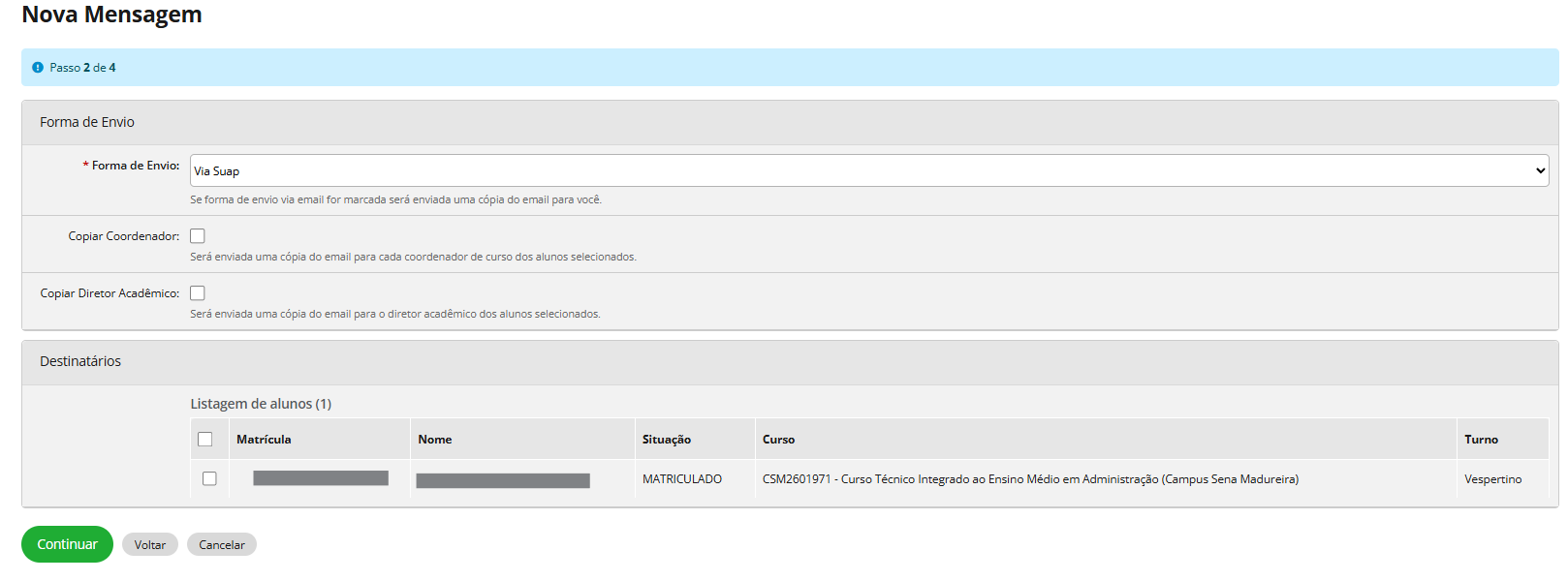
Clique em Continuar para seguir ao próximo passo, Voltar para revisar os filtros, ou Cancelar para abortar o envio.
Passo 3 de 3 — Corpo da Mensagem e Envio
Na etapa final, você redige o conteúdo da mensagem:
- Assunto (obrigatório): título/tema da mensagem;
- Conteúdo (obrigatório): corpo do texto, com editor de formatação rica (negrito, itálico, listas, links, tabelas, alinhamento, entre outros recursos);
- Anexo (opcional): permite anexar um arquivo de até 2,5 MB. Caso seja necessário enviar mais de um arquivo, é preciso compactá-los (zip) antes de anexar;
- Confirmação do Envio (obrigatório): é necessário marcar a caixa de confirmação para habilitar o envio.
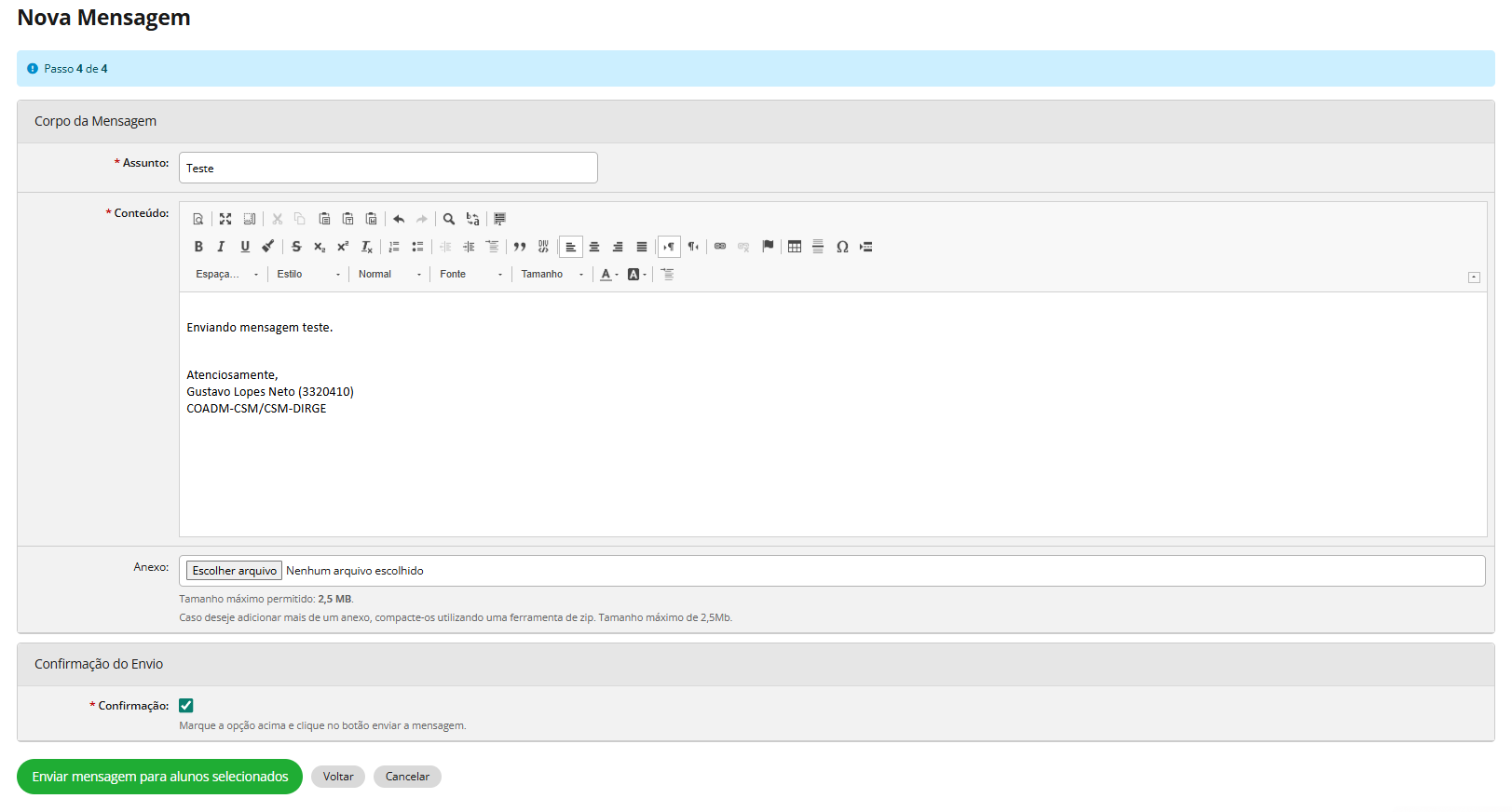
Após revisar tudo, clique em Enviar mensagem para alunos selecionados. O sistema exibirá uma confirmação de sucesso:

¶ Consultando Mensagens Enviadas (Caixa de Saída)
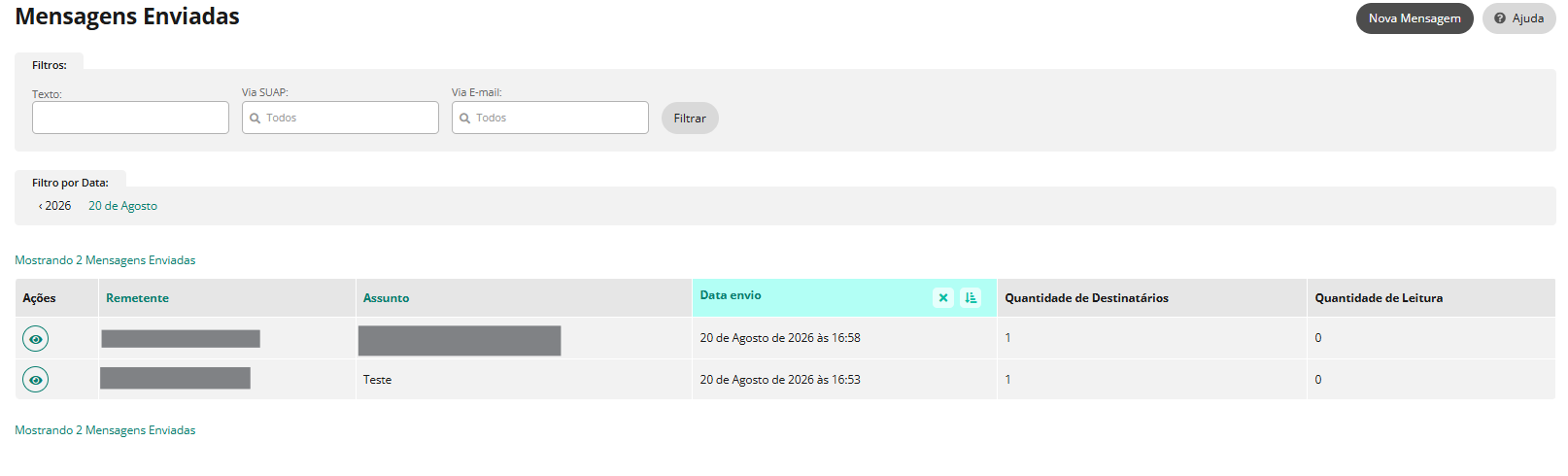
Ao acessar novamente Caixa de Saída, a mensagem enviada passa a aparecer listada, com as seguintes informações: Remetente, Assunto, Data de envio, Quantidade de Destinatários e Quantidade de Leitura.
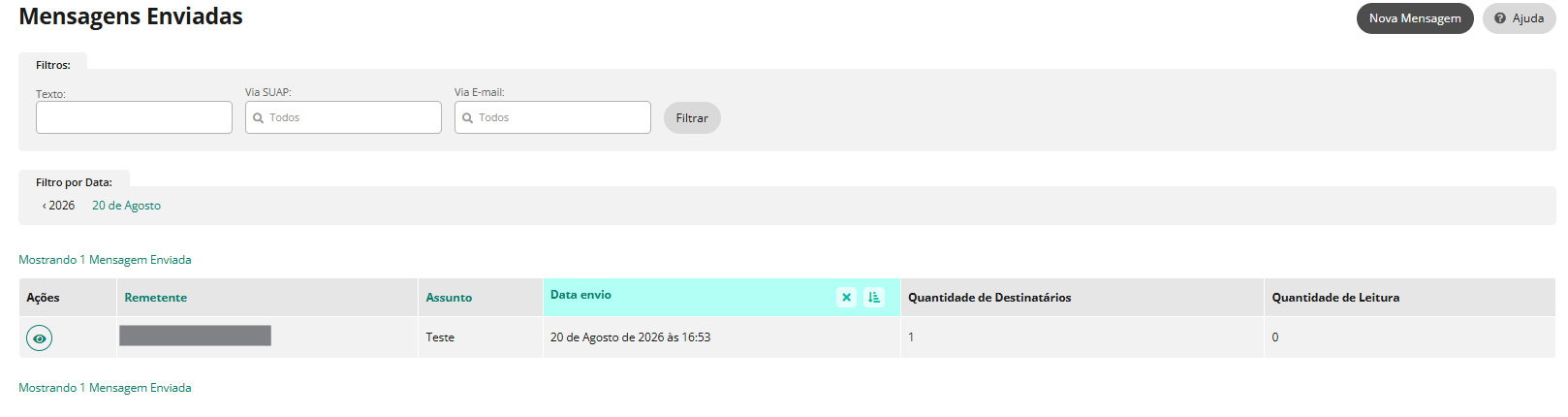
Também é possível usar os filtros no topo da página (Texto, Via SUAP, Via E-mail e filtro por data) para localizar mensagens específicas com mais facilidade.
¶ Visualizando os Detalhes de uma Mensagem
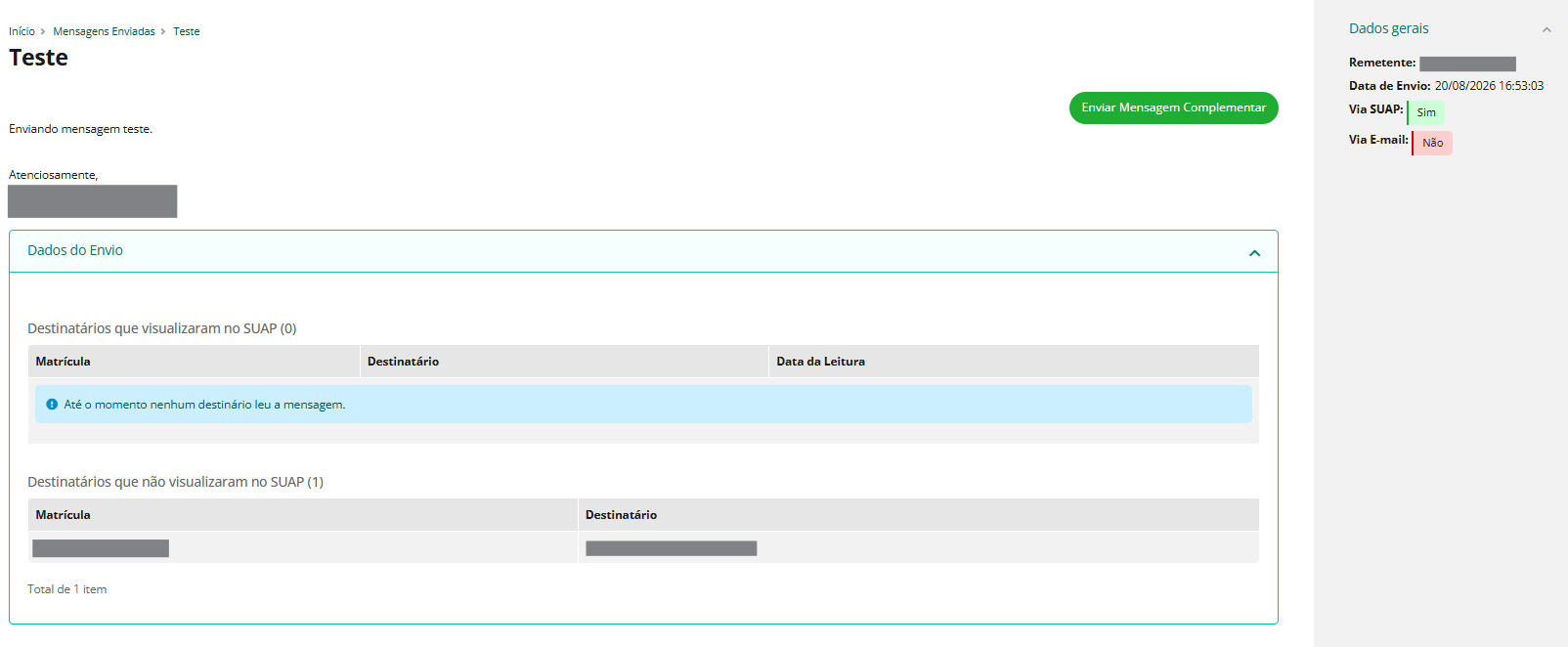
Para ver os detalhes de uma mensagem enviada, clique no ícone de olho (👁) na coluna Ações, na linha correspondente à mensagem.
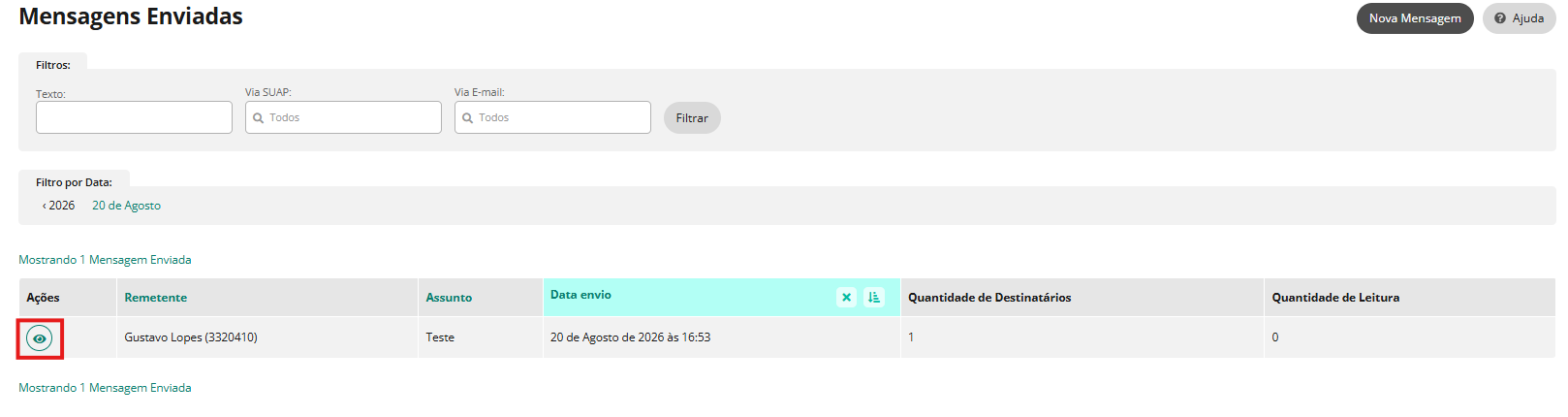
A tela de detalhes exibe:
- O Assunto e o conteúdo completo da mensagem enviada;
- Painel Dados gerais, com Remetente, Data de Envio e se foi enviada Via SUAP e/ou Via E-mail;
- Seção Dados do Envio, dividida em duas tabelas:
- Destinatários que visualizaram no SUAP — mostra Matrícula, Destinatário e Data da Leitura;
- Destinatários que não visualizaram no SUAP — lista quem ainda não abriu a mensagem.
¶ Enviando uma Mensagem Complementar
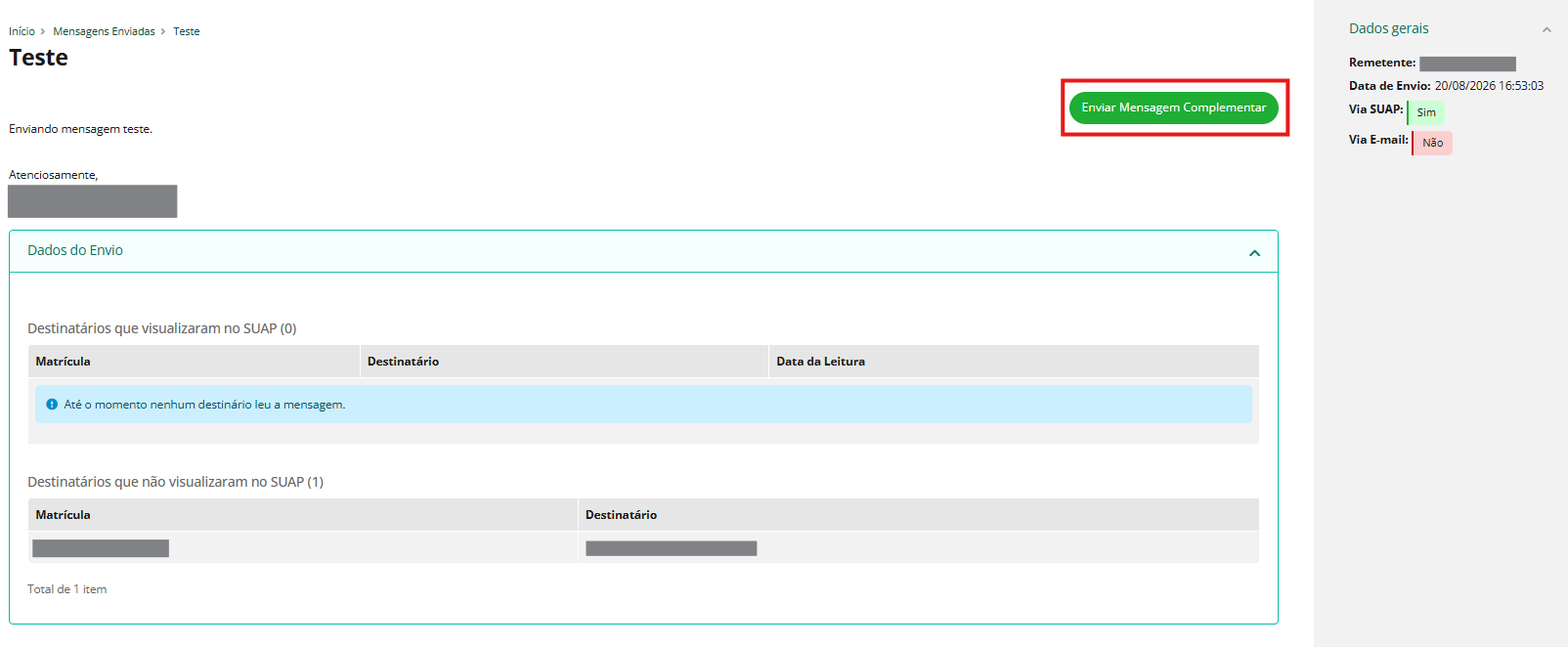
Caso seja necessário complementar uma informação já enviada (sem precisar montar todo o fluxo de destinatários novamente), utilize o botão Enviar Mensagem Complementar, disponível no topo da tela de detalhes da mensagem.
Ao clicar, abre-se uma janela para preencher:
- Assunto (obrigatório);
- Conteúdo (obrigatório);
- Anexo (opcional, até 2,5 MB).
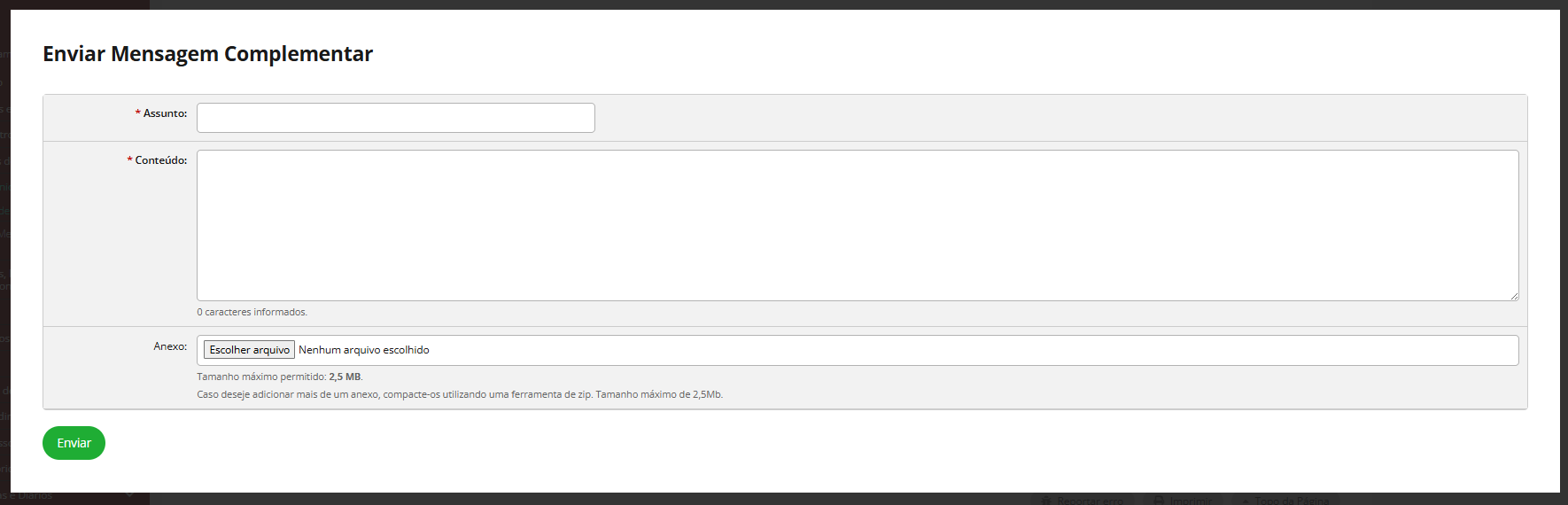
Clique em Enviar para concluir. A mensagem complementar é enviada automaticamente para os mesmos destinatários da mensagem original, sem necessidade de repetir os filtros do Passo 1.
Após o envio, a Caixa de Saída passa a exibir tanto a mensagem original quanto a mensagem complementar, cada uma como um registro independente: