¶ Manual de Uso do SUAP para Discentes
ℹ️ Versão do Documento: 0.1.0 – Última atualização em 14/04/2026.
Prezados,
O seguinte manual tem como objetivo instruir os alunos no uso do SUAP.
¶ 🗂️ Acesso ao SUAP
Acesse o SUAP através do endereço https://suap.ifac.edu.br/
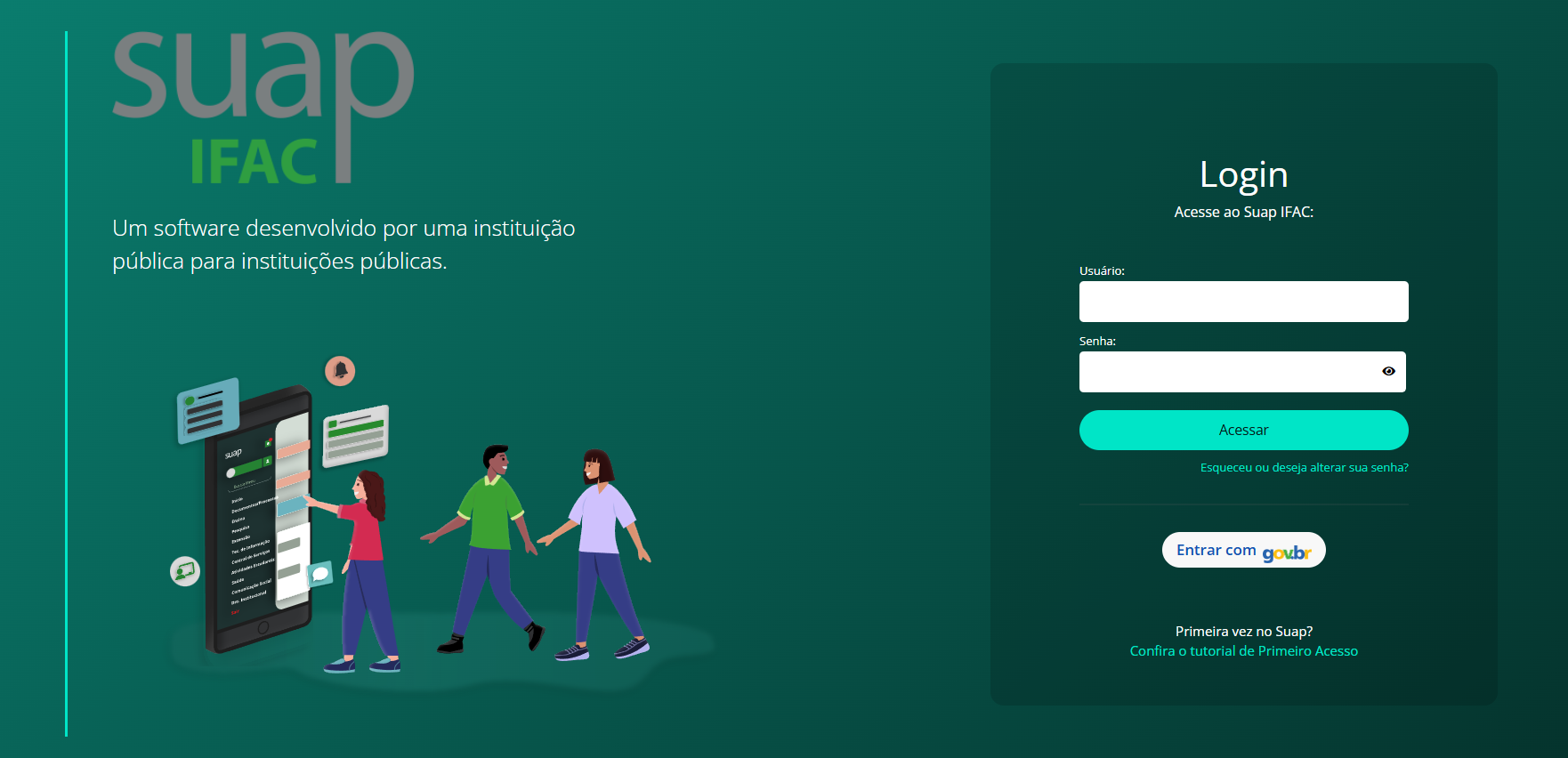
Faça o login com sua matrícula e senha.
Caso seja seu primeiro acesso, clique em Confira o tutorial de Primeiro Acesso.
✏️ Caso tenha esquecido sua senha, clique em Esqueceu ou deseja alterar sua senha?.
¶ Tela Inicial
Após o login, você será redirecionado para a tela inicial do SUAP.
Nela é possível visualizar um painel com informações relevantes como pendências, calendário acadêmico, serviços disponíveis e acesso rápido aos módulos do sistema.
🖼️ Visualizar: Tela Inicial do SUAP
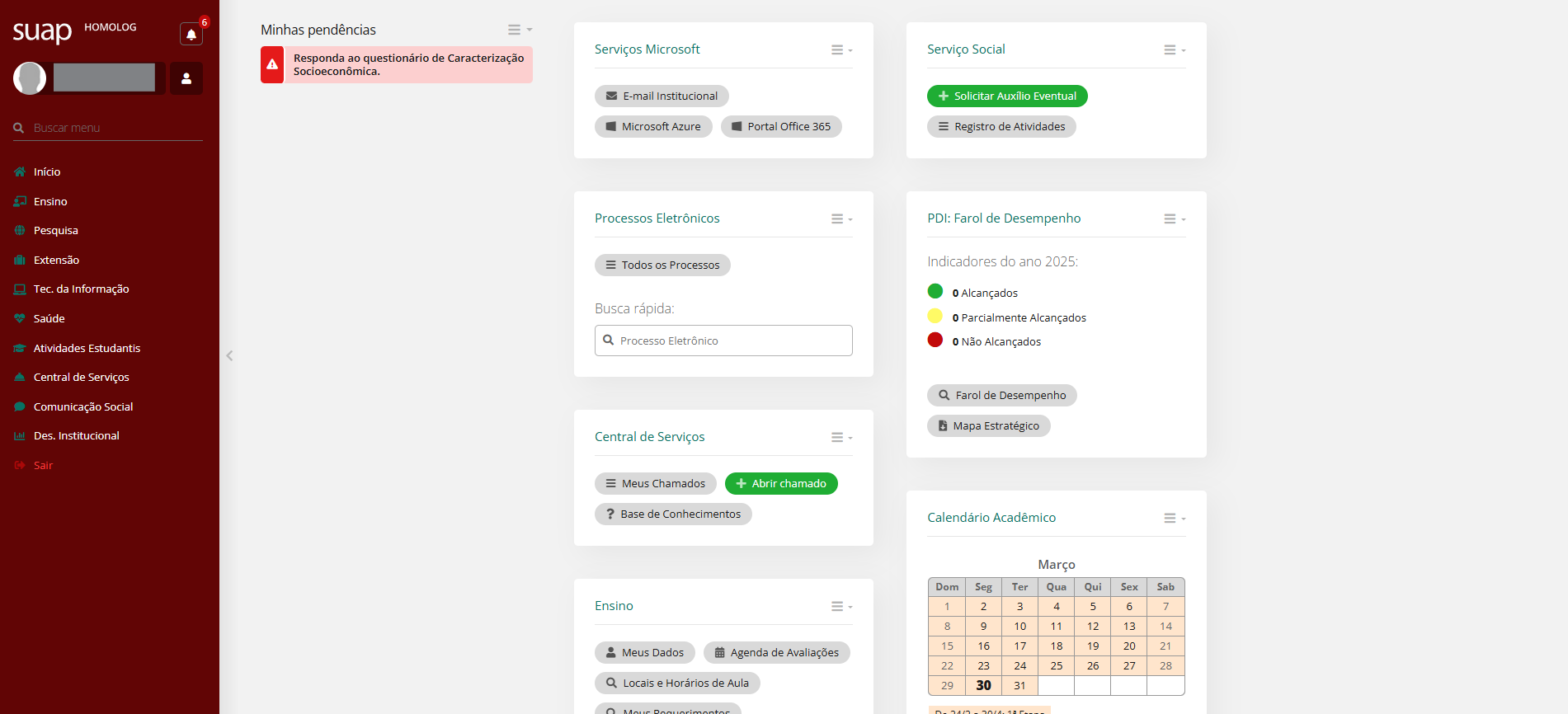
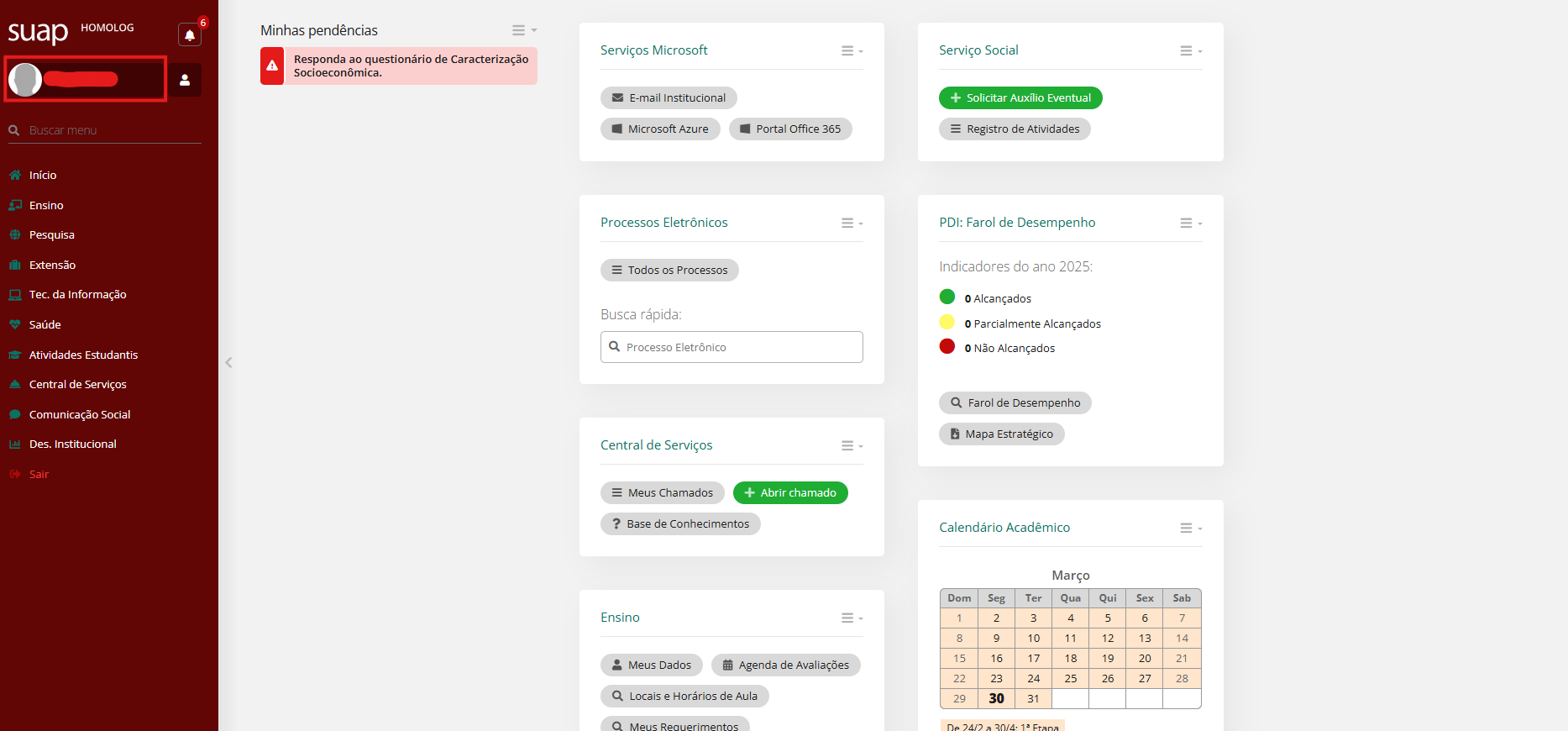
No lado esquerdo da tela está o menu lateral, com acesso aos principais módulos: Ensino, Extensão, Tec. da Informação, entre outros. No canto superior esquerdo, são exibidos o nome do usuário e opções de perfil.
¶ Conta
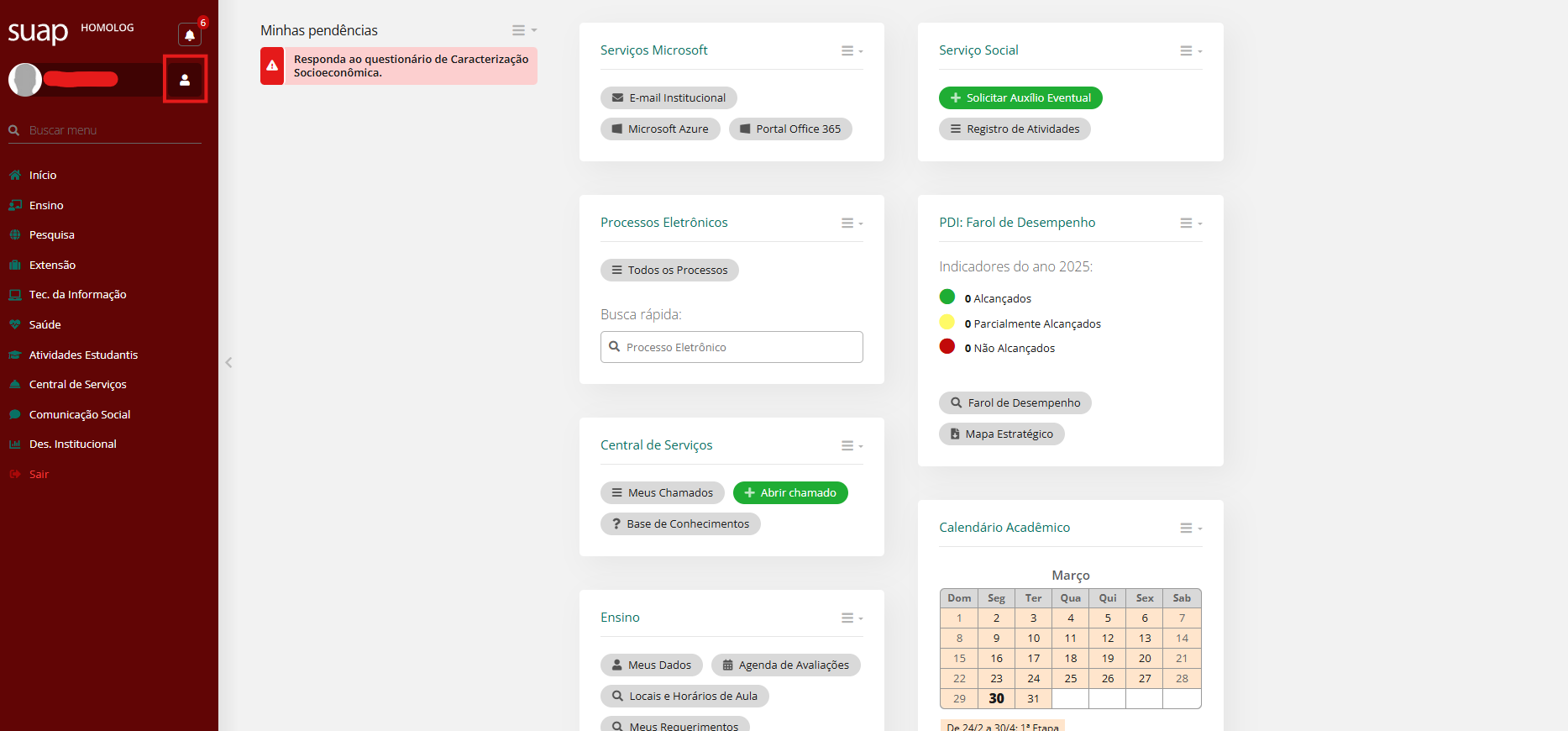
O ícone de pessoa 👤 ao lado do nome abre as opções da sua conta, onde você pode gerenciar informações pessoais e de acesso.
🖼️ Visualizar: Ícone de conta
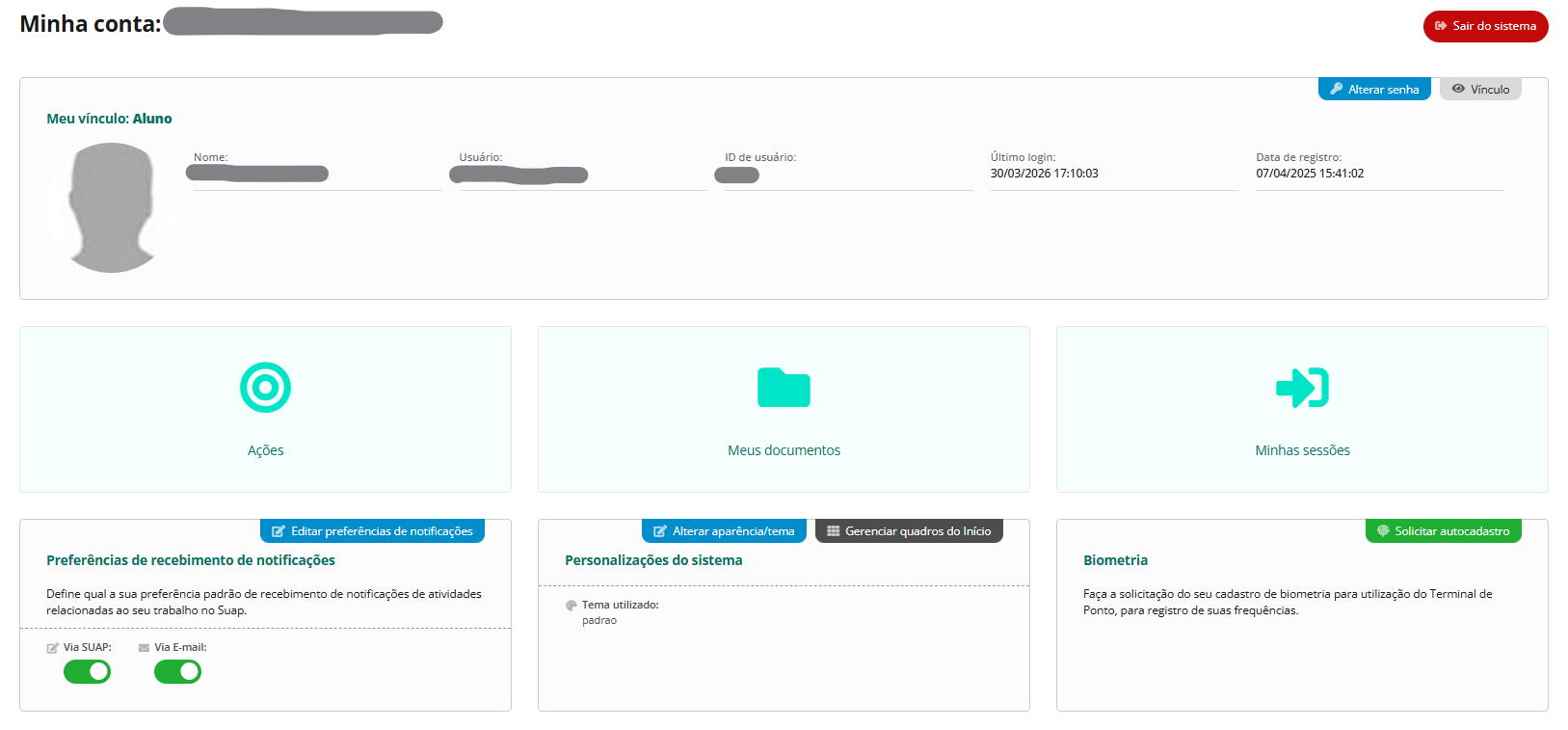
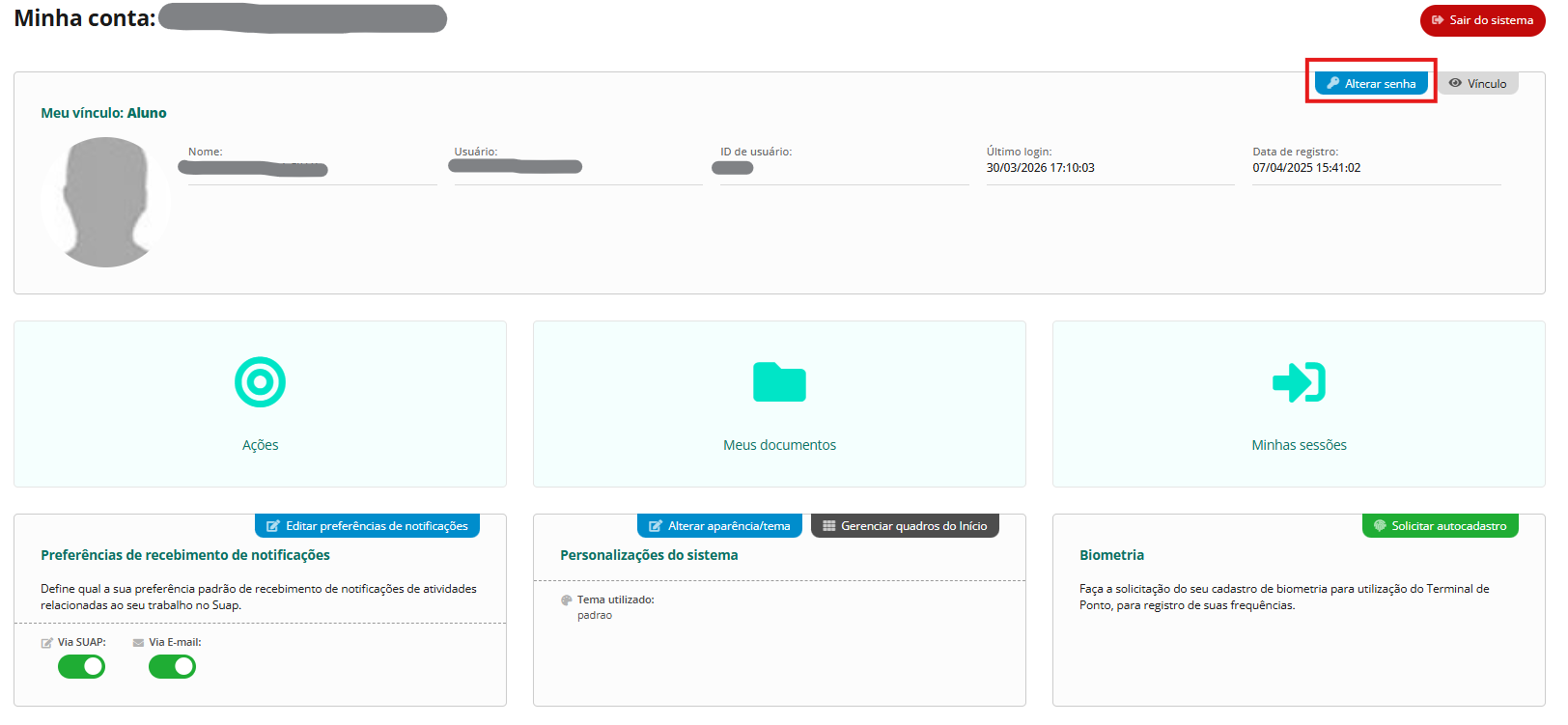
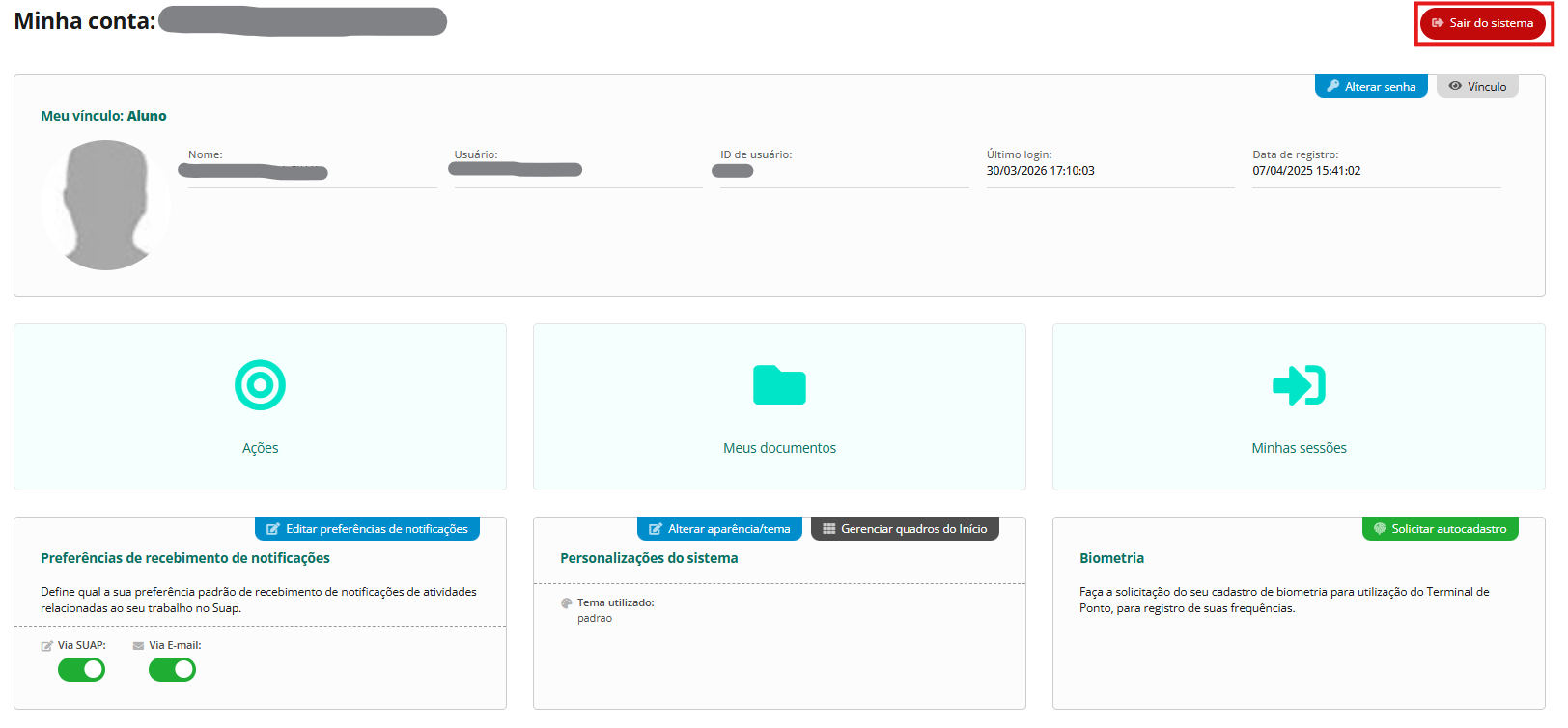
A tela Minha Conta reúne as configurações pessoais e opções de gerenciamento do seu perfil no SUAP. Nela são exibidos seus dados de identificação, como nome, usuário, ID, data do último login e data de registro.
¶ Alterar senha
Para alterar sua senha de acesso, clique no botão Alterar senha, localizado no canto superior direito do painel de informações da conta.
🖼️ Visualizar: botão "Alterar senha"
¶ Vínculo
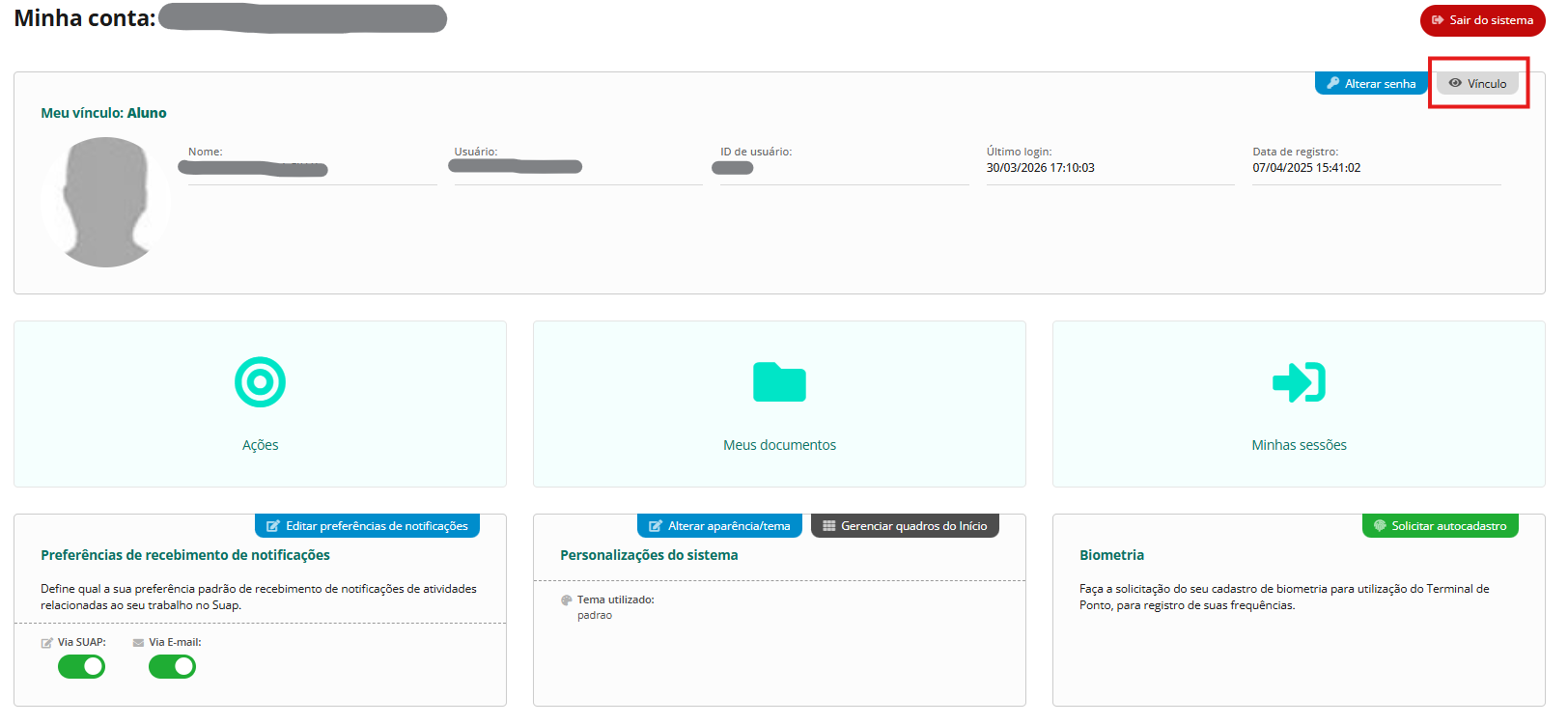
O botão Vínculo exibe informações sobre o seu vínculo institucional com o IFAC, confirmando sua situação como aluno no sistema.
🖼️ Visualizar: botão "Vínculo"
¶ Ações
O card Ações permite consultar o histórico de atividades realizadas por você no SUAP. É possível filtrar as ações por usuário e intervalo de datas.
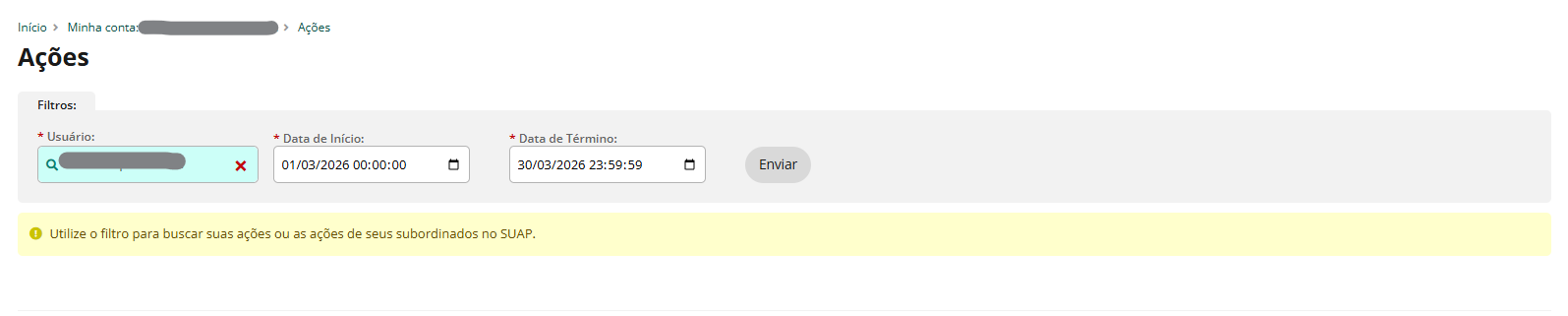
Utilize o filtro para buscar suas ações no SUAP.
¶ Meus documentos
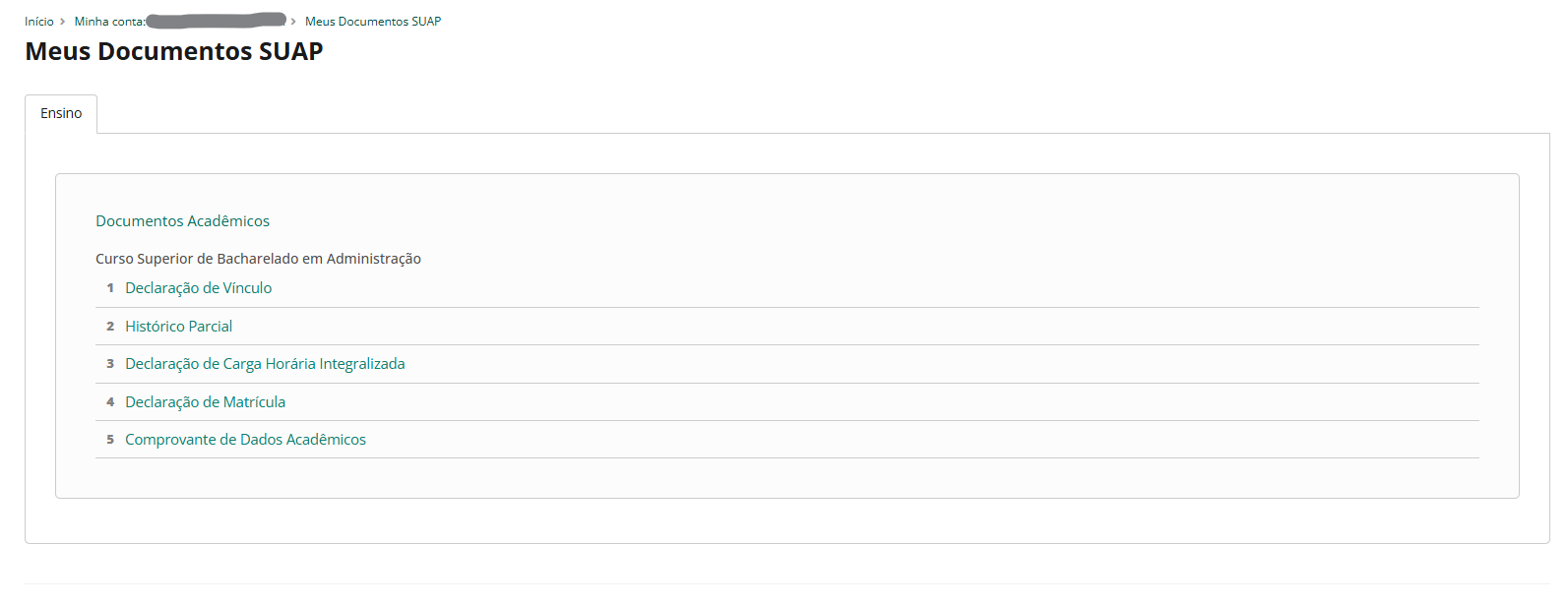
O card Meus documentos dá acesso aos documentos acadêmicos disponíveis para download, como Declaração de Vínculo, Histórico Parcial, Declaração de Matrícula, entre outros.
🖼️ Visualizar: Meus documentos
¶ Minhas sessões
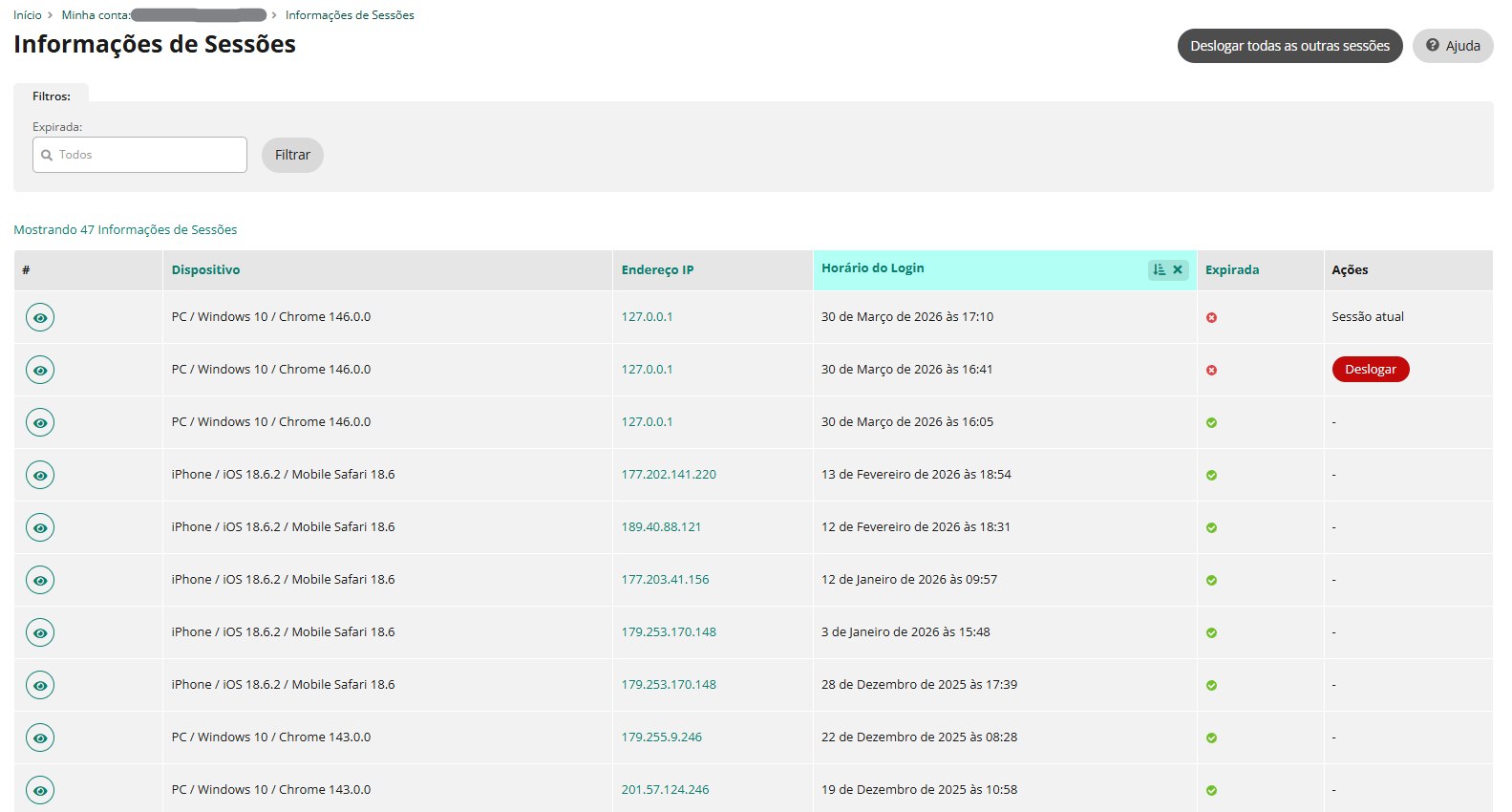
O card Minhas sessões exibe todas as sessões ativas e anteriores da sua conta no SUAP, informando o dispositivo utilizado, endereço IP e horário do login. É possível deslogar sessões ativas em outros dispositivos.
🖼️ Visualizar: Minhas sessões
¶ Preferências de notificações
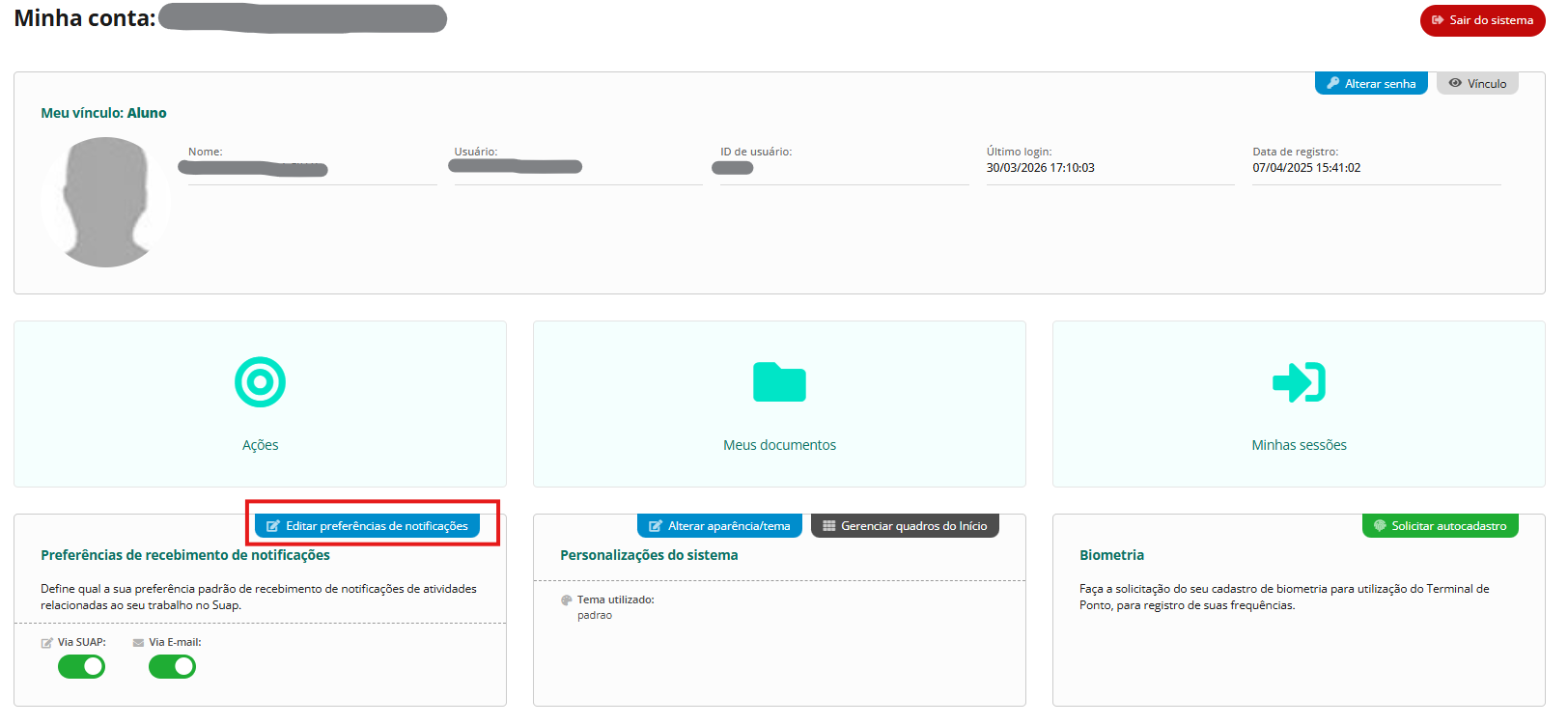
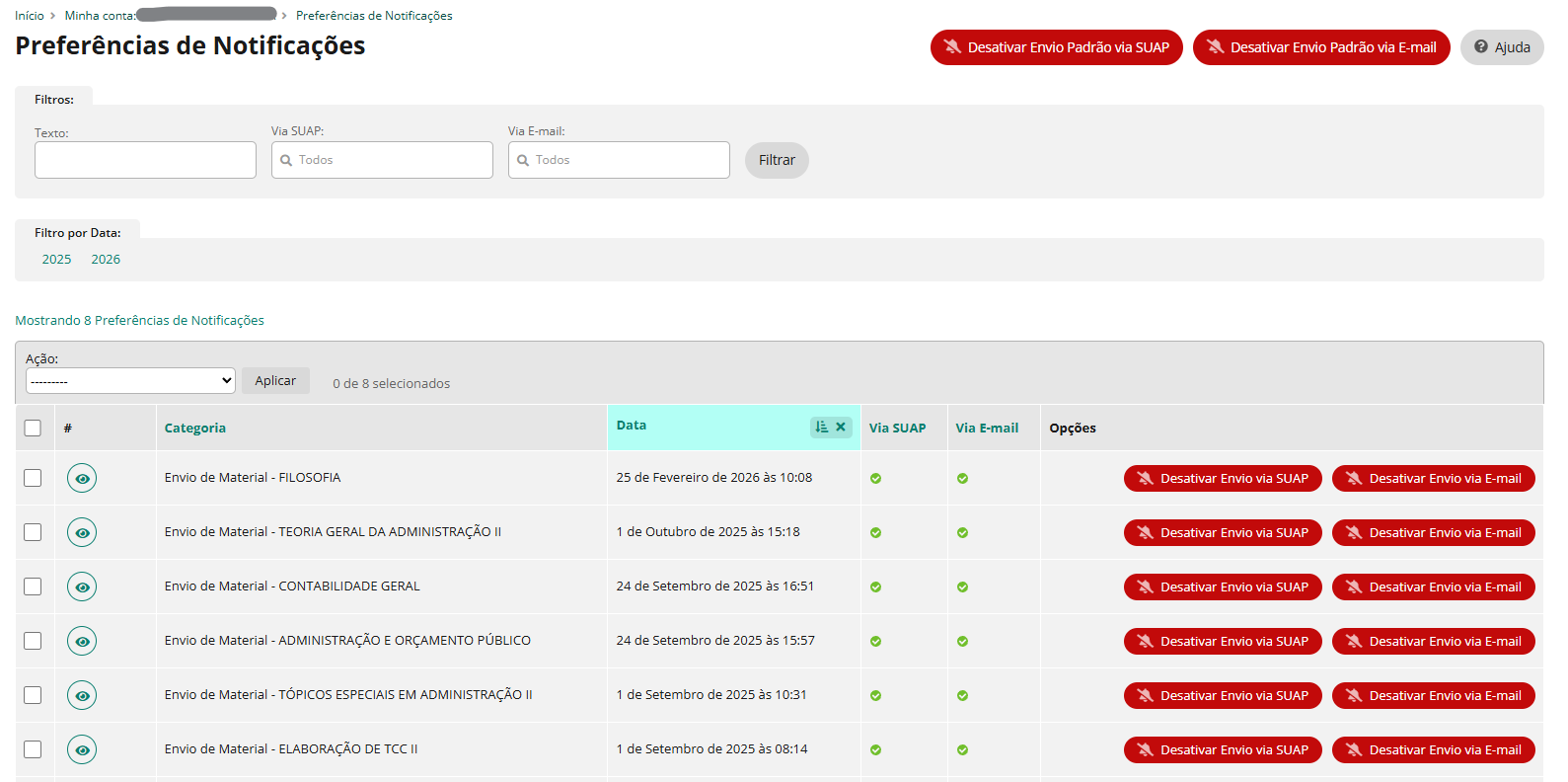
A seção Preferências de recebimento de notificações permite definir como você deseja receber avisos do sistema: via SUAP, via e-mail ou ambos. Para editar, clique em Editar preferências de notificações.
🖼️ Visualizar: Botão "Editar preferências de notificações"
Ao clicar no botão, o sistema irá redirecionar para a seguinte tela de configuração:
¶ Personalização do sistema — Alterar tema
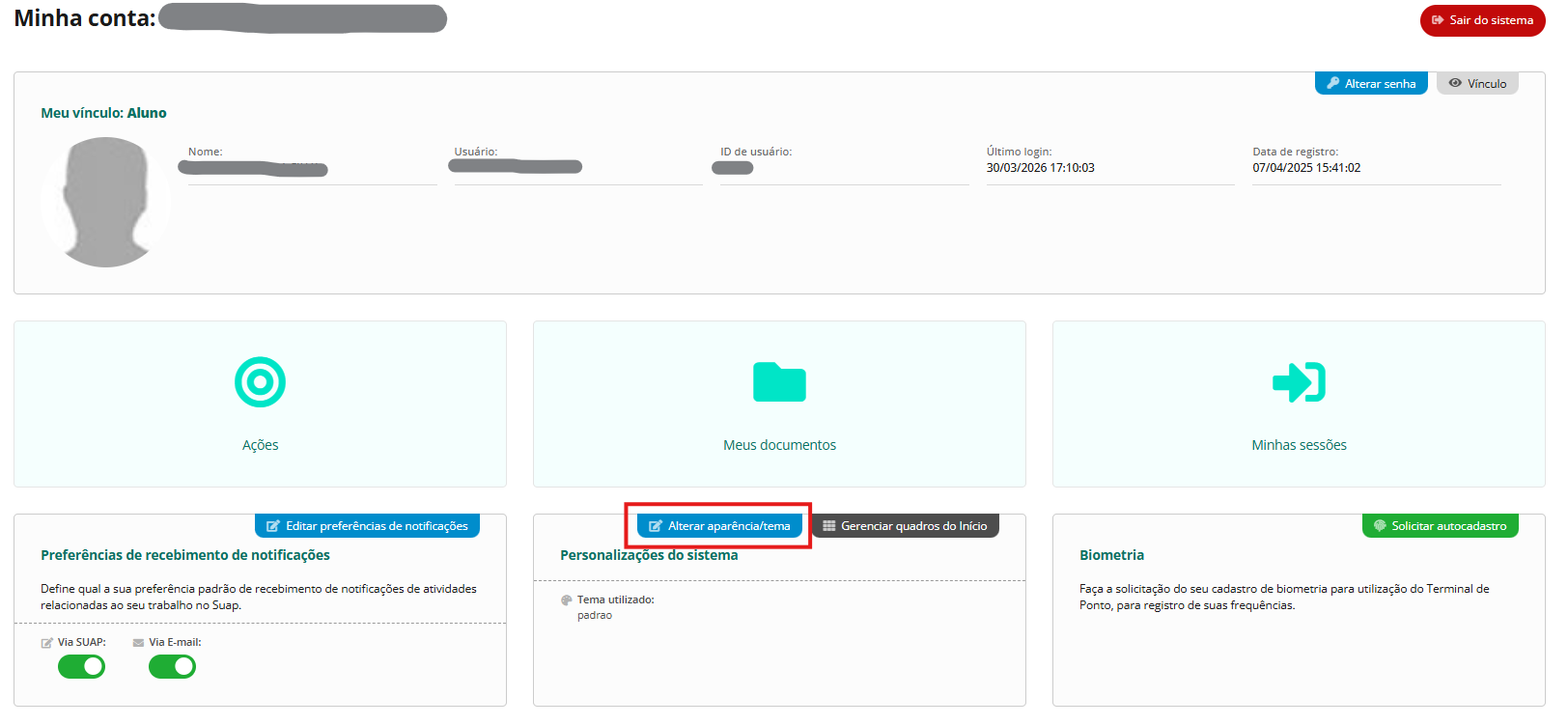
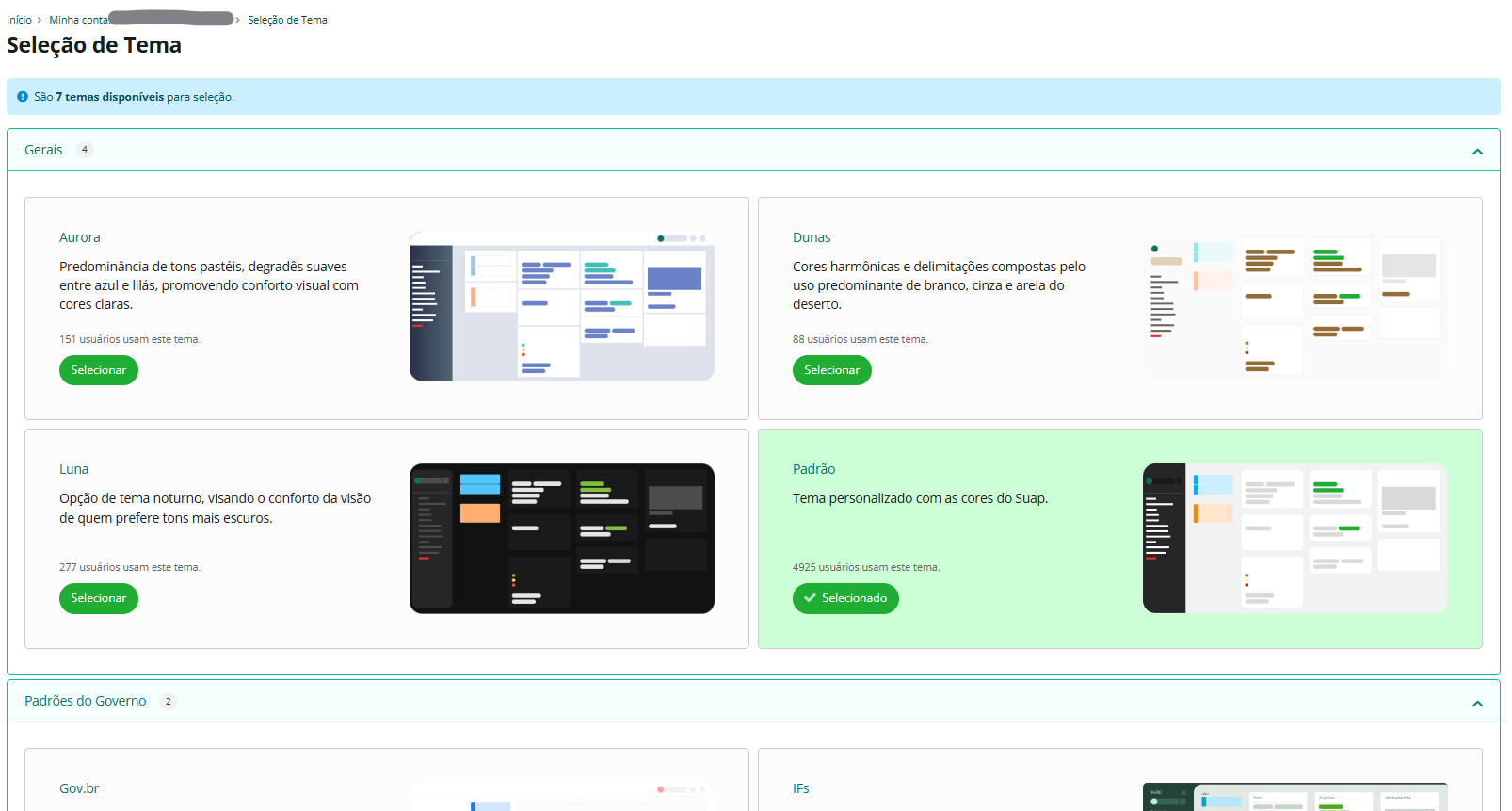
É possível personalizar a aparência visual do SUAP escolhendo entre os temas disponíveis. Clique em Alterar aparência/tema para acessar a tela de seleção de tema.
🖼️ Visualizar: botão "Alterar aparência/tema"
Na tela de Seleção de Tema, são exibidas as opções disponíveis: Aurora, Dunas, Luna, Padrão, Gov.br, IFs, entre outros. Clique em Selecionar no tema desejado para aplicá-lo.
¶ Biometria — Solicitar autocadastro
A seção Biometria permite solicitar o cadastro biométrico para utilização do Terminal de Ponto, usado para o registro de frequências.
Ressaltamos que o cadastro de biometria atualmente não é utilizado no IFAC.
¶ Sair do sistema
Para encerrar sua sessão no SUAP com segurança, clique no botão Sair do sistema, localizado no canto superior direito da tela.
🖼️ Visualizar: botão "Sair"
¶ Perfil
O perfil do aluno no SUAP concentra todas as informações acadêmicas e pessoais organizadas em abas. Para acessá-lo, clique sobre seu nome ou foto no canto superior esquerdo da tela inicial.
🖼️ Visualizar: Ícone de Perfil
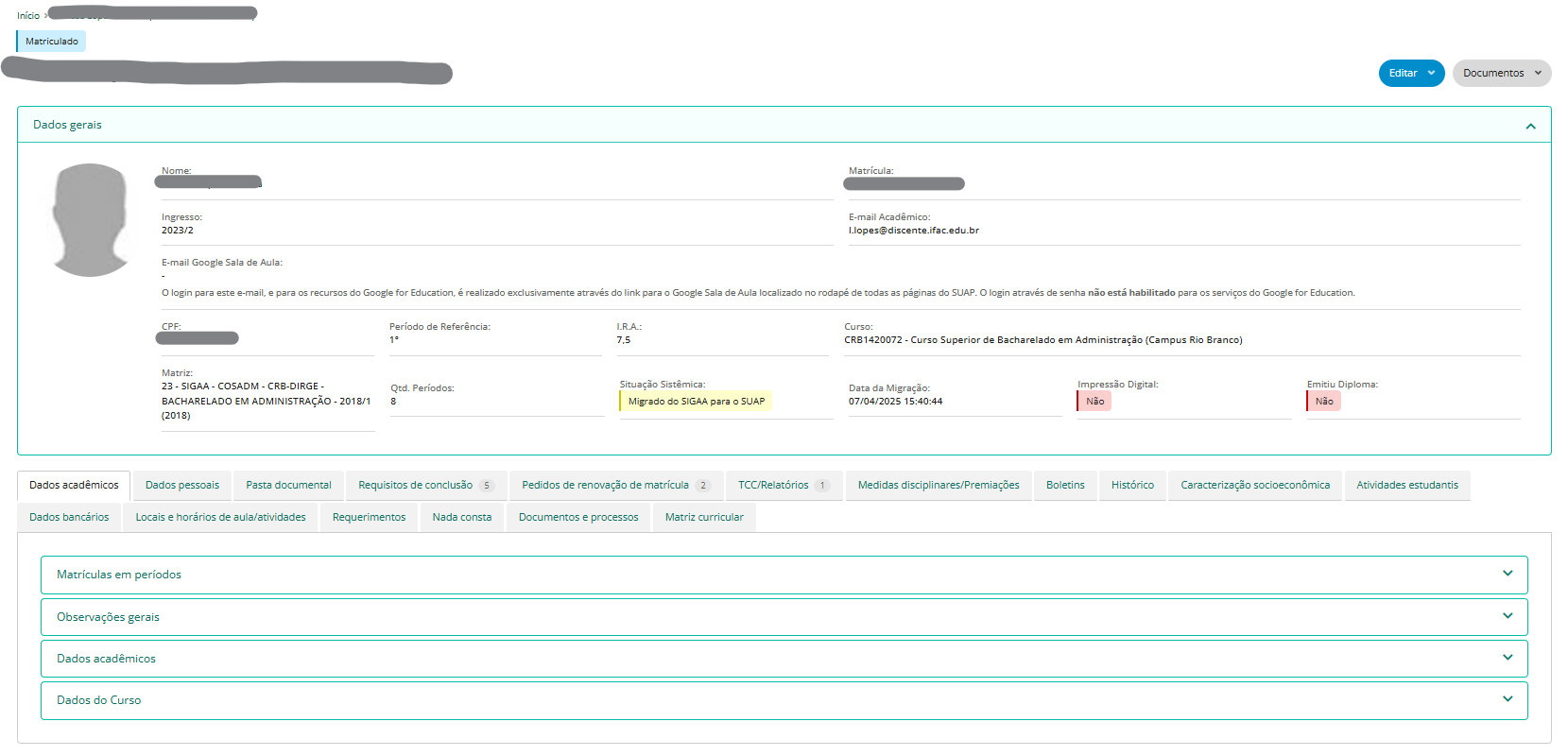
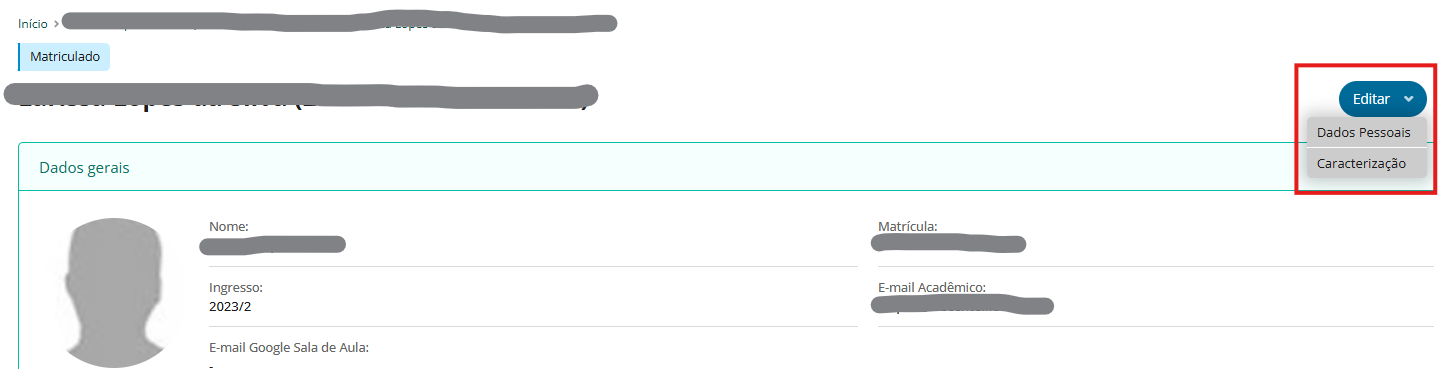
O botão Editar no canto superior direito do perfil permite atualizar informações cadastrais. Ao clicar, um menu suspenso é exibido com duas opções: Dados Pessoais e Caracterização.
🖼️ Visualizar: botão "Editar"
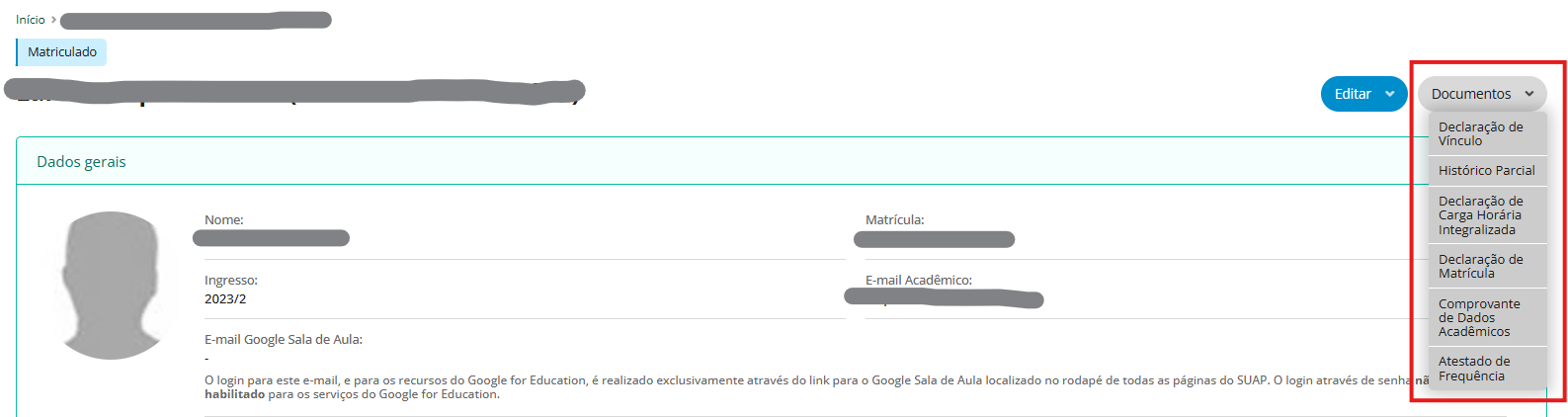
O botão Documentos permite gerar e baixar documentos acadêmicos oficiais, como Declaração de Vínculo, Histórico Parcial, Declaração de Carga Horária Integralizada, Declaração de Matrícula, Comprovante de Dados Acadêmicos e Atestado de Frequência.
🖼️ Visualizar: botão "Documentos"
¶ Aba — Dados Acadêmicos
A aba Dados Acadêmicos apresenta informações detalhadas sobre sua matrícula e curso, organizadas nas seguintes seções:
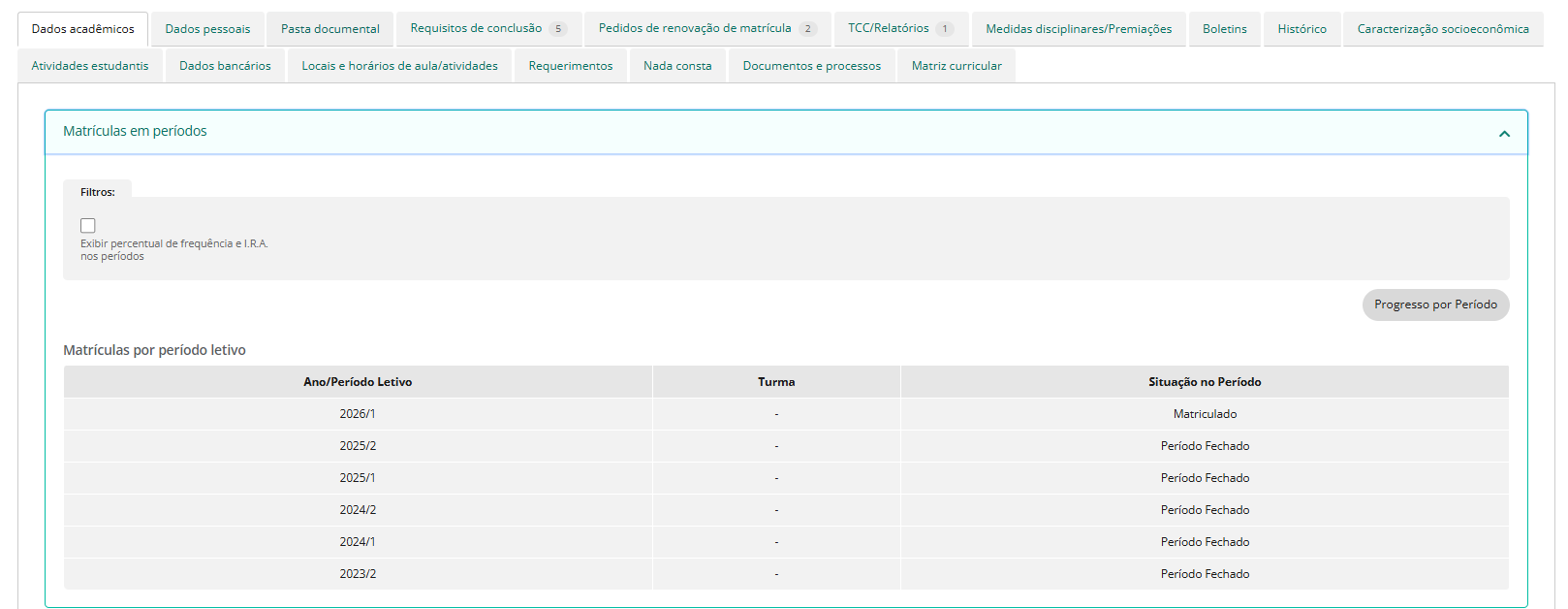
- Matrículas em períodos — exibe o histórico de matrículas por período letivo, com a situação de cada um.
🖼️ Visualizar: Aba - Matrículas em períodos
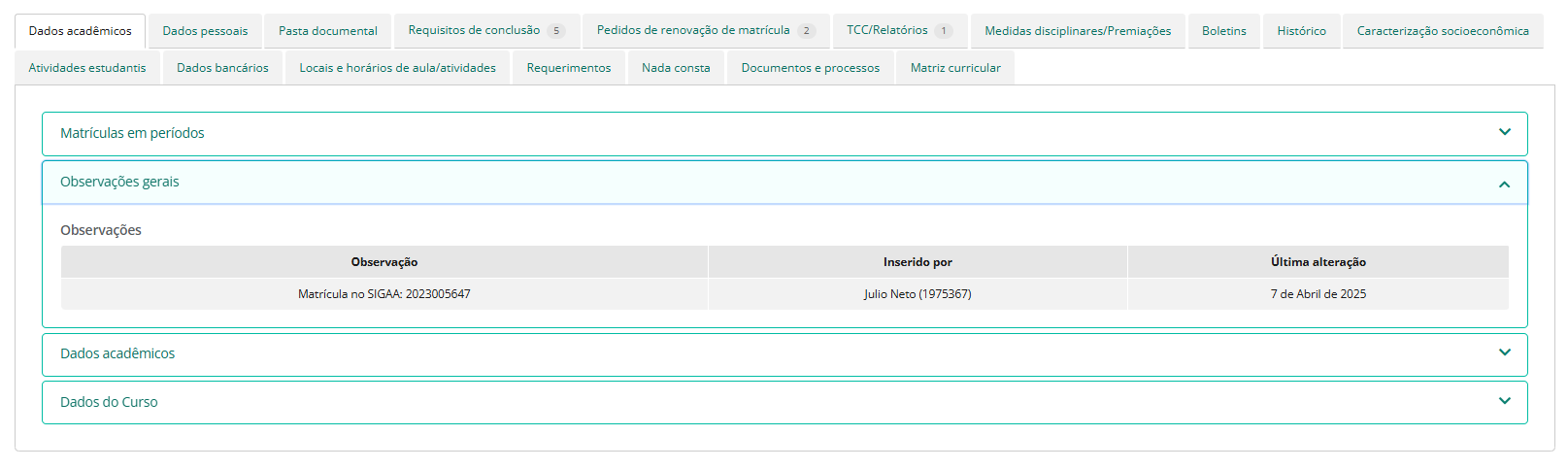
- Observações gerais — exibe observações administrativas registradas pela instituição na sua matrícula.
🖼️ Visualizar: Visualizar: Aba - Observações gerais
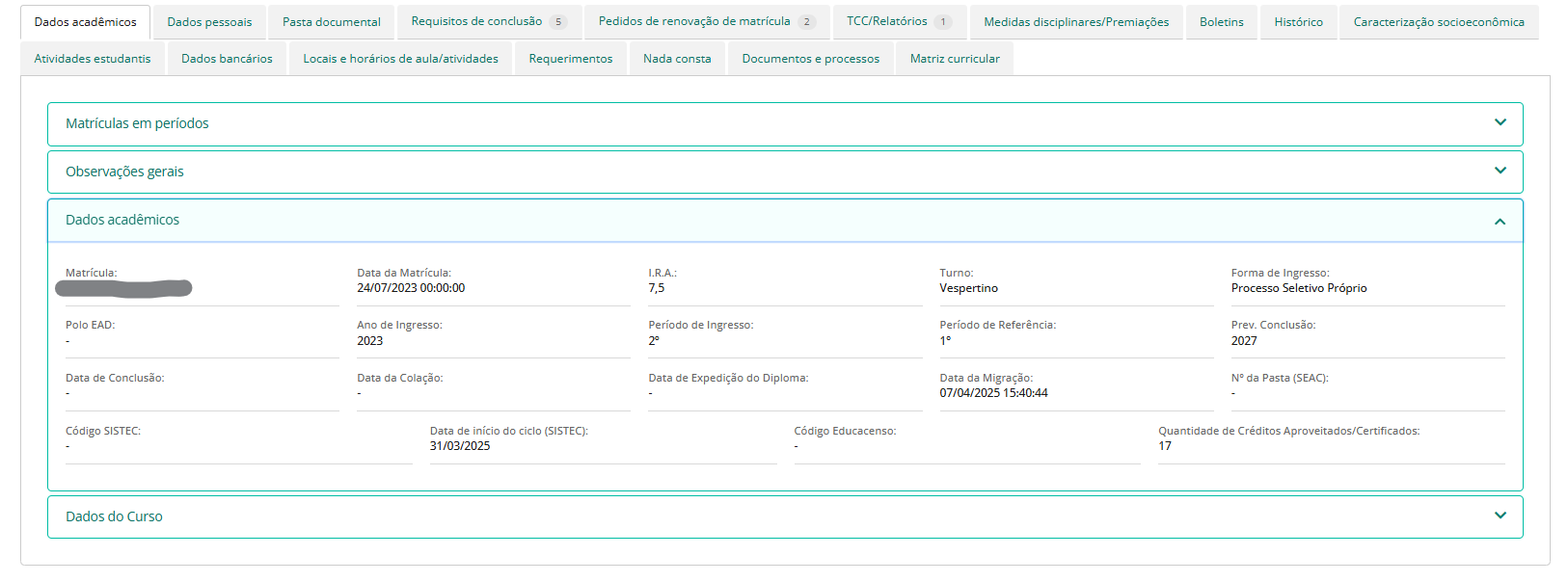
- Dados acadêmicos — apresenta informações como número de matrícula, IRA, turno, forma de ingresso, ano de ingresso, previsão de conclusão e quantidade de créditos aproveitados.
🖼️ Visualizar: Visualizar: Aba - Dados acadêmicos
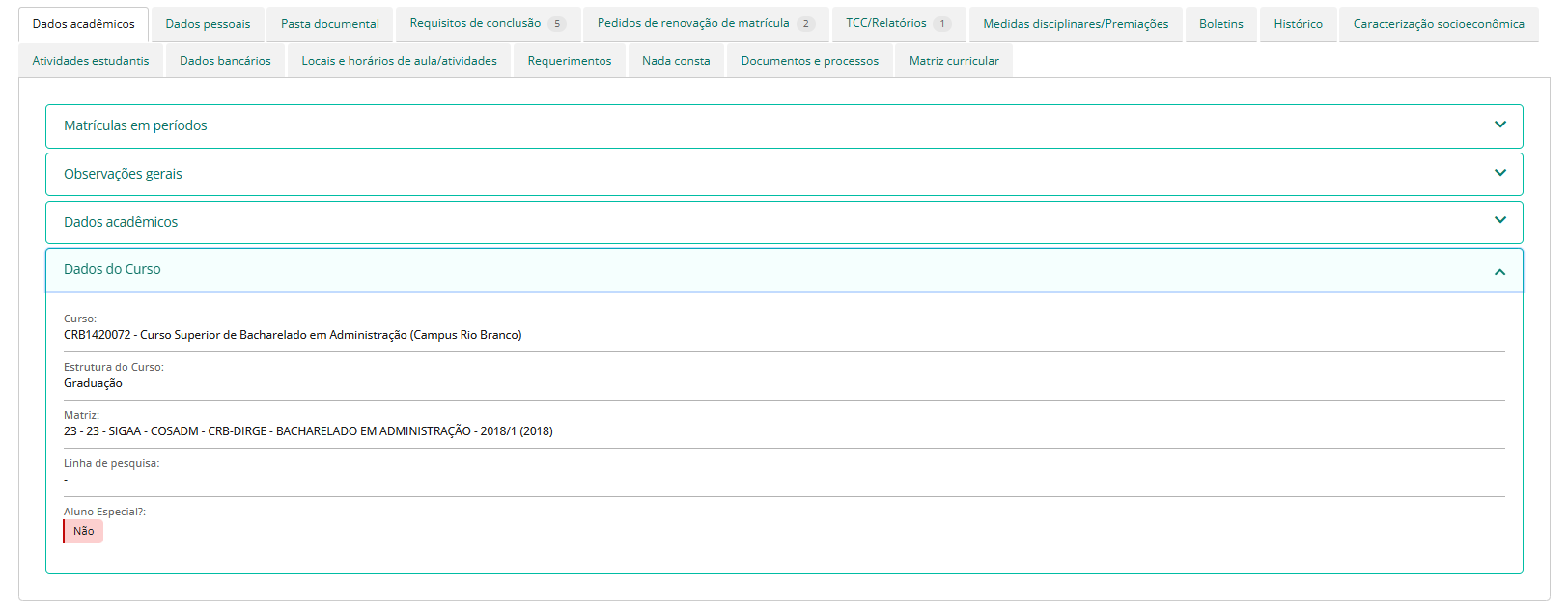
- Dados do Curso — exibe o nome do curso, estrutura, matriz curricular vinculada e situação de aluno especial.
🖼️ Visualizar: Visualizar: Aba - Dados do curso
¶ Aba — Dados Pessoais
A aba Dados Pessoais reúne as informações cadastrais do aluno, divididas em quatro seções expansíveis:
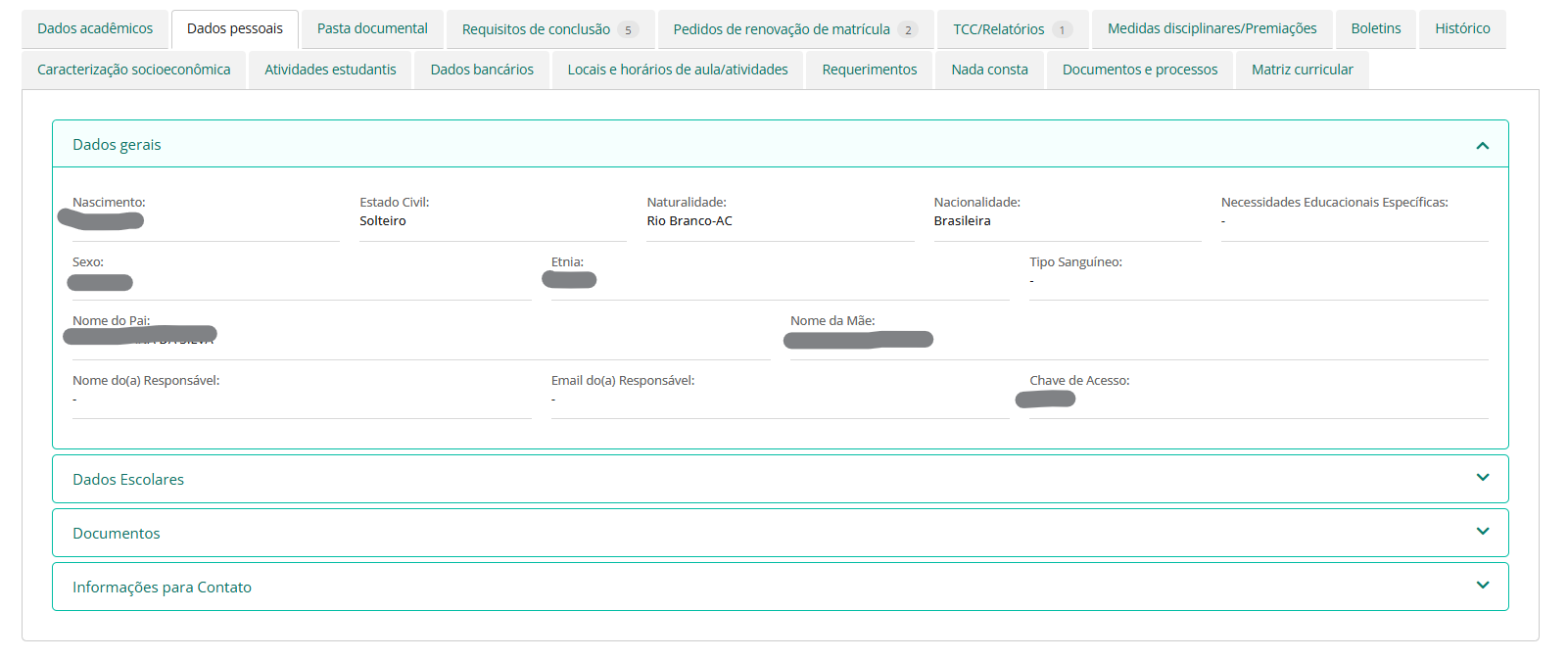
- Dados Gerais — nascimento, estado civil, naturalidade, nacionalidade, filiação e chave de acesso.
🖼️ Visualizar: Visualizar: Aba - Dados gerais
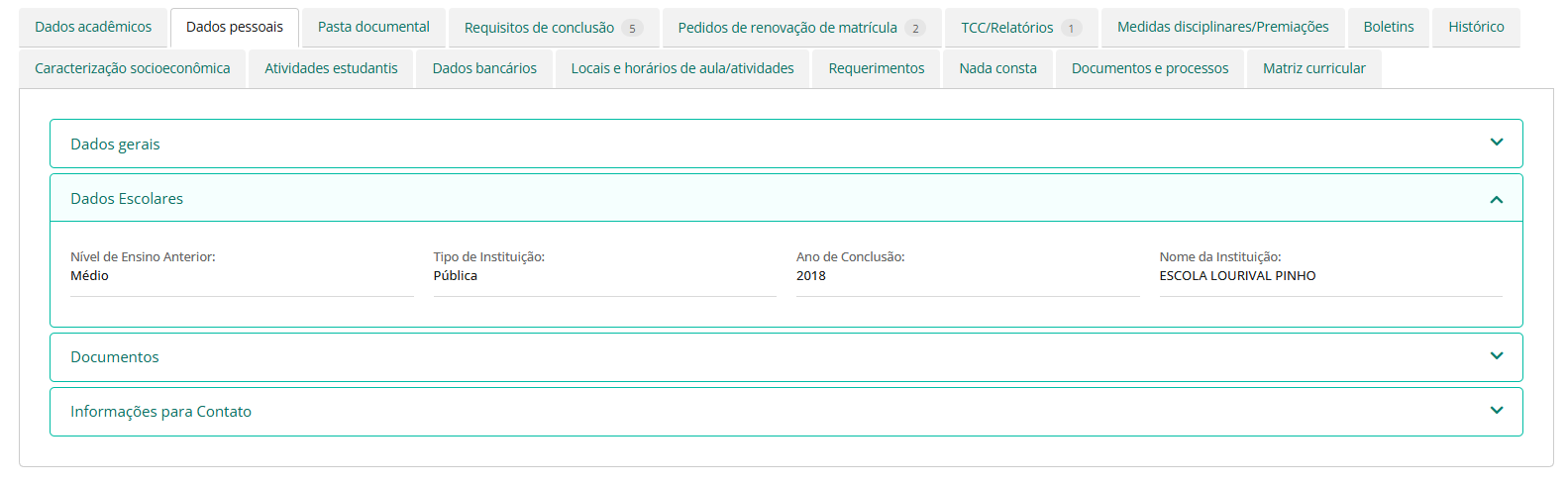
- Dados Escolares — nível de ensino anterior, tipo de instituição, ano de conclusão e nome da instituição de origem.
🖼️ Visualizar: Visualizar: Aba - Dados escolares
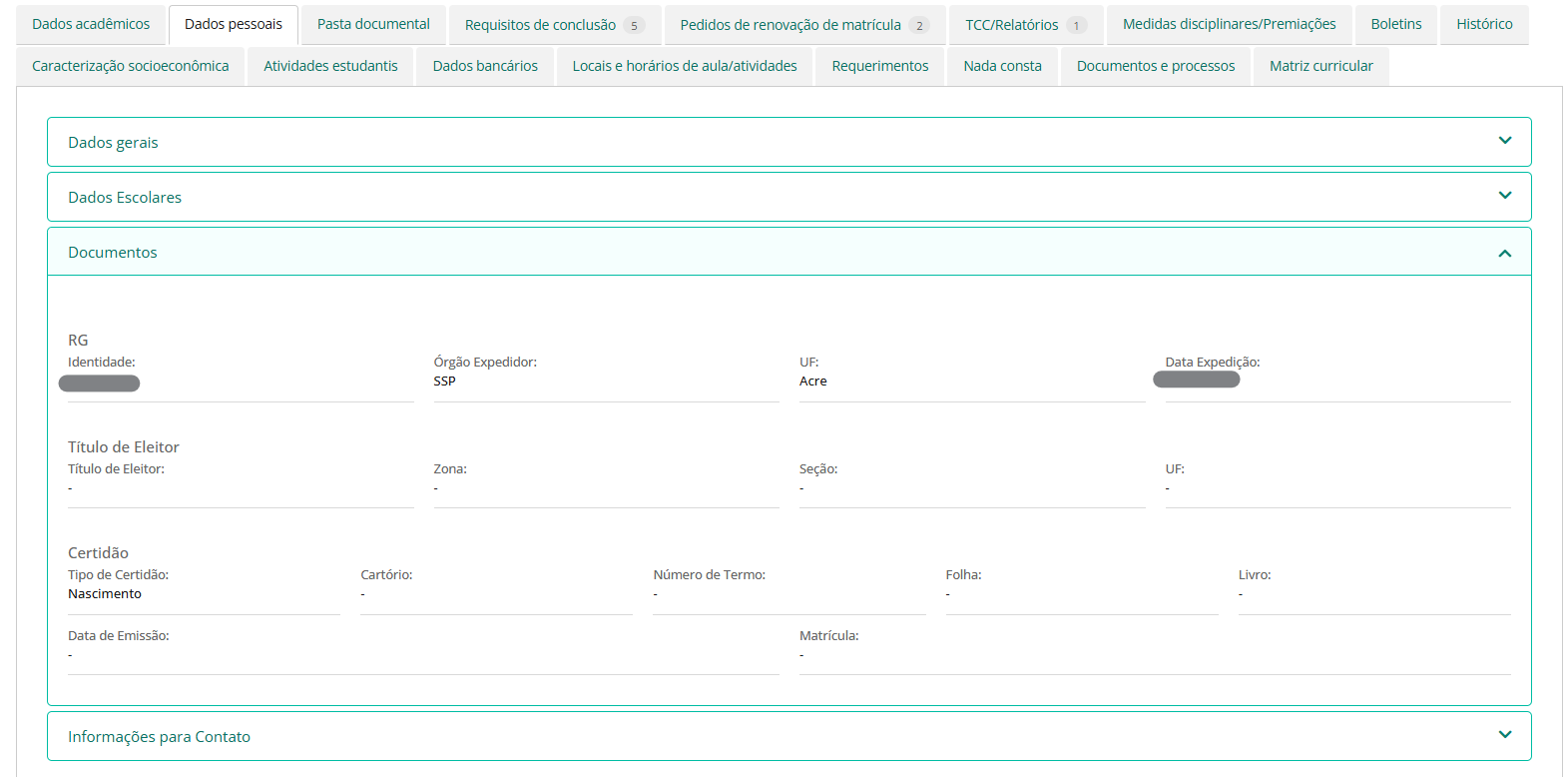
- Documentos — RG, título de eleitor e certidão de nascimento cadastrados no sistema.
🖼️ Visualizar: Visualizar: Aba - Documentos
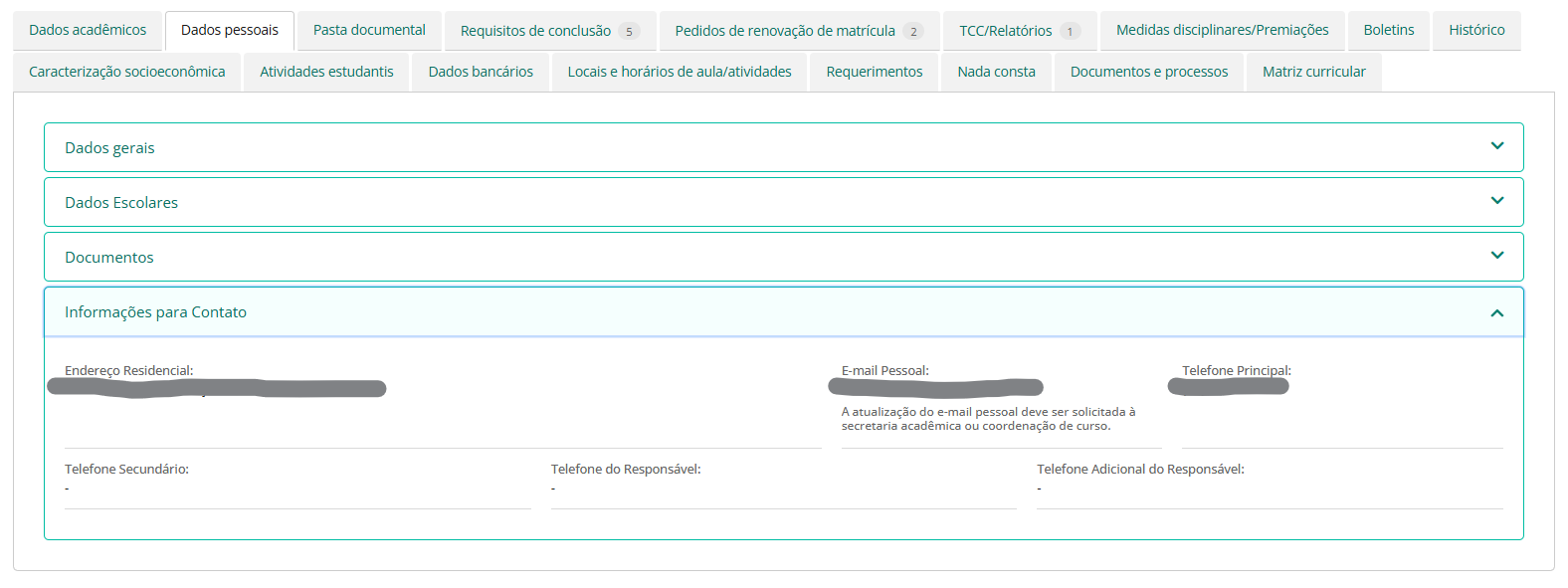
- Informações para Contato — endereço residencial, e-mail pessoal e telefones de contato.
✏️ A atualização do e-mail pessoal deve ser solicitada ao registro escolar ou coordenação de curso.
🖼️ Visualizar: Visualizar: Aba - Informações para contato
¶ Aba — Pasta Documental
A aba Pasta Documental é onde o aluno deve enviar os documentos obrigatórios exigidos pela instituição, como CNH, CPF ou Documento de Identidade, necessários para a emissão do Diploma Digital.
🖼️ Visualizar: Visualizar: Aba - Pasta Documental
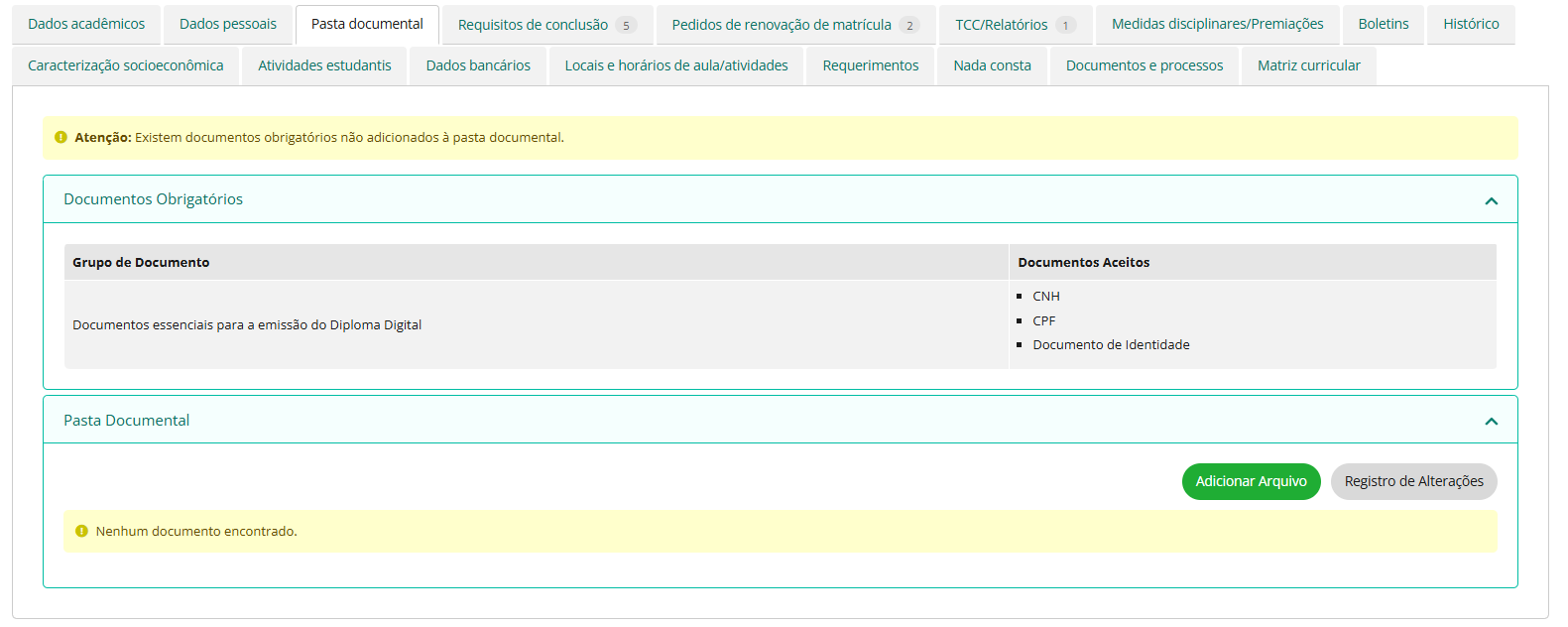
Caso existam documentos obrigatórios ainda não enviados, um aviso de atenção será exibido no topo da aba.
Clique em Adicionar Arquivo para enviar os documentos pendentes.
¶ Aba — Requisitos de Conclusão
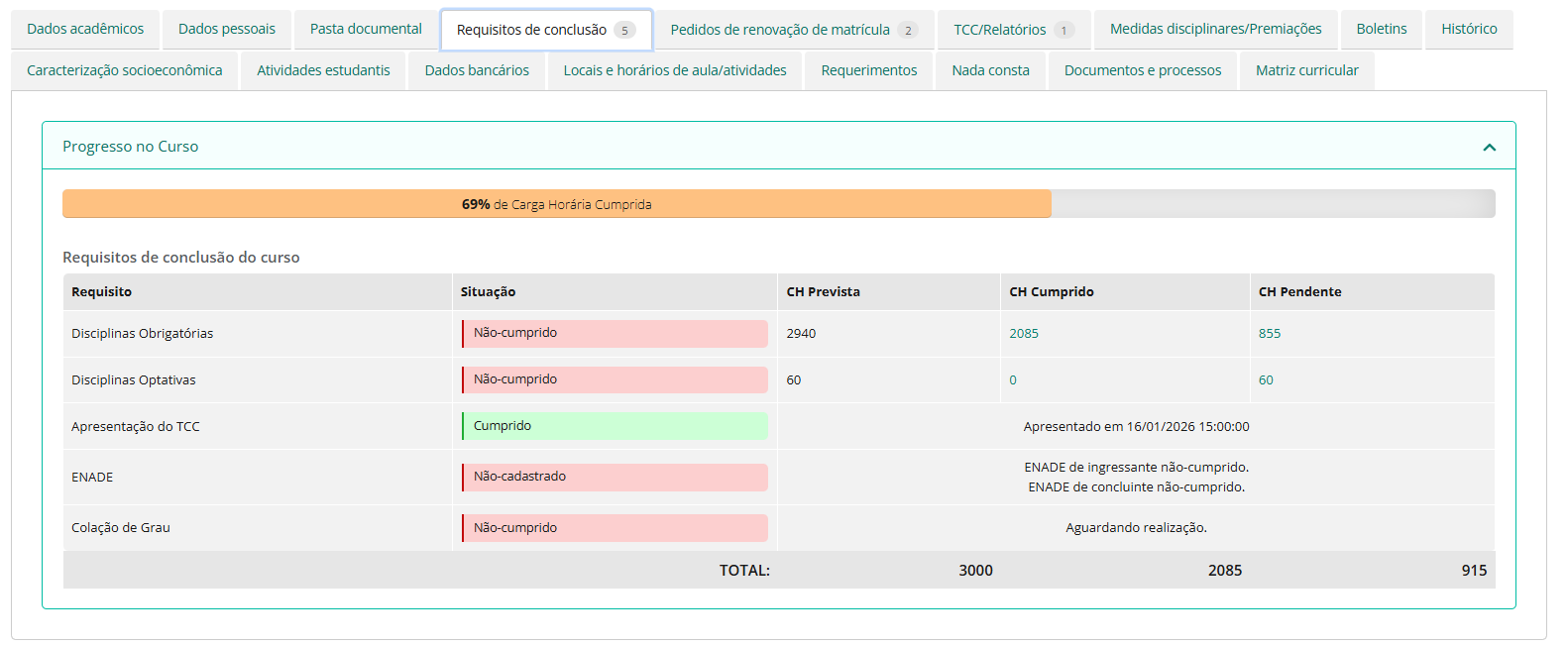
A aba Requisitos de Conclusão exibe o progresso do aluno no curso, com uma barra de carga horária cumprida e a situação de cada requisito necessário para a conclusão, como Disciplinas Obrigatórias, Disciplinas Optativas, Apresentação do TCC, ENADE e Colação de Grau.
🖼️ Visualizar: Visualizar: Aba - Requisitos de Conclusão
¶ Aba — Pedidos de Renovação de Matrícula
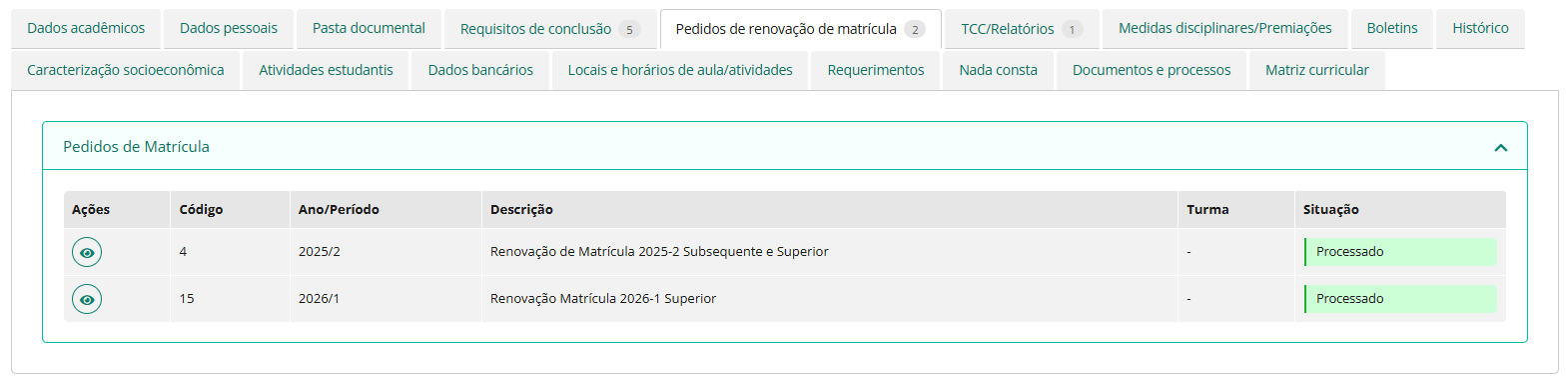
A aba Pedidos de Renovação de Matrícula exibe o histórico dos pedidos de renovação processados a cada período letivo, com código, descrição e situação de cada pedido.
🖼️ Visualizar: Visualizar: Aba - Pedidos de Renovação de Matrícula
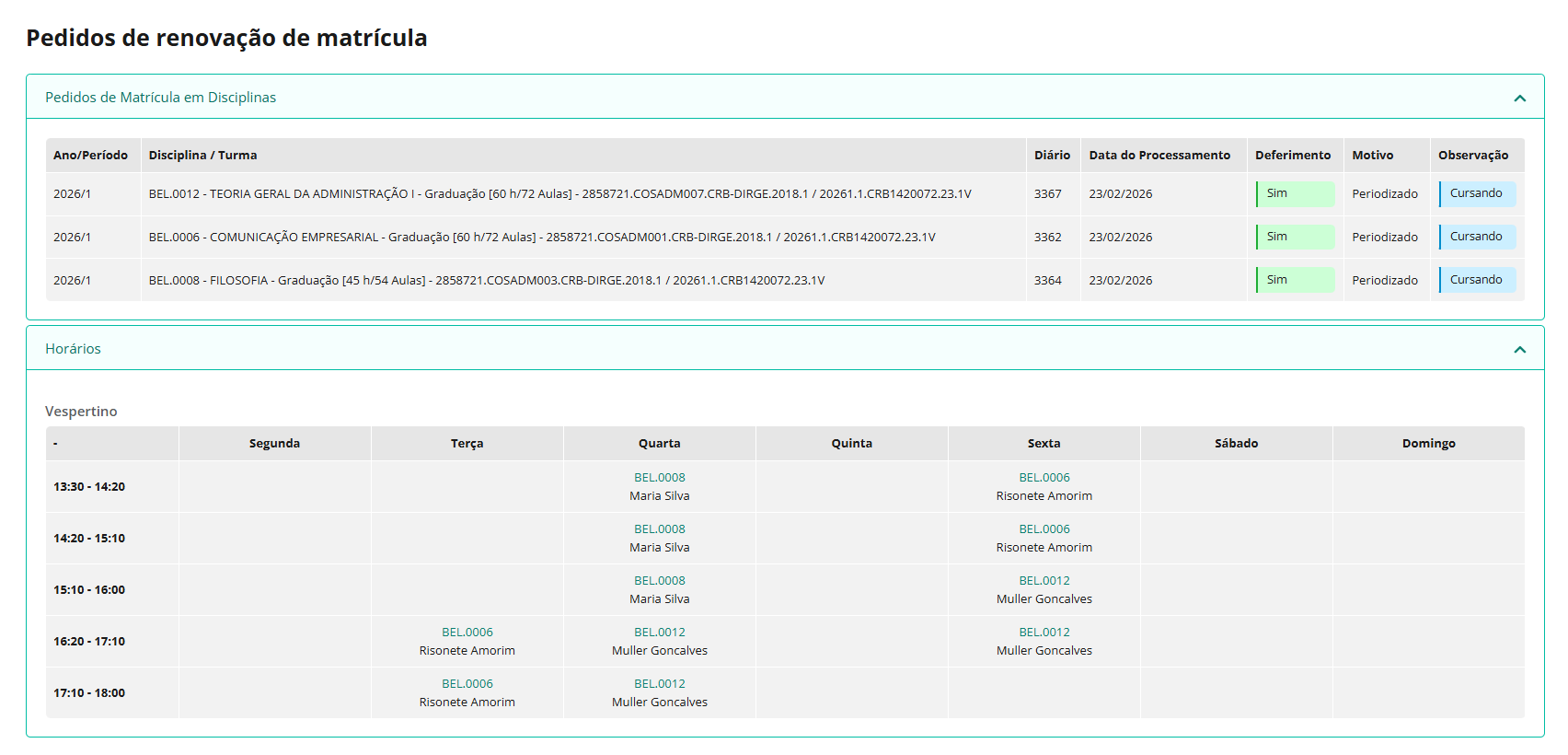
A tela de detalhamento exibirá as disciplinas matriculadas com deferimento, motivo e situação, além da grade de horários do período.
🖼️ Visualizar: Visualizar: Tela de Pedidos de Renovação de Matrícula
¶ Aba — TCC/Relatórios
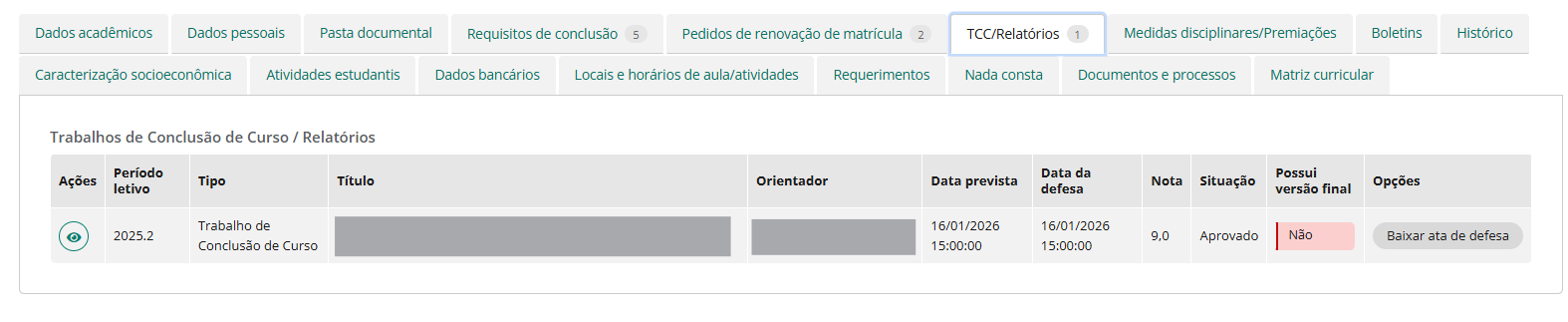
A aba TCC/Relatórios exibe as informações sobre o Trabalho de Conclusão de Curso do aluno, incluindo período letivo, tipo, título, orientador, datas prevista e de defesa, nota, situação e disponibilidade da versão final. É possível também baixar a ata de defesa.
🖼️ Visualizar: Visualizar: Aba - TCC/Relatórios
¶ Aba — Boletins
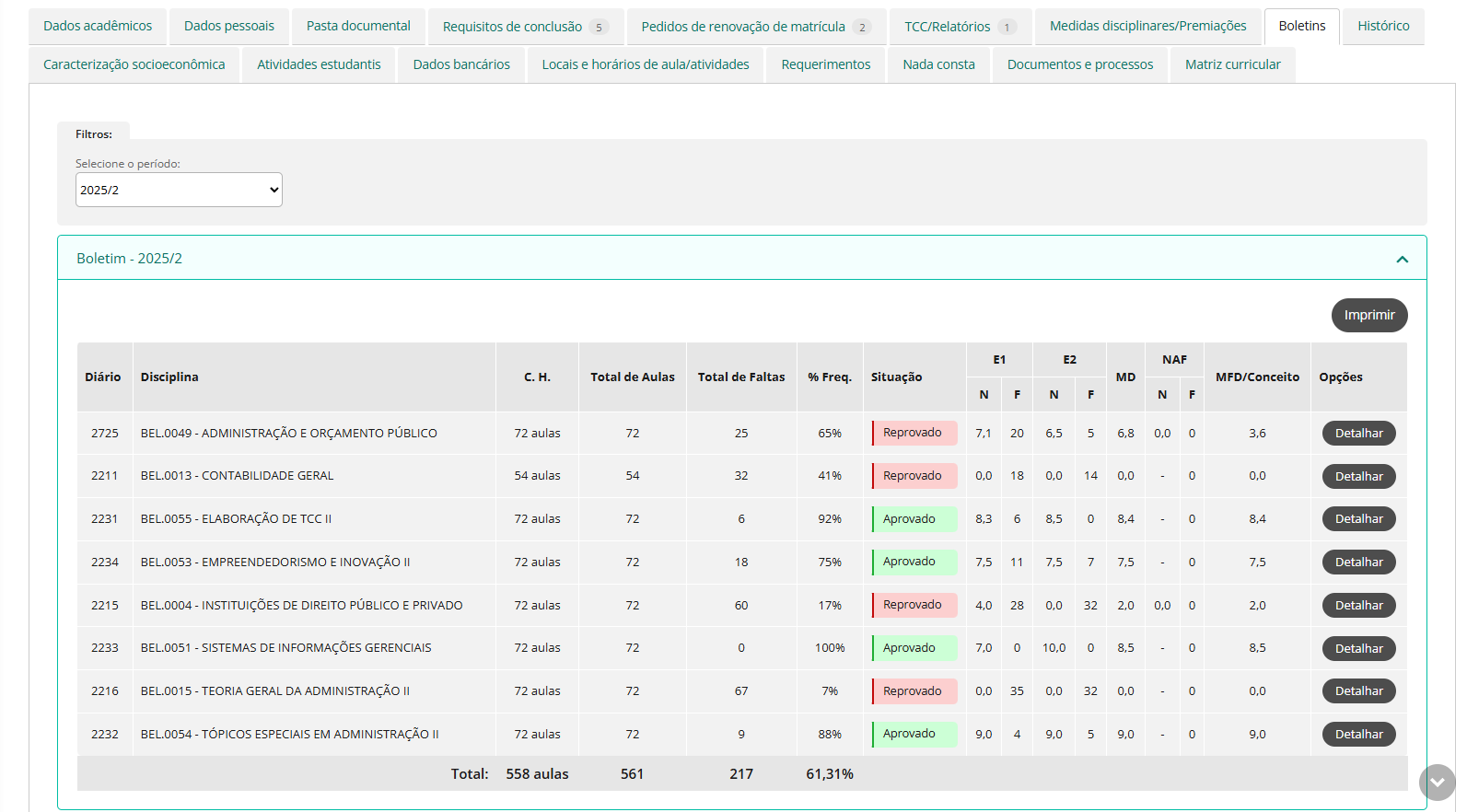
A aba Boletins exibe o boletim do aluno por período letivo, com notas, faltas, frequência e situação em cada disciplina.
🖼️ Visualizar: Visualizar: Aba - Boletins
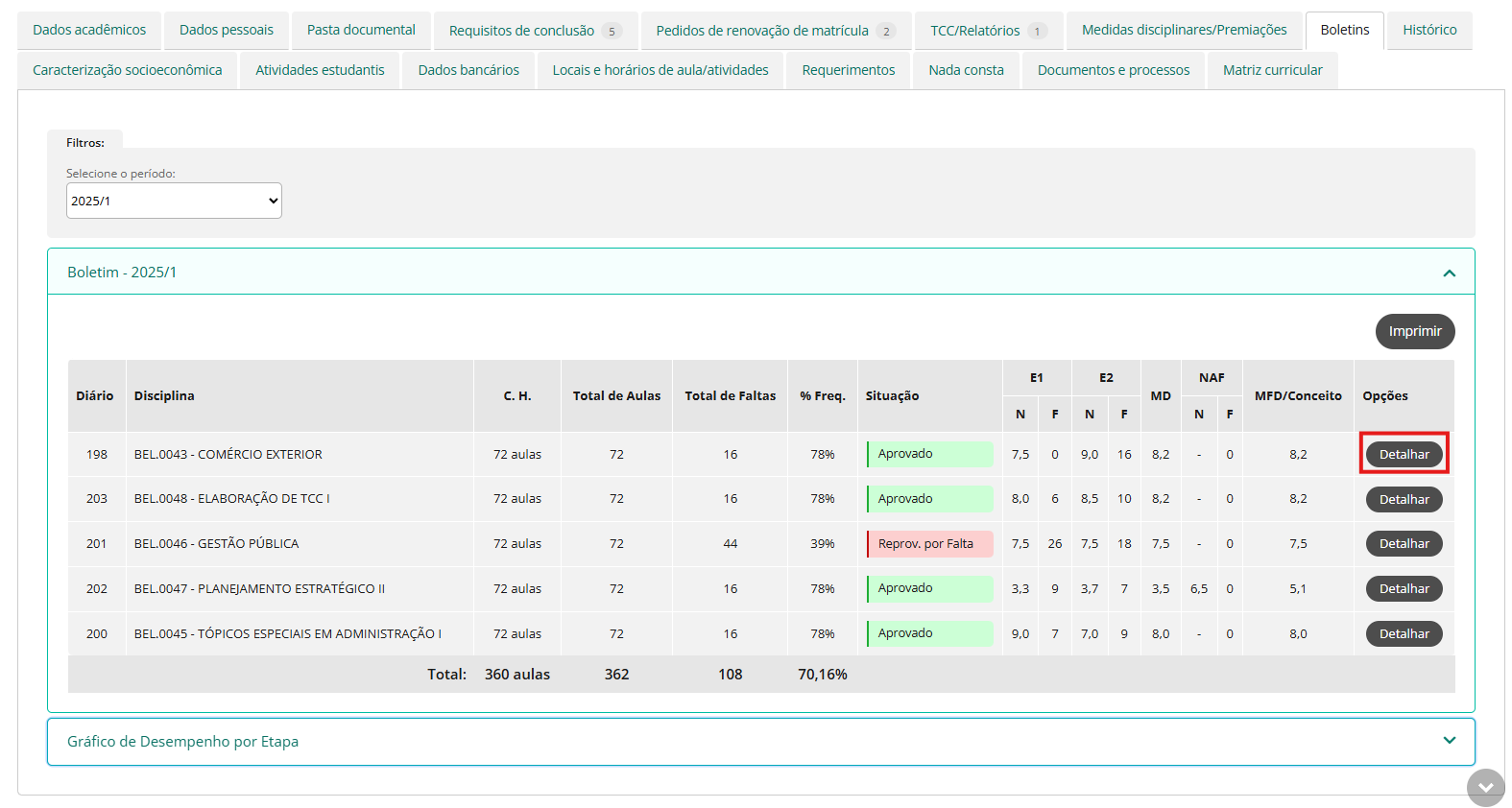
Para ver o detalhamento completo das notas de uma disciplina, clique no botão Detalhar na coluna Opções da disciplina desejada.
🖼️ Visualizar: Visualizar: botão "Detalhar"
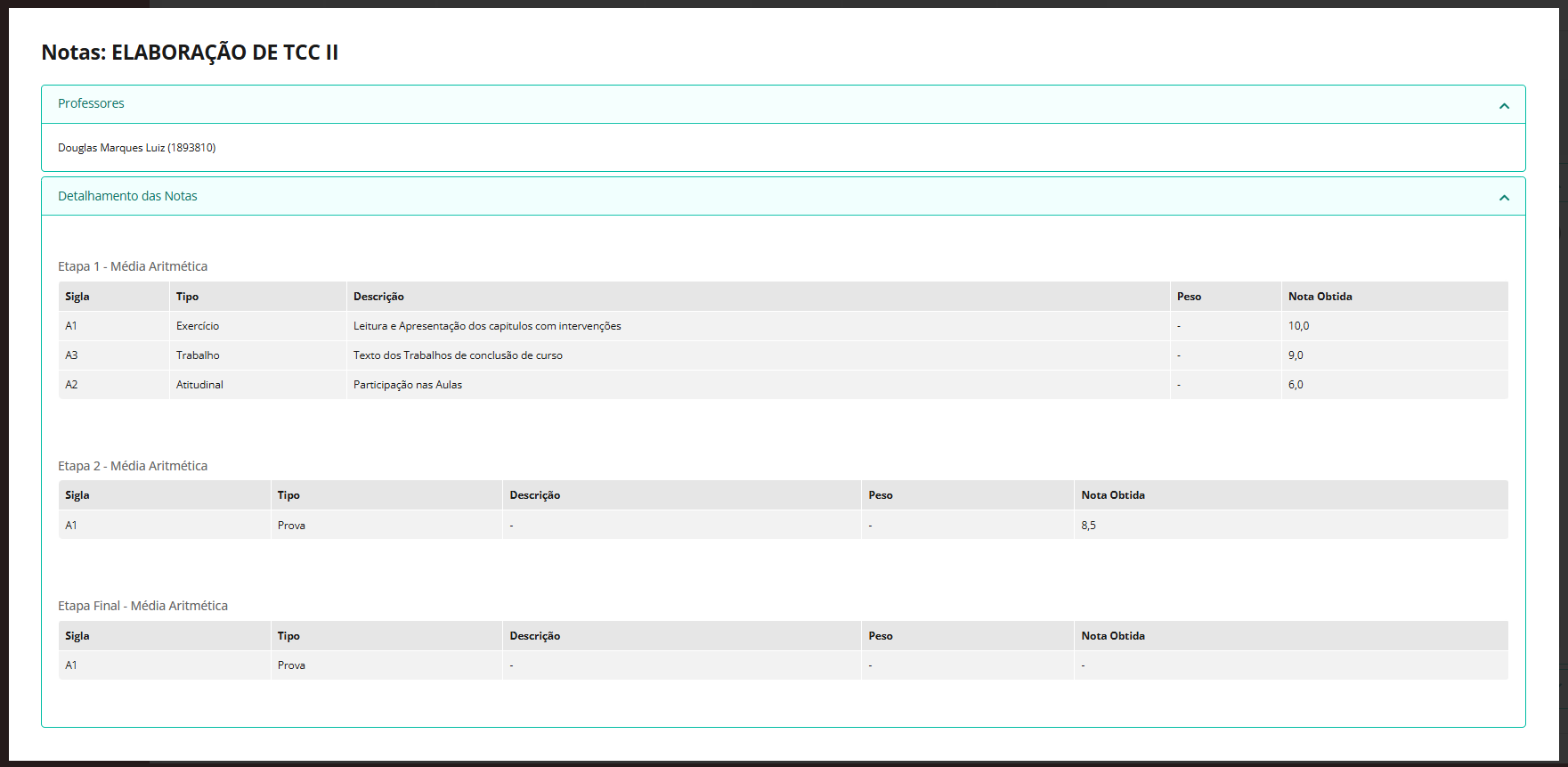
A tela de detalhamento exibe as avaliações de cada etapa com sigla, tipo, descrição e nota obtida.
🖼️ Visualizar: Visualizar: Tela de detalhamento de notas
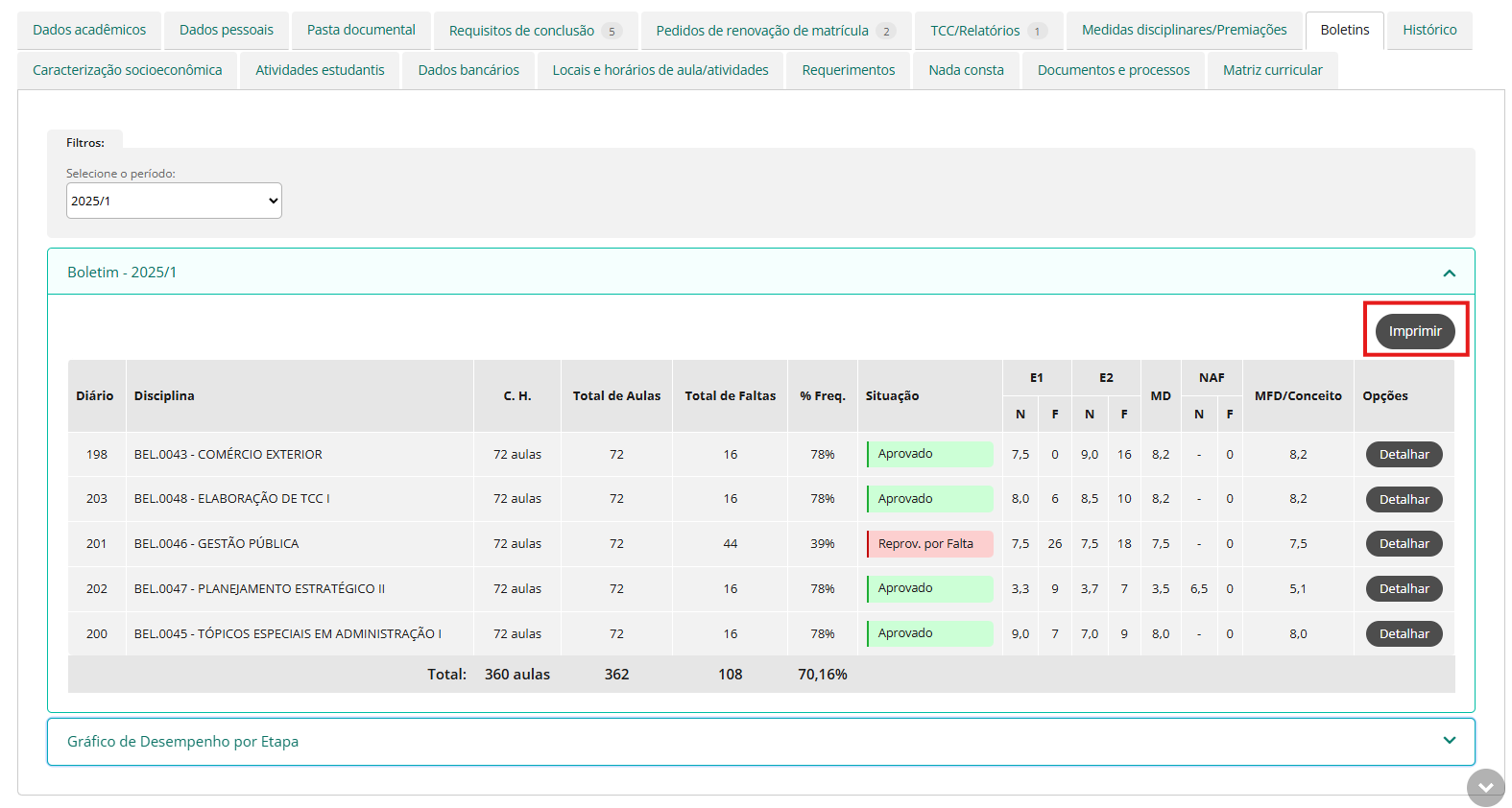
Para imprimir o boletim, clique no botão Imprimir no canto superior direito do boletim.
🖼️ Visualizar: Visualizar: botão "Imprimir"
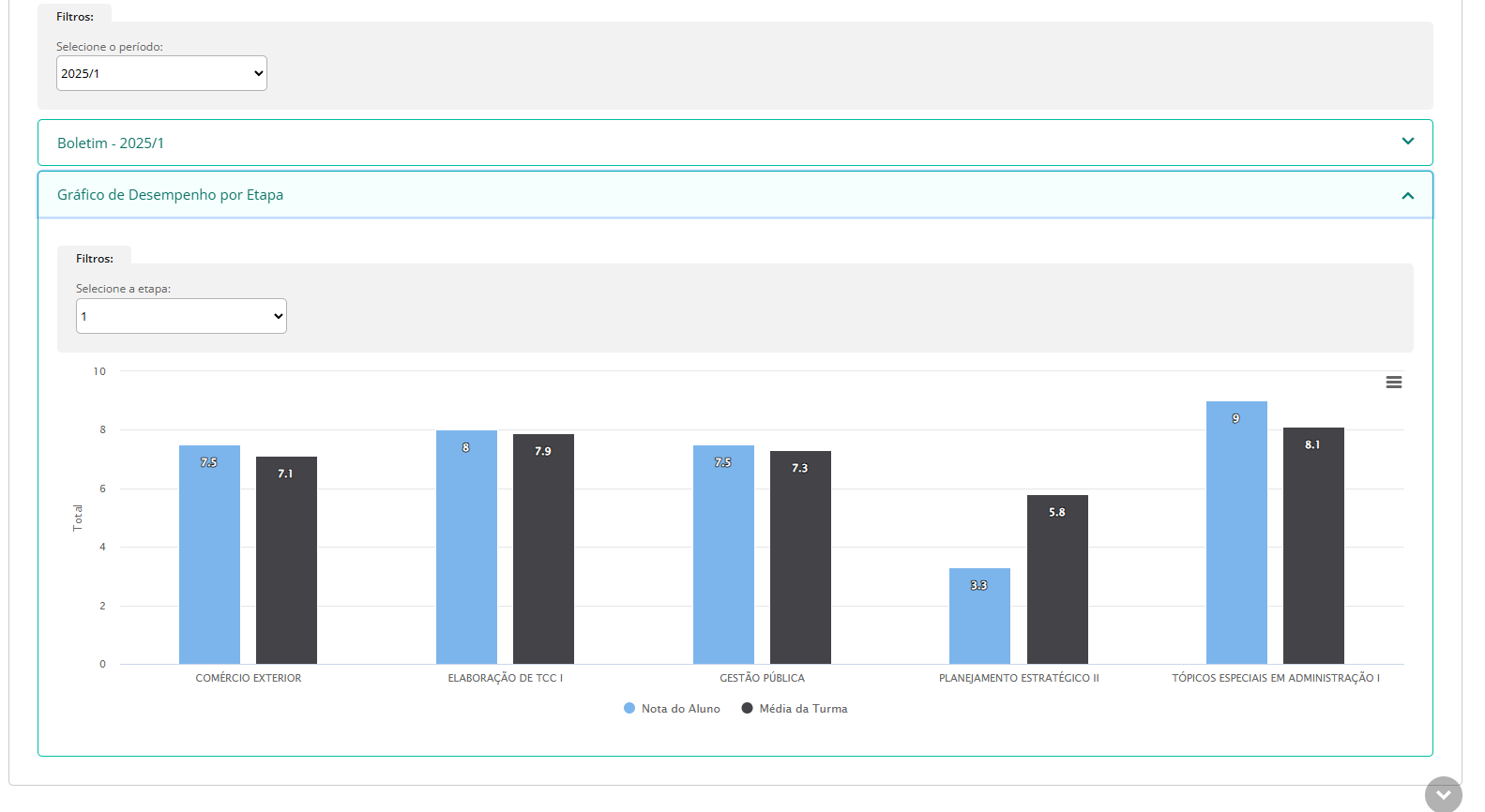
Abaixo do boletim, é exibido o Gráfico de Desempenho por Etapa, que compara sua nota com a média da turma em cada disciplina. É possível filtrar por etapa.
🖼️ Visualizar: Visualizar: Gráfico de Desempenho por Etapa
¶ Aba — Histórico
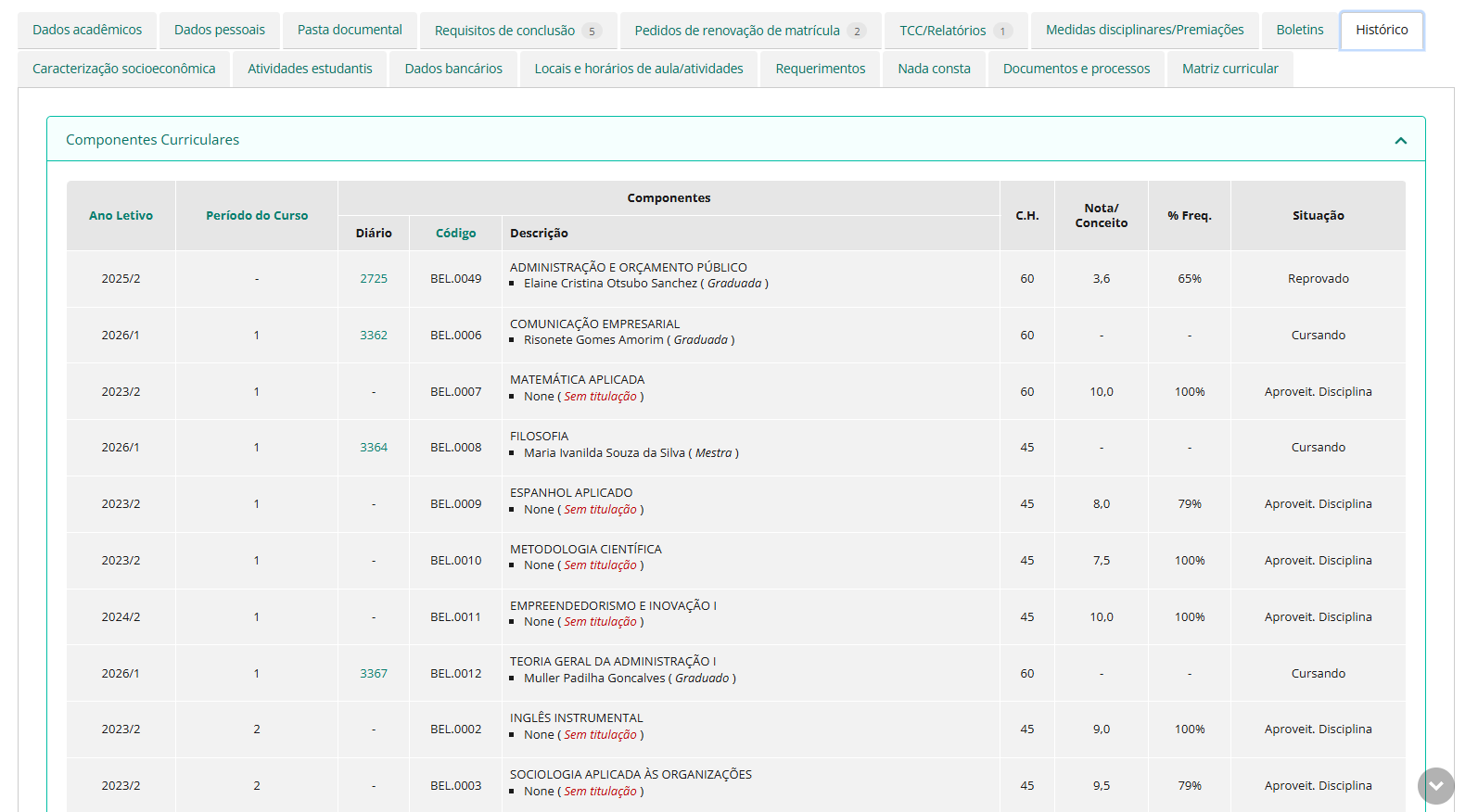
A aba Histórico apresenta o histórico escolar completo do aluno, com todas as disciplinas cursadas, notas, frequência e situação (Aprovado, Reprovado, Cursando, Aproveit. Disciplina etc.).
🖼️ Visualizar: Visualizar: Aba - Histórico
¶ Aba — Locais e Horários de Aula/Atividades
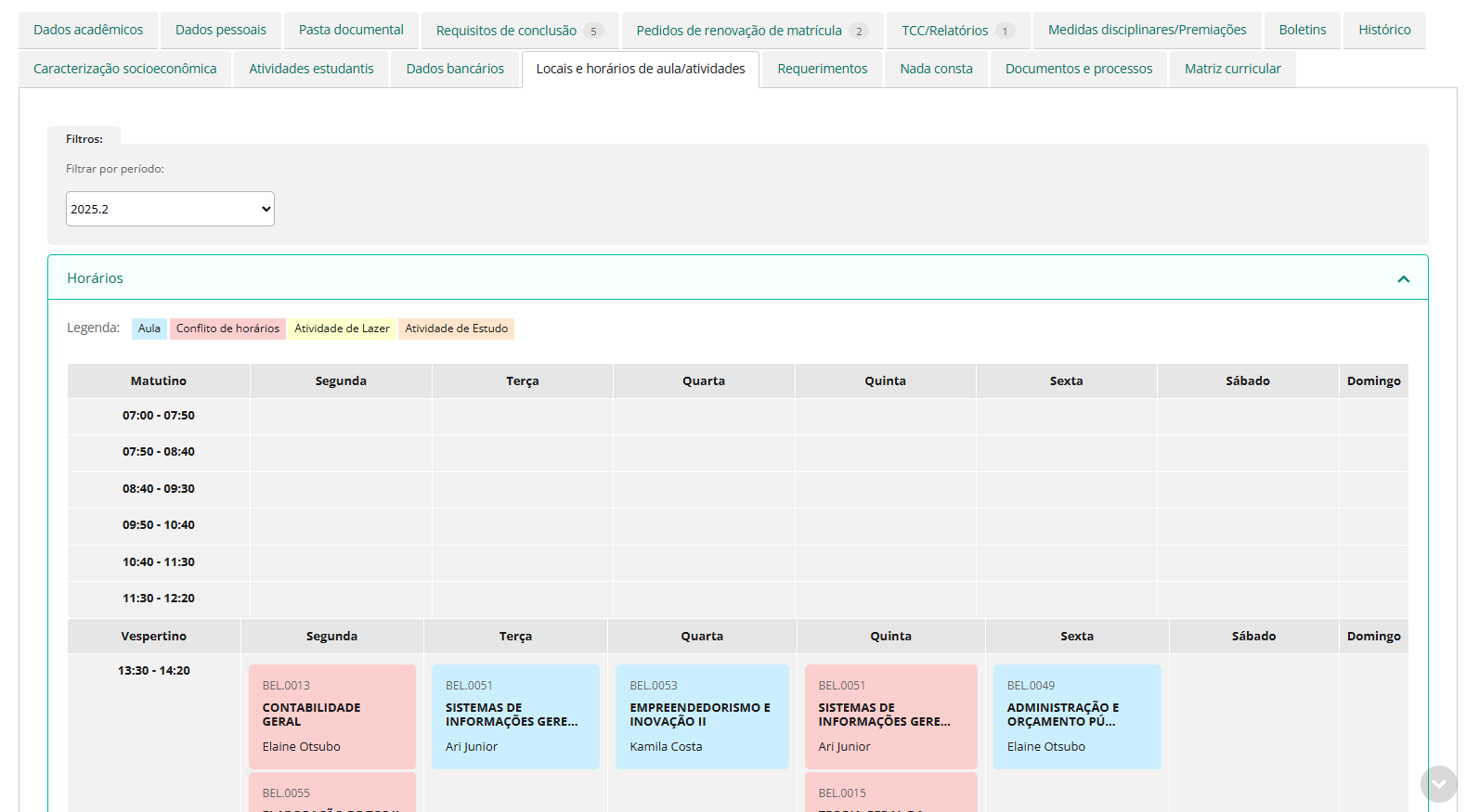
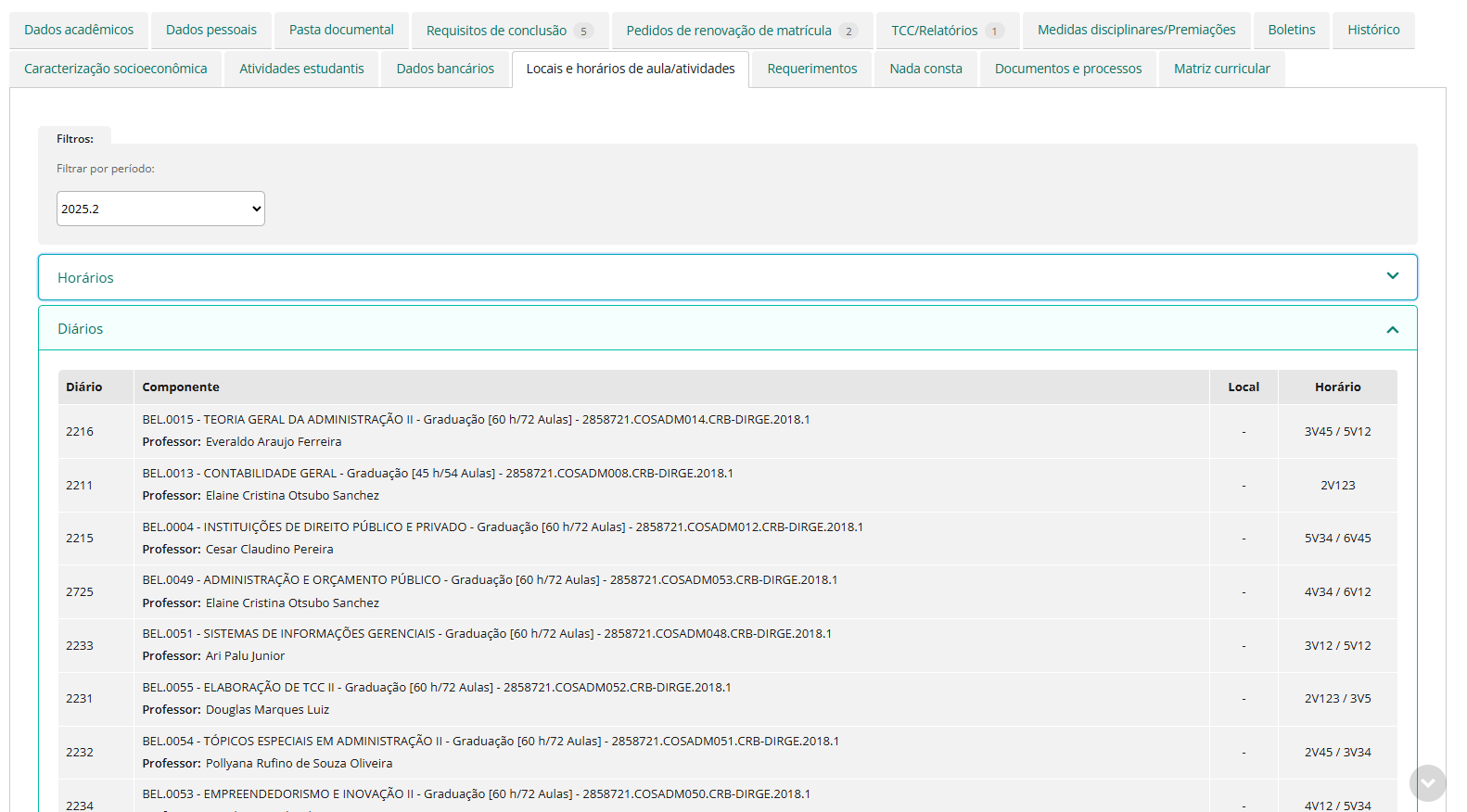
Esta aba exibe a grade de horários do período letivo selecionado, com as disciplinas organizadas por dia da semana e turno, além da listagem dos diários com professor e horário de cada disciplina.
🖼️ Visualizar: Visualizar: Aba - Grade de Horários
🖼️ Visualizar: Visualizar: Aba - Listagem de Diários
¶ Aba — Requerimentos
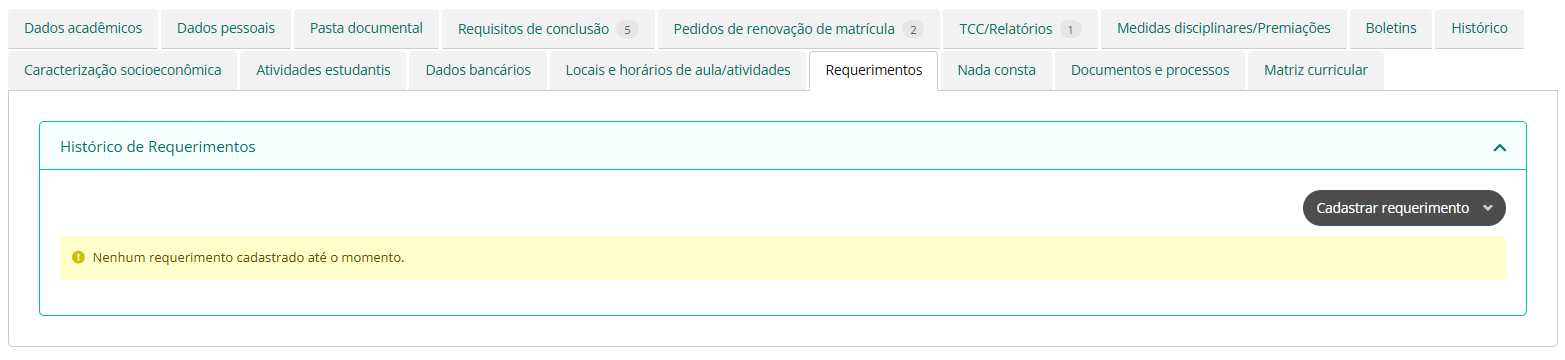
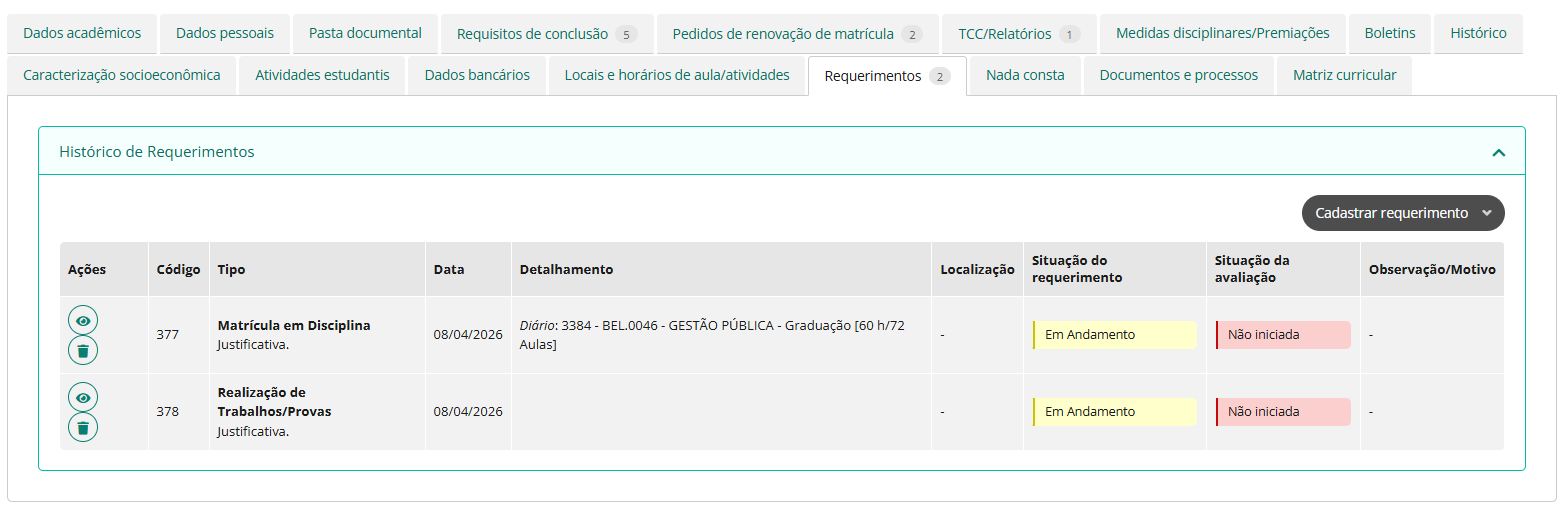
A aba Requerimentos exibe o histórico de todos os requerimentos cadastrados, com tipo, data, detalhamento, situação do requerimento e situação da avaliação.
🖼️ Visualizar: Visualizar: Aba - Requerimentos
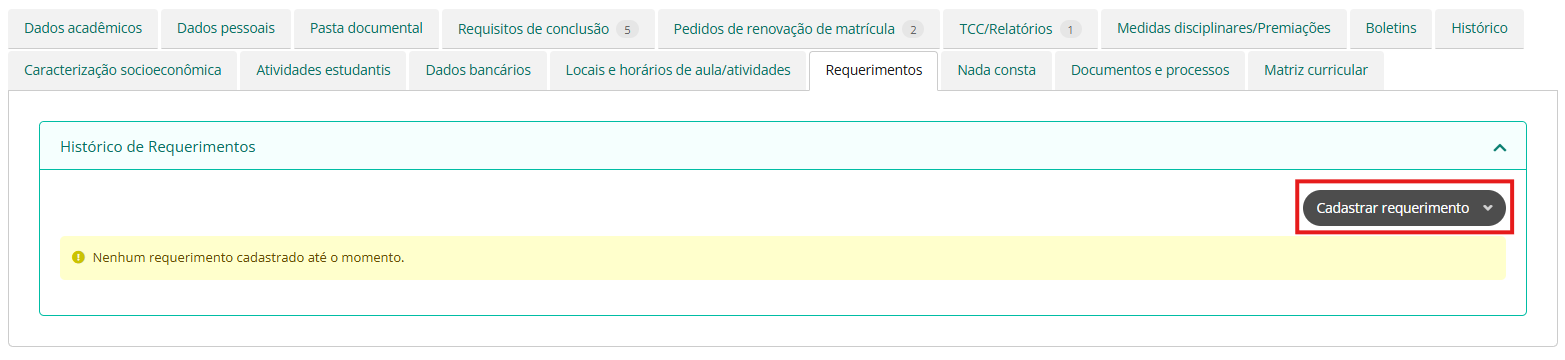
Para cadastrar um novo requerimento, clique no botão Cadastrar requerimento e escolha uma das opções disponíveis no menu suspenso.
🖼️ Visualizar: Visualizar: botão "Cadastrar requerimento"
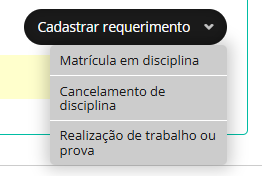
Um menu suspenso será exibido com as opções disponíveis: Matrícula em disciplina, Cancelamento de disciplina e Realização de trabalho ou prova.
-
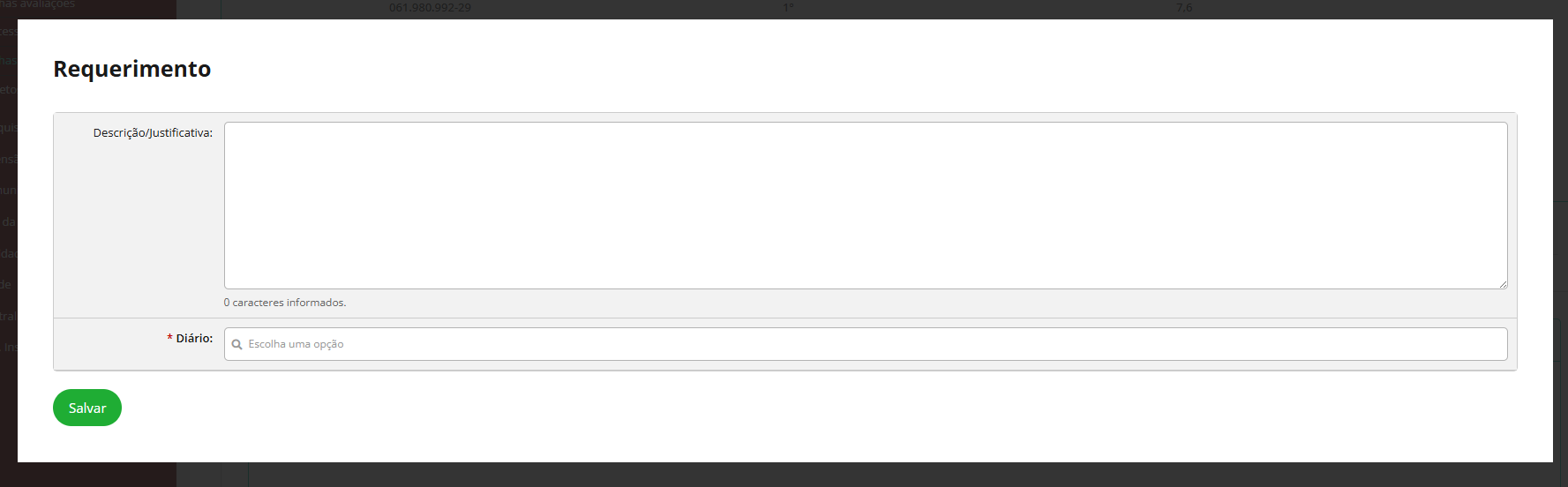
Matrícula em Disciplina
Ao selecionar Matrícula em Disciplina, um formulário será exibido com os campos Descrição/Justificativa e Diário.
Preencha a justificativa e selecione a disciplina desejada, depois clique em Salvar.
-
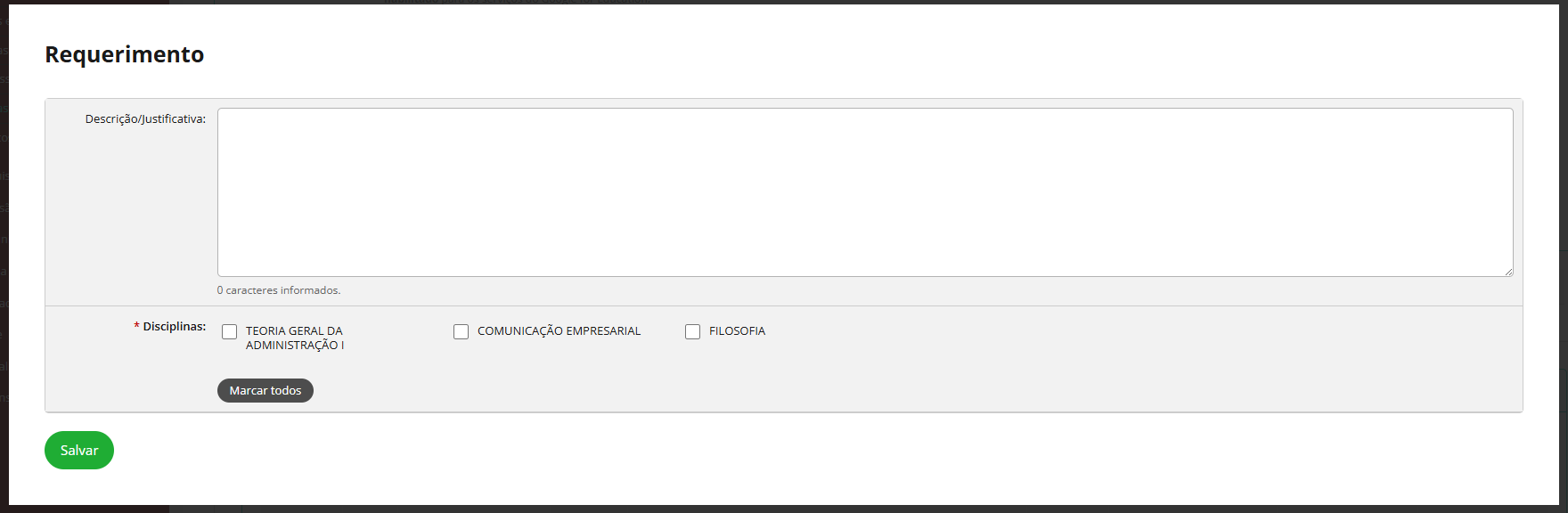
Cancelamento de Disciplina
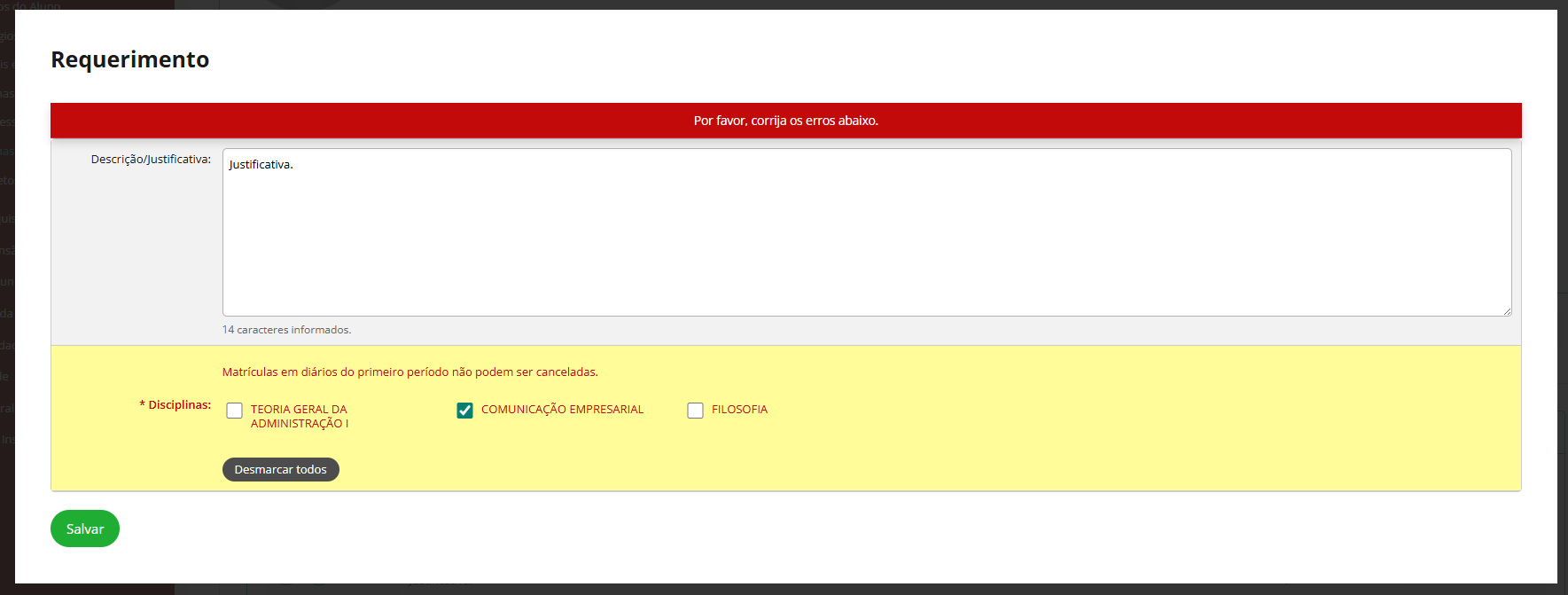
Ao selecionar Cancelamento de disciplina, um formulário será exibido com os campos Descrição/Justificativa e a lista de Disciplinas disponíveis para cancelamento. Selecione a(s) disciplina(s) desejada(s) e clique em Salvar.
⚠️ Caso tente cancelar a matrícula em uma disciplina de primeiro período, uma mensagem de erro será exibida informando que matrículas em diários do primeiro período não podem ser canceladas.
🖼️ Visualizar: Erro
Veja abaixo um exemplo de requerimentos cadastrados com diferentes tipos e situações:
¶ Aba — Matriz Curricular
A aba Matriz Curricular exibe todas as disciplinas do curso organizadas por período, com o código do componente e a carga horária de cada uma.
🖼️ Visualizar: Aba - Matriz Curricular

¶ Módulo de Ensino
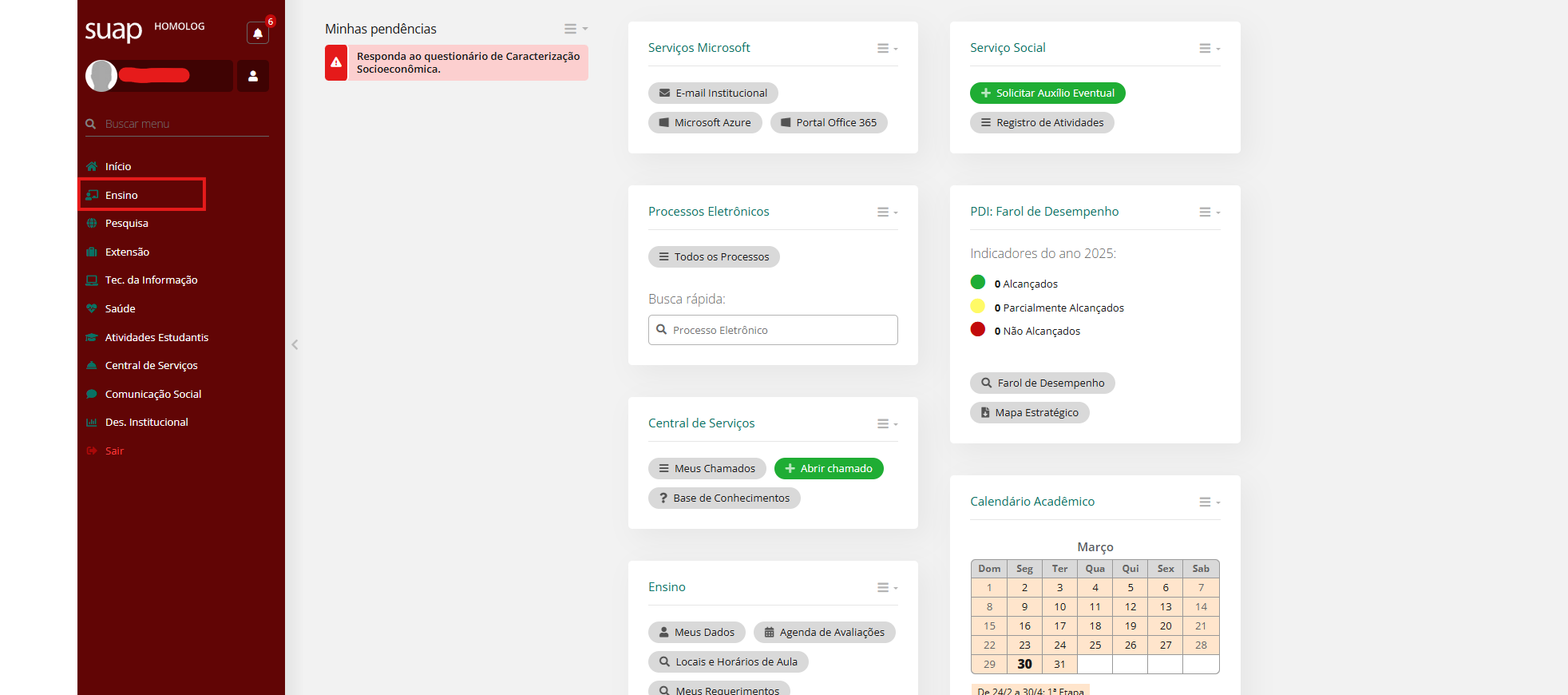
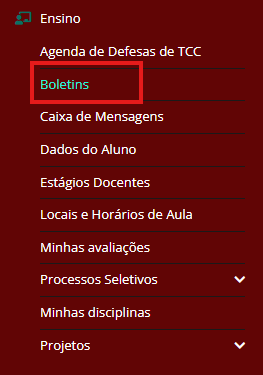
Através do Módulo de Ensino, é possível ter um acesso rápido à Boletins, Dados do Aluno, Locais/Horários de Aula e Disciplinas cursadas.
Clique em Ensino no menu lateral para acessar funcionalidades acadêmicas como notas, horários, disciplinas e requerimentos.
¶ Boletins
Clique em Boletins para visualizar seu boletim escolar com as notas e frequências de cada disciplina cursada.
🖼️ Visualizar: Atalho - Boletins
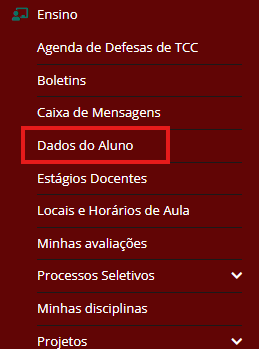
¶ Dados do Aluno
Clique em Dados do Aluno para acessar suas informações cadastrais, como dados pessoais, de matrícula e do curso.
🖼️ Visualizar: Atalho - Dados do Aluno
¶ Locais e Horários de Aula
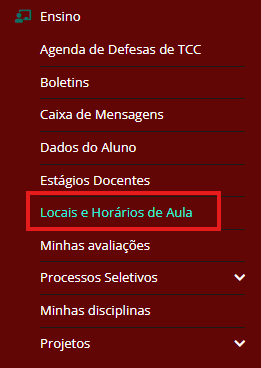
Clique em Locais e Horários de Aula para consultar os horários das suas aulas e os locais onde cada disciplina é ministrada.
🖼️ Visualizar: Atalho - Locais e Horários de Aula
¶ Minhas Disciplinas
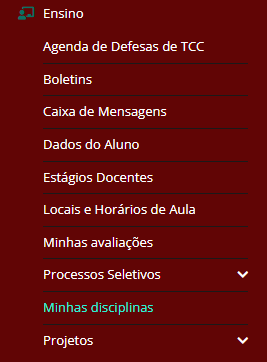
Clique em Minhas Disciplinas para acessar as disciplinas em que você está matriculado no período atual, podendo visualizar materiais, fóruns, atividades e participantes.
🖼️ Visualizar: Atalho - Minhas Disciplinas
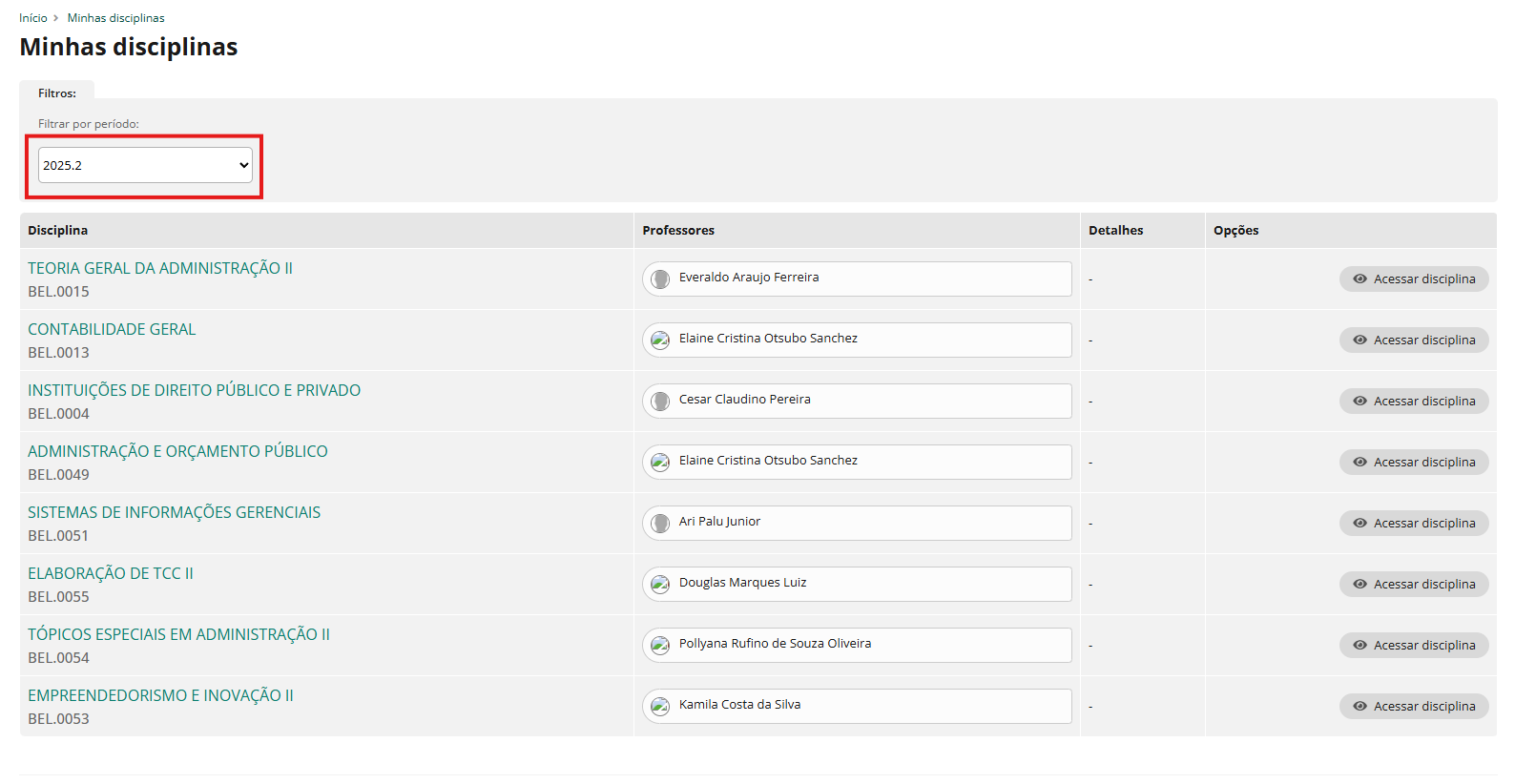
A tela Minhas Disciplinas exibe todas as disciplinas em que você está matriculado no período letivo atual, com o nome da disciplina, o professor responsável e o botão de acesso.
🖼️ Visualizar: Tela "Minhas Disciplinas"
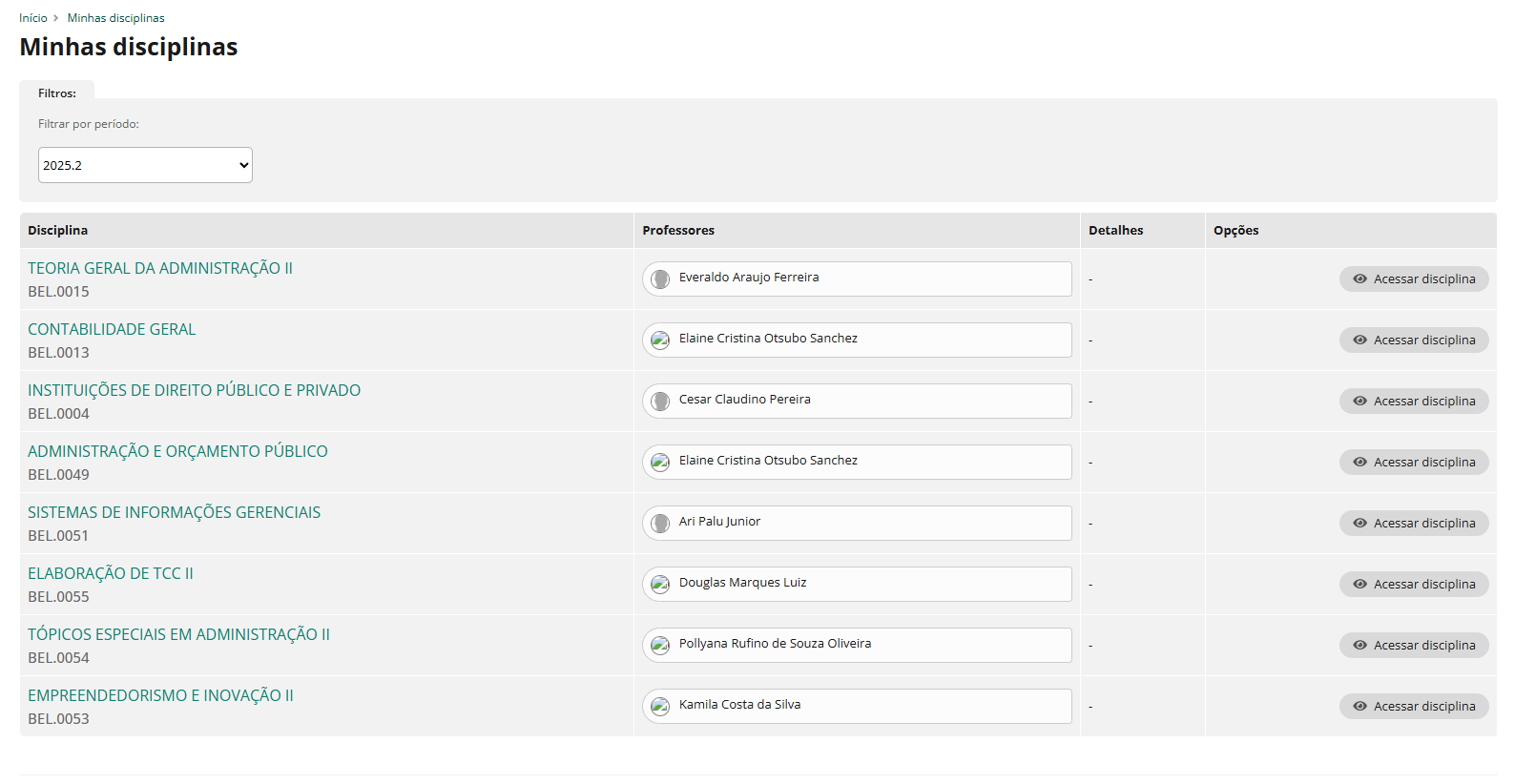
É possível filtrar as disciplinas por período letivo utilizando o seletor Filtrar por período, localizado no topo da página.
🖼️ Visualizar: Filtros
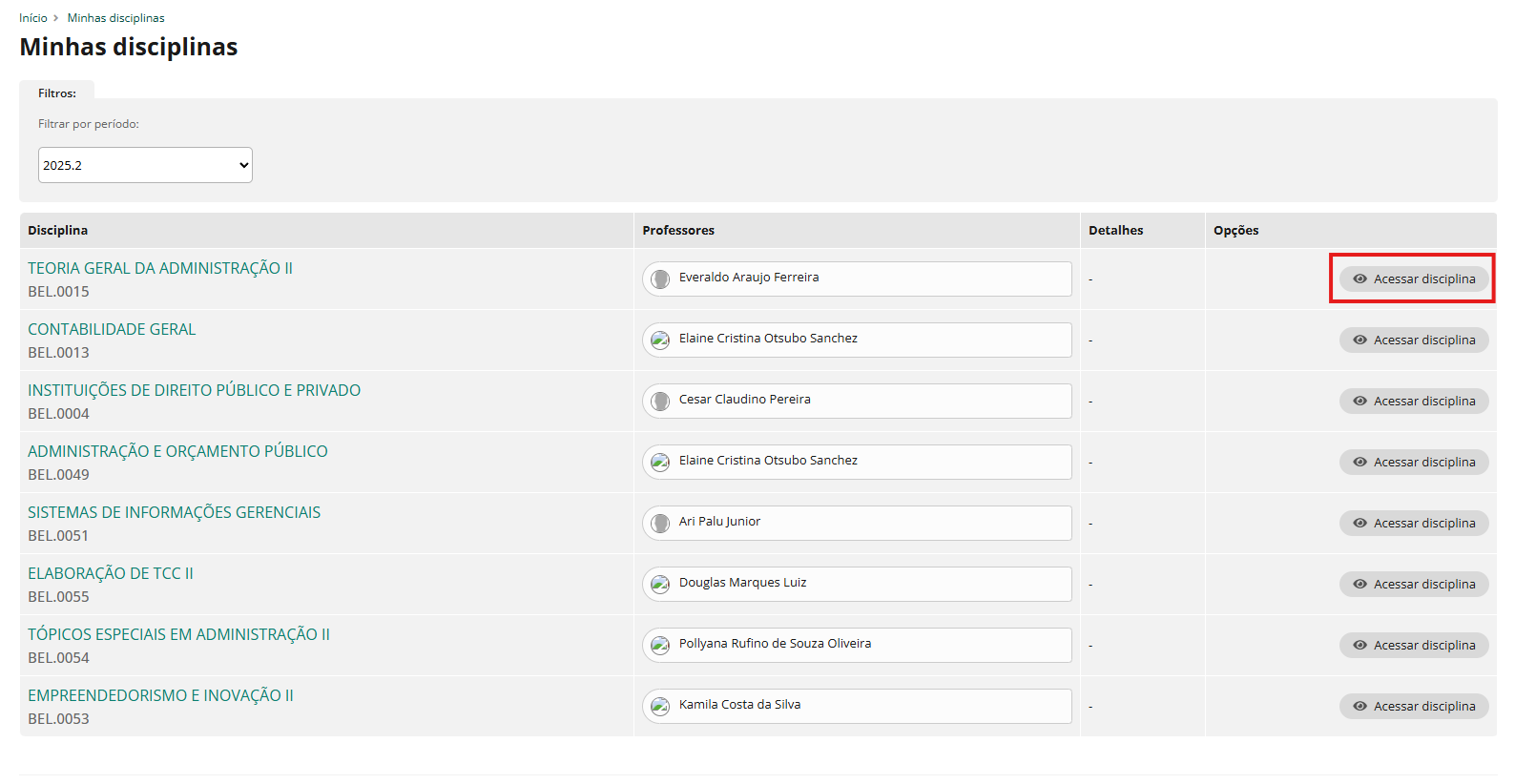
Para acessar uma disciplina, clique no botão 👁️ Acessar disciplina na coluna Opções.
🖼️ Visualizar: botão "Acessar Disciplinas"
¶ Dentro da Disciplina
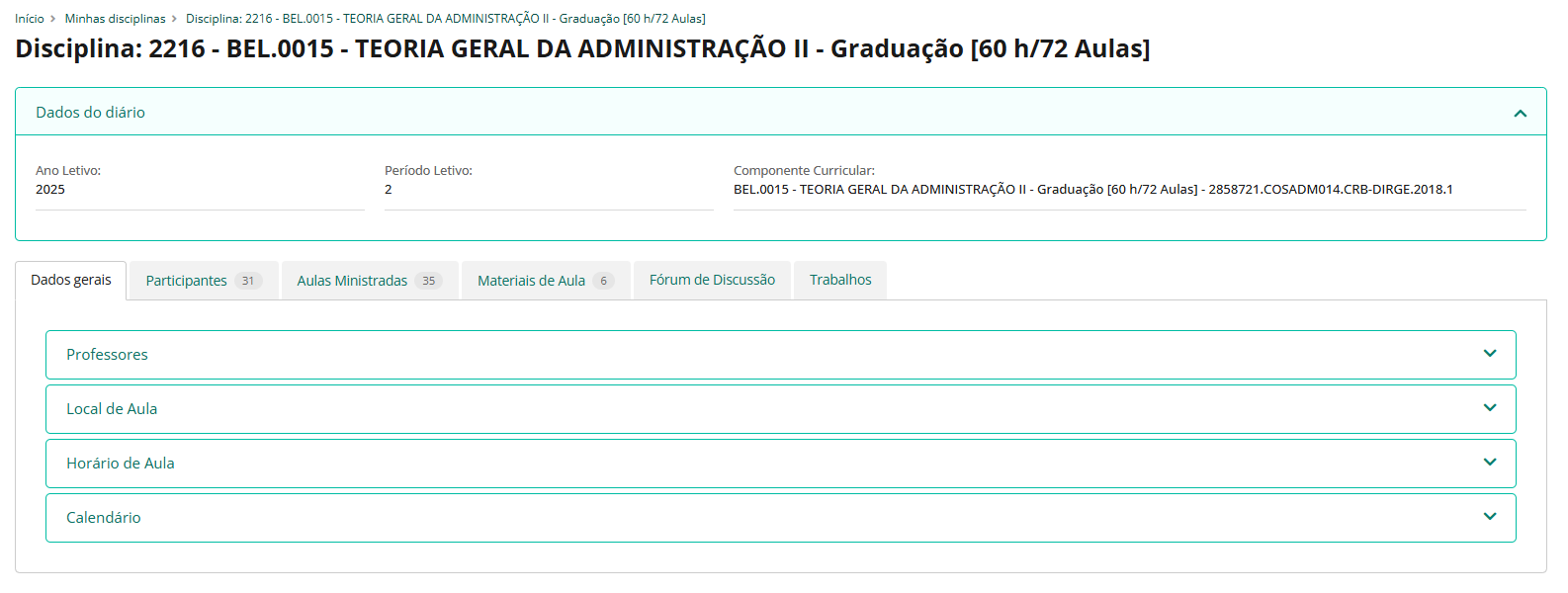
Ao acessar uma disciplina, você encontrará as seguintes abas:
-
Dados Gerais
A aba Dados Gerais apresenta informações sobre o diário da disciplina, incluindo o professor responsável, o local e horário das aulas e o calendário da disciplina.
-
Participantes
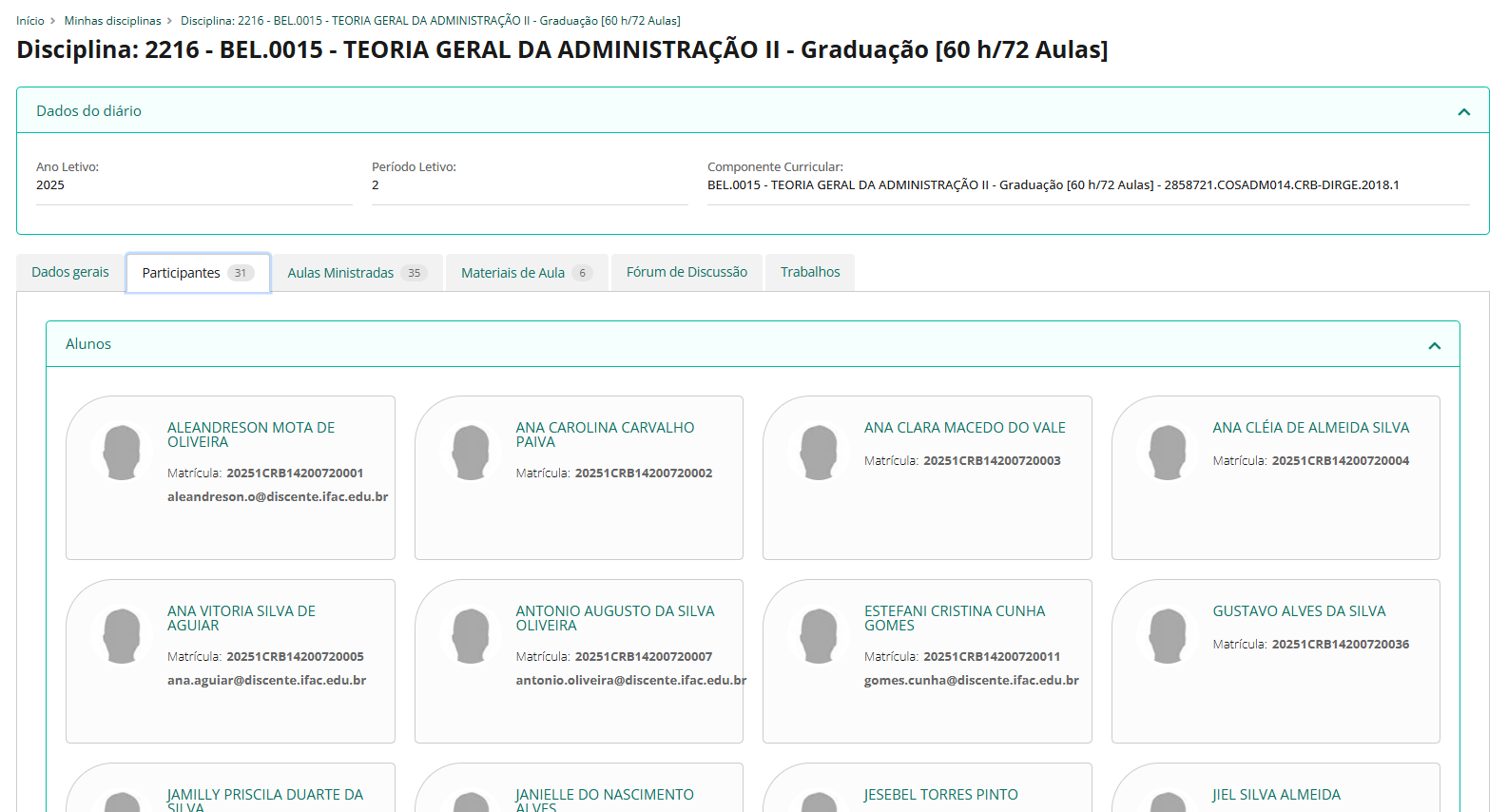
A aba Participantes lista todos os alunos matriculados na disciplina, exibindo nome, número de matrícula e e-mail institucional de cada um.
-
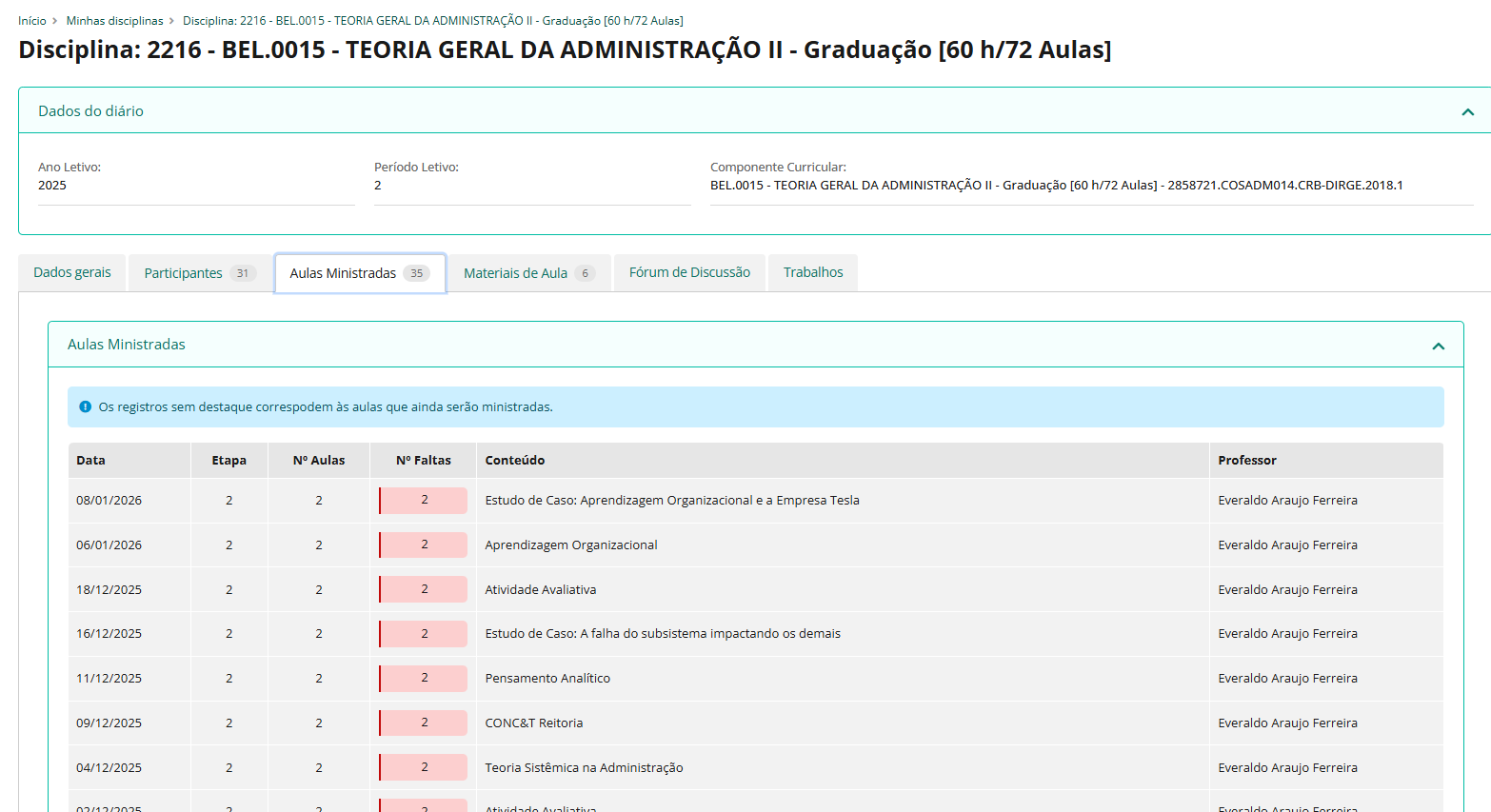
Aulas Ministradas
A aba Aulas Ministradas apresenta o registro de todas as aulas da disciplina, com data, etapa, número de aulas, número de faltas e o conteúdo trabalhado em cada aula.
-
Materiais de Aula
A aba Materiais de Aula reúne todos os arquivos e conteúdos disponibilizados pelo professor para a disciplina, organizados por data de vinculação.
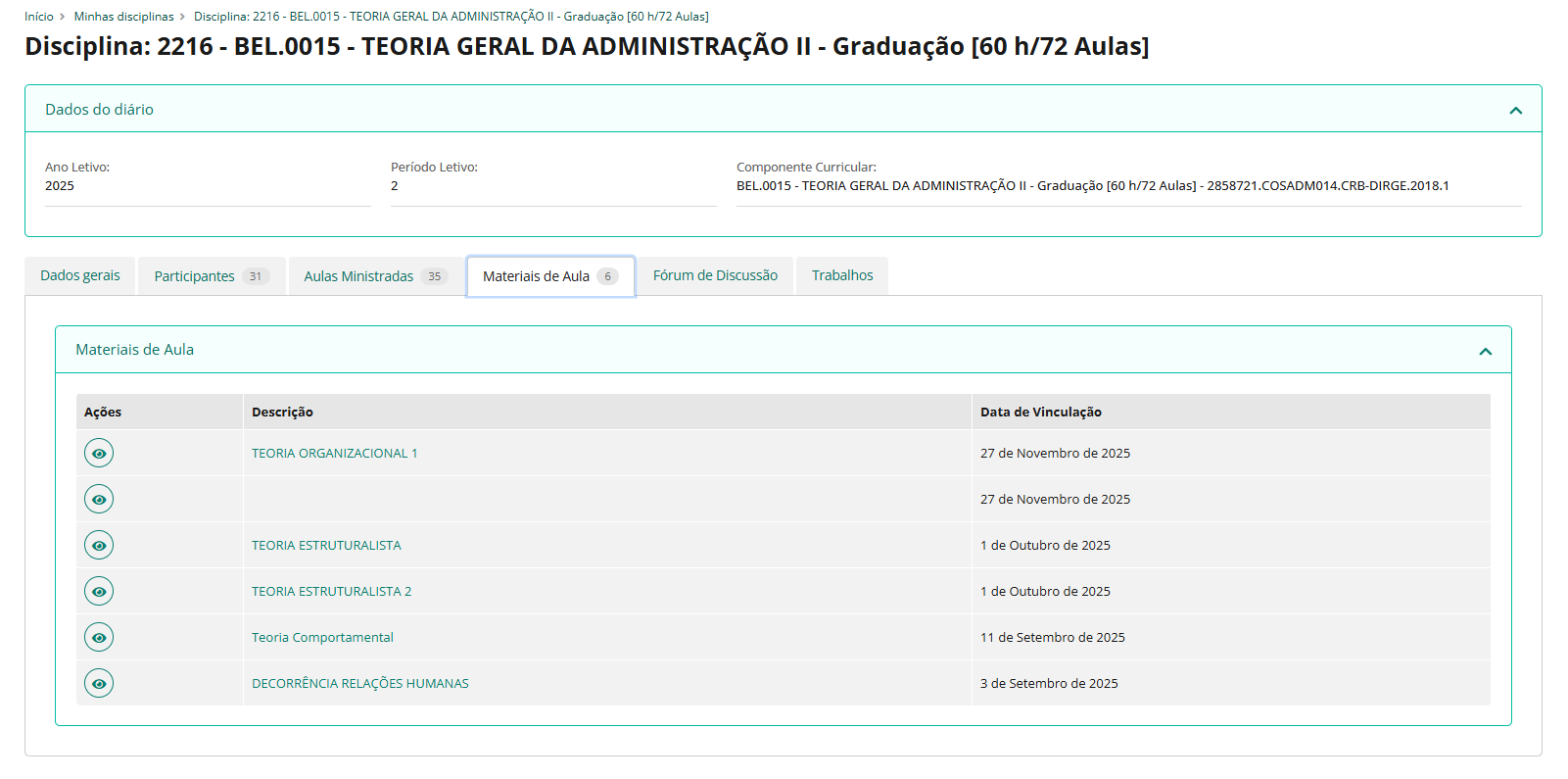
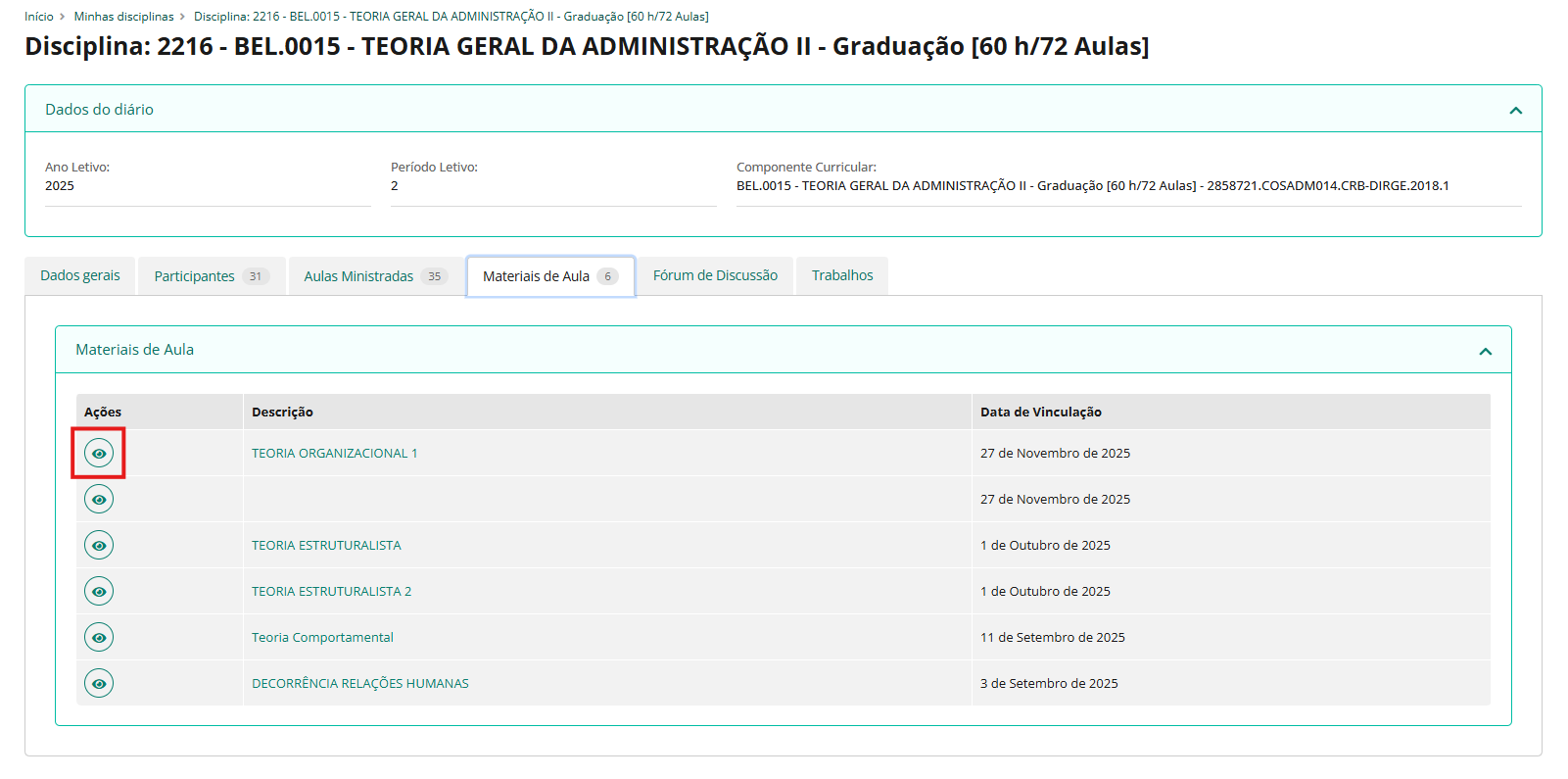
Para acessar um material, clique no ícone 👁️ na coluna Ações correspondente ao material desejado.
🖼️ Visualizar: botão "Acessar Material"
- Fórum de Discussão
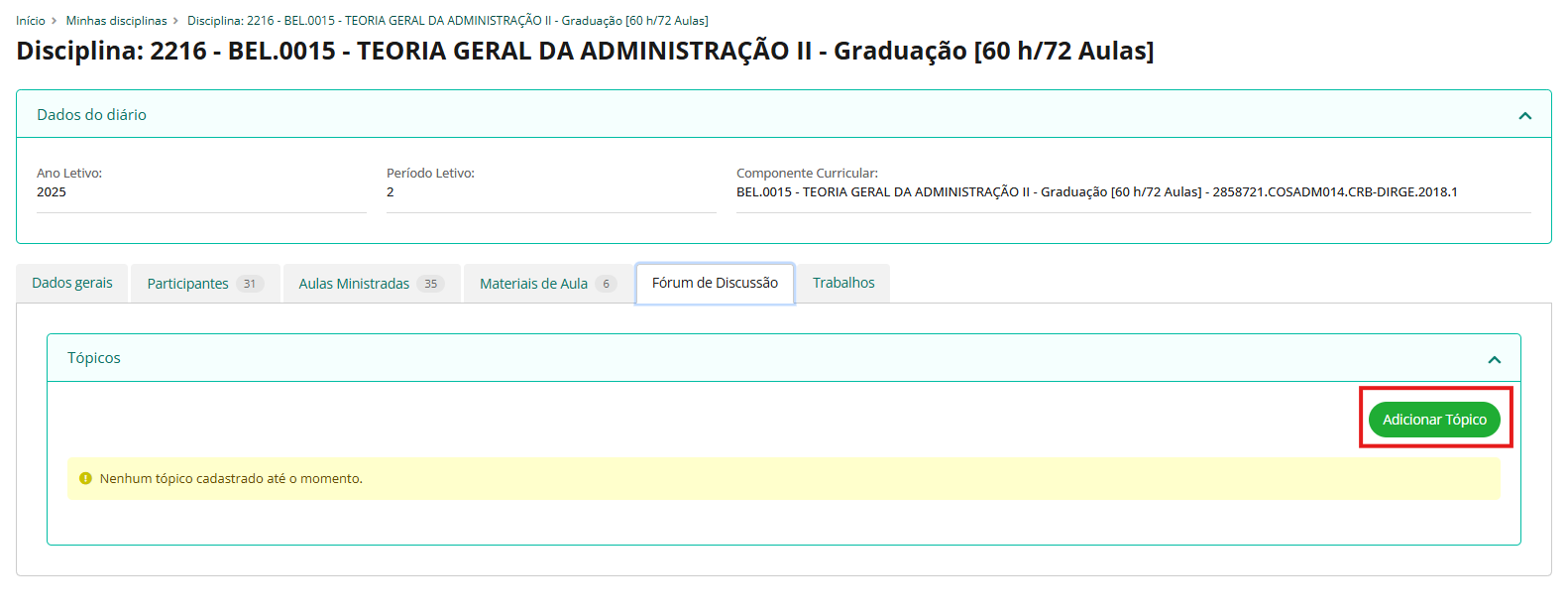
A aba Fórum de Discussão permite a interação entre alunos e professor por meio de tópicos de debate relacionados à disciplina.
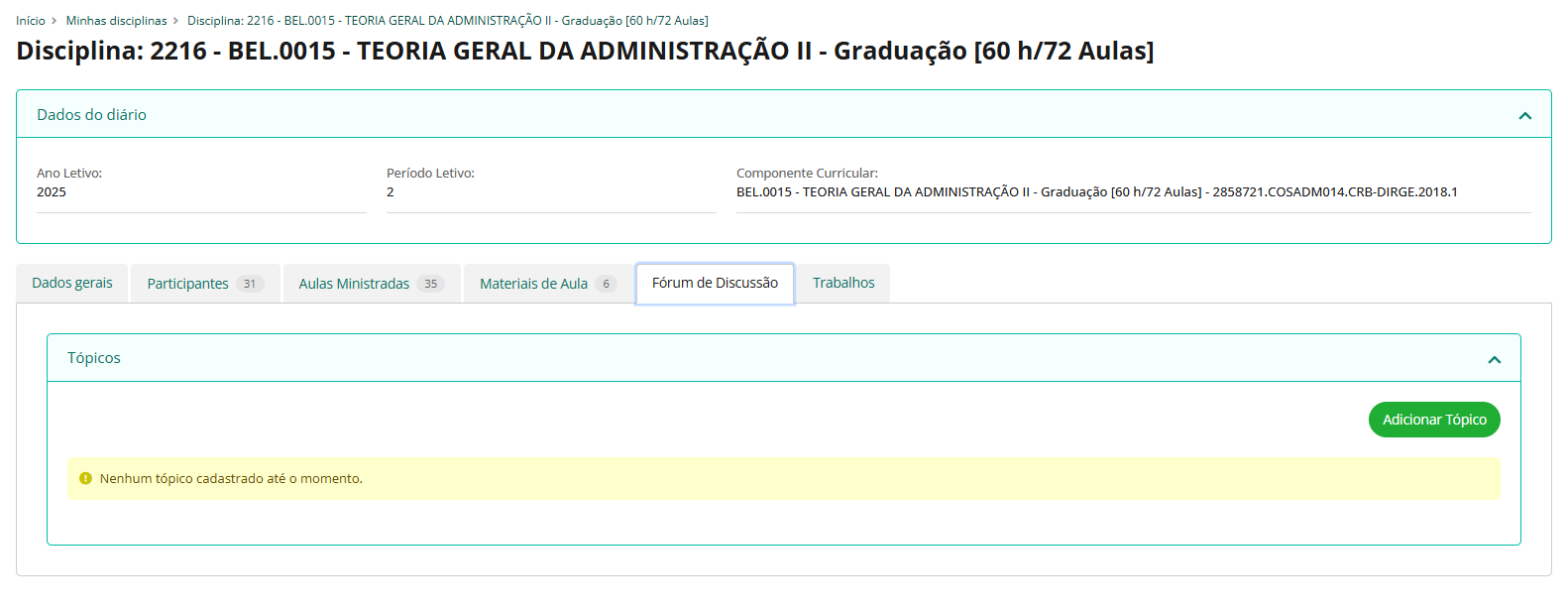
Para criar um novo tópico, clique no botão Adicionar Tópico.
🖼️ Visualizar: botão "Adicionar Tópico"
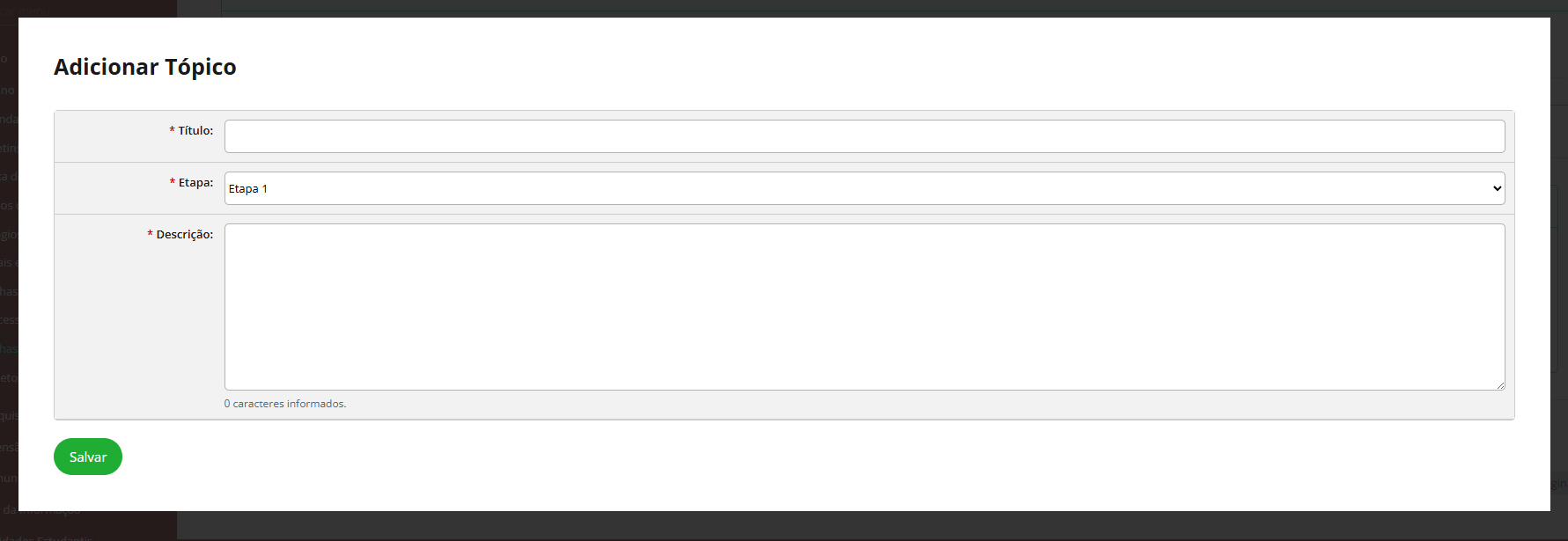
Um formulário será exibido com os campos Título, Etapa e Descrição. Preencha todos os campos obrigatórios.
🖼️ Visualizar: Formulário para adicionar tópico
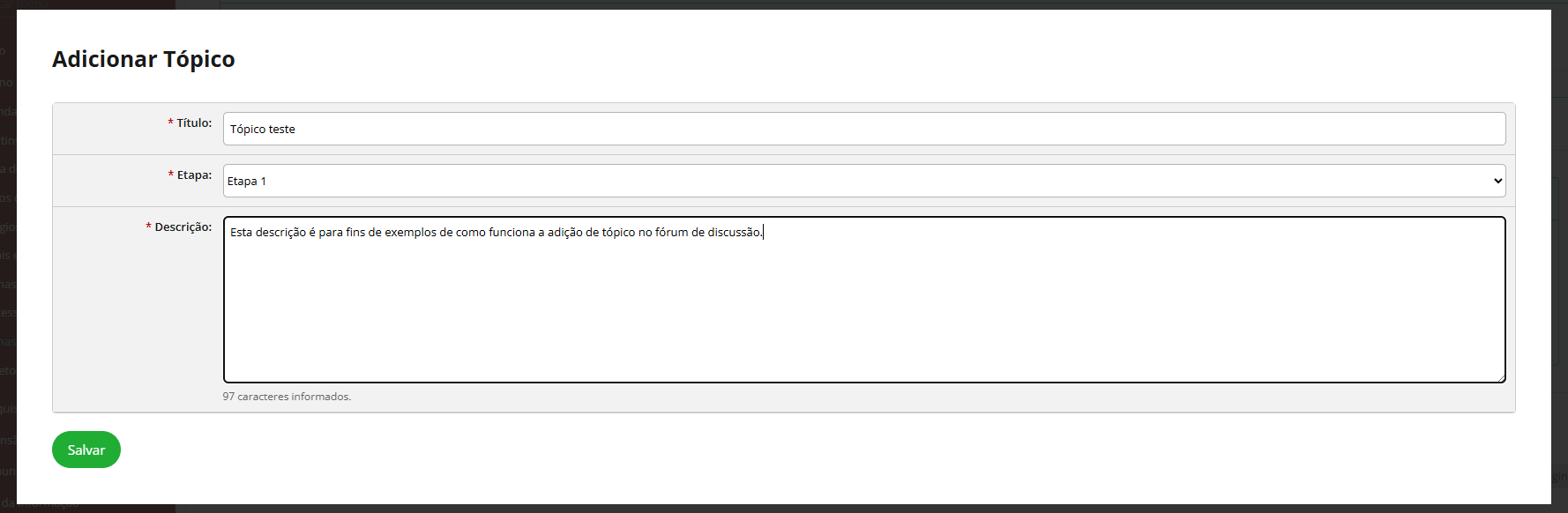
Veja um exemplo de formulário preenchido:
🖼️ Visualizar: Exemplo
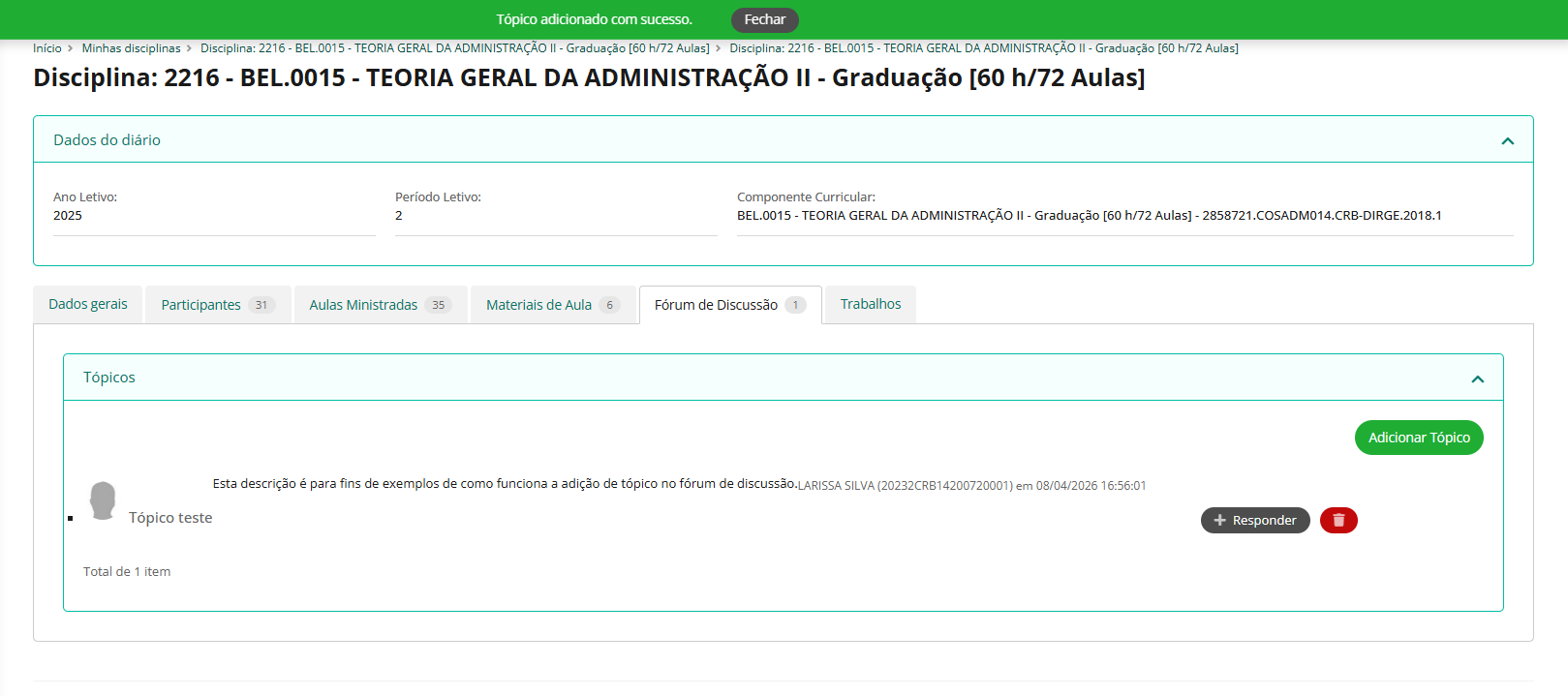
 Após preencher, clique em Salvar.
O tópico será adicionado ao fórum e ficará visível para todos os participantes da disciplina.
- Trabalhos
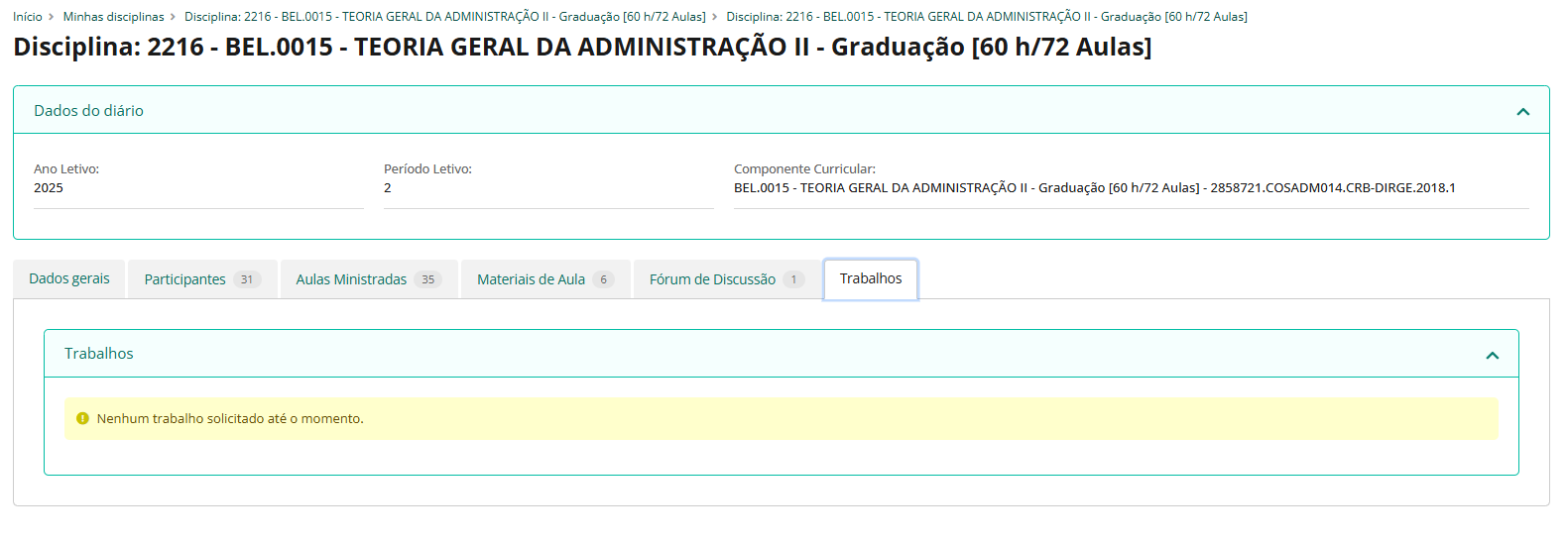
A aba Trabalhos exibe as atividades e trabalhos solicitados pelo professor no âmbito da disciplina. Caso nenhum trabalho tenha sido solicitado, a mensagem "Nenhum trabalho solicitado até o momento" será exibida.
¶ Outros Módulos
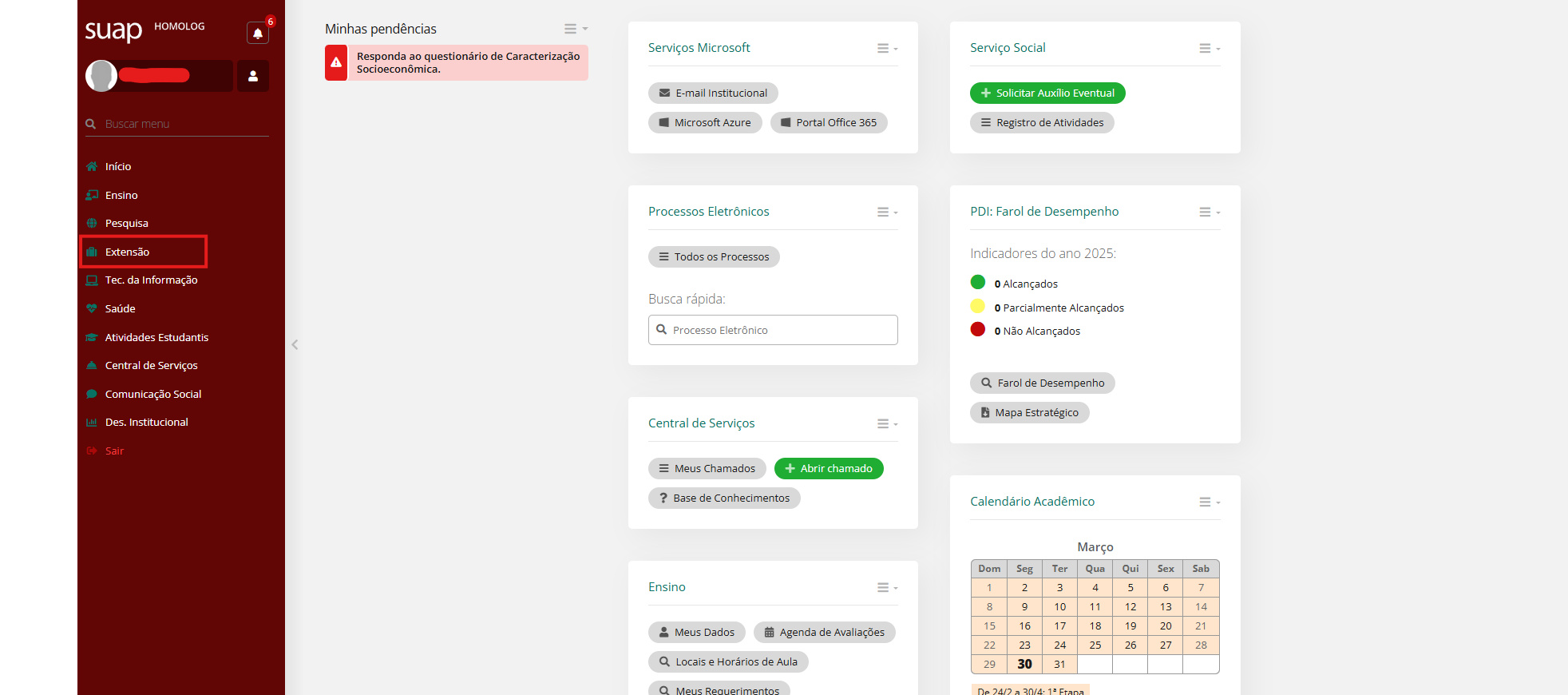
Clique em Extensão para acessar informações e atividades relacionadas a projetos de extensão do instituto.
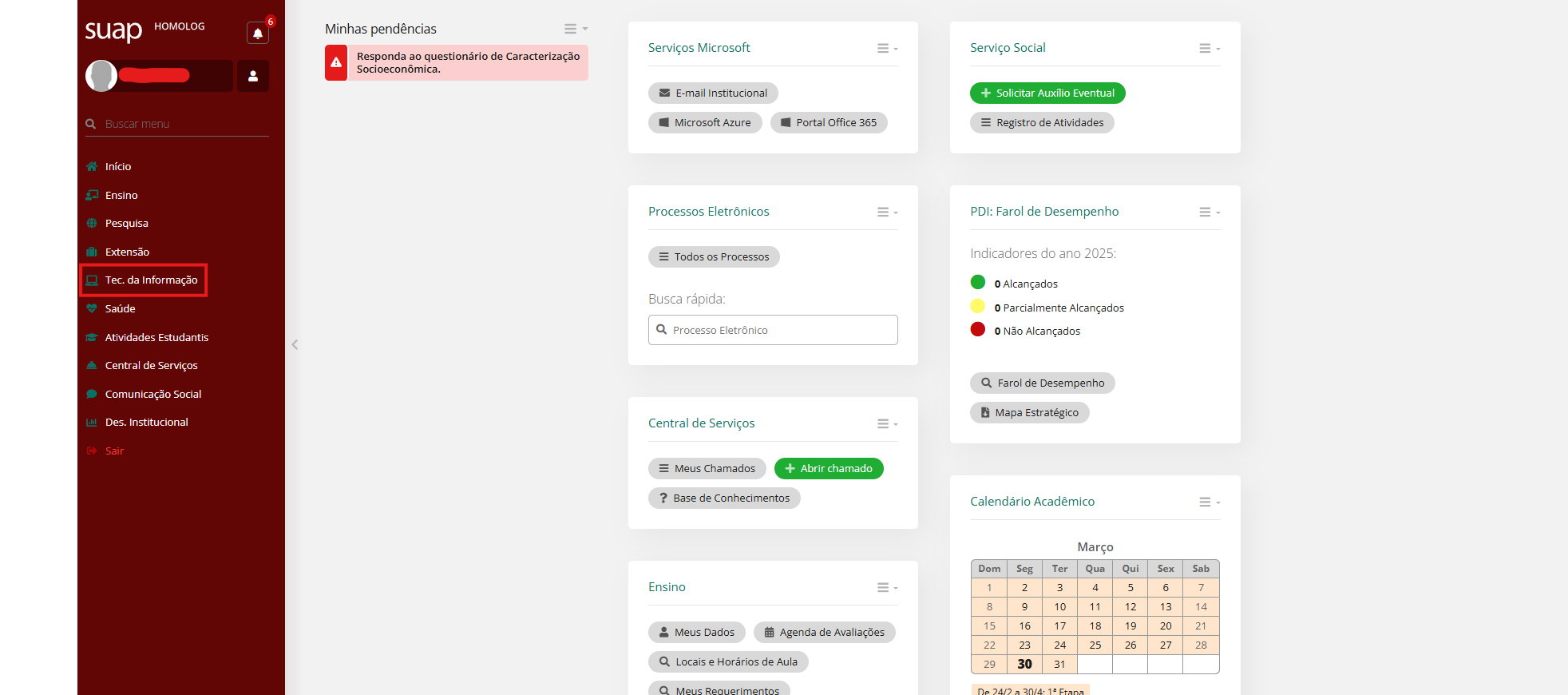
Clique em Tec. da Informação para acessar serviços de suporte, chamados e recursos de tecnologia disponibilizados pelo instituto.
¶ Conclusão
Este manual apresentou, de forma prática e detalhada, o uso do SUAP para discentes do Instituto Federal do Acre.
Seguindo corretamente os passos descritos, os discentes poderão utilizar o SUAP como sistema acadêmico para apoio de suas atividades estudantis.
Reforçamos que o manual está em constante adaptação e atualização, de modo que quaisquer necessidades apresentadas pelos estudantes serão levadas em consideração e adicionadas às devidas instruções a este material.