ℹ️ Versão do Documento: 0.1.0 – Última atualização em 04/09/2026.
Este tutorial explica, passo a passo, como acessar e utilizar o módulo Agenda de Atendimento, dentro de Atenção à Saúde do Servidor, no SUAP. Você aprenderá a cadastrar Ações de Saúde, configurar Horários de Atendimento, agendar consultas, gerenciar inscrições e cancelar ou excluir agendamentos.
Observação: O módulo ainda está em homologação. O acesso é feito pelo Suap Dev (https://suapdev.ifac.edu.br/)
Para acesso no módulo, é necessário ter a permissão de Gestor de Agenda de Saúde.
¶ 🗂️ Acesso ao SUAP Dev
Acesse o SUAP através do endereço https://suapdev.ifac.edu.br/
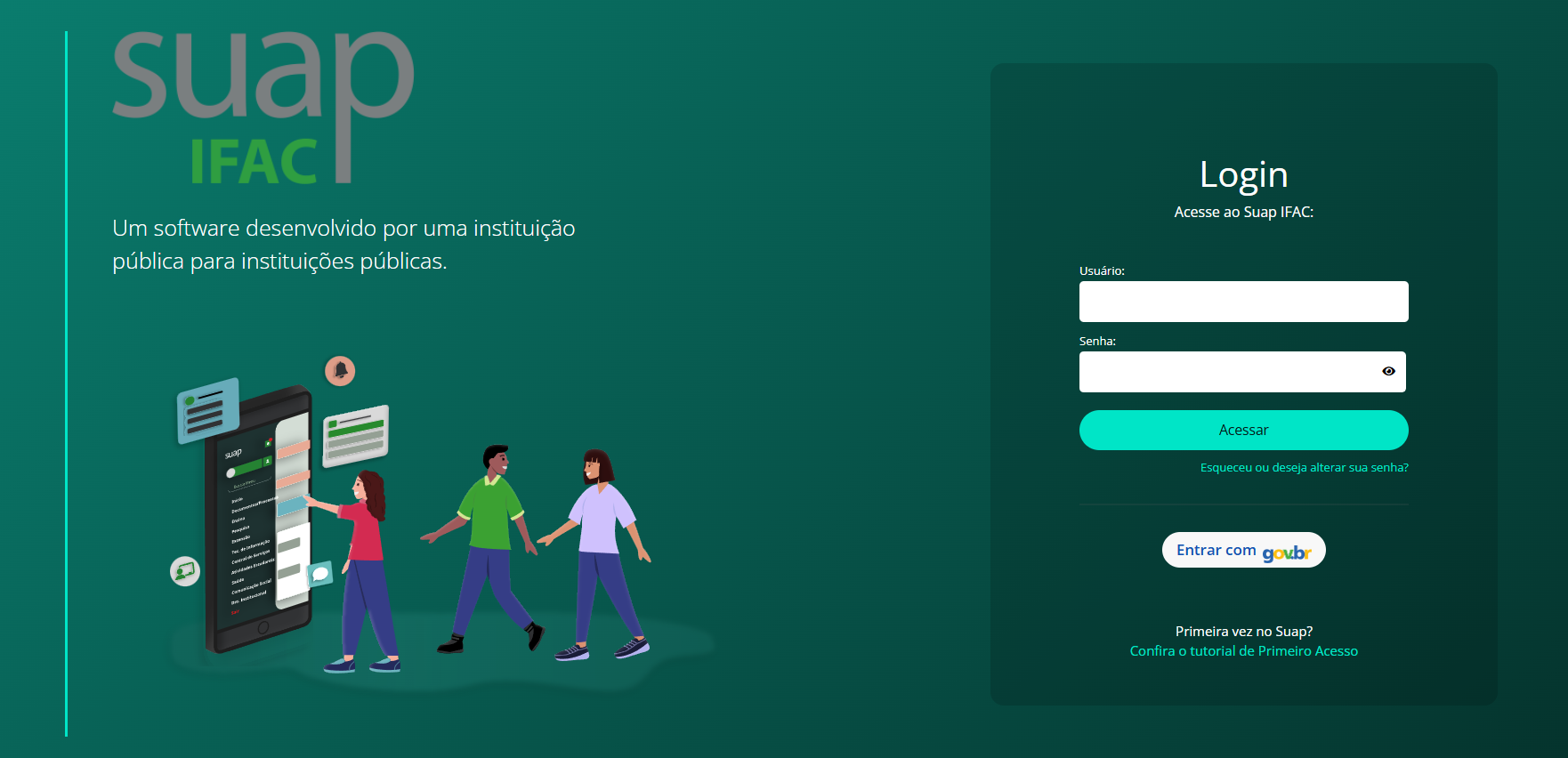
Faça o login com sua matrícula e senha.
¶ Acessar o Módulo de Gestão de Pessoas
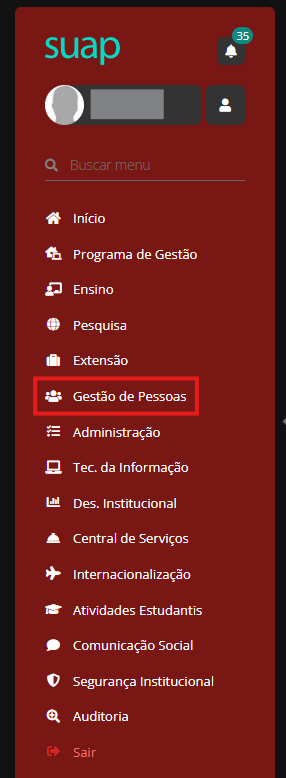
No menu lateral do SUAP, clique em Gestão de Pessoas.
🖼️ Visualizar: Módulo de Gestão de Pessoas
¶ Acessar "Atenção À Saúde do Servidor"
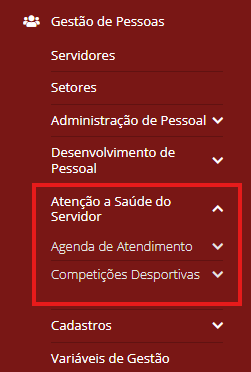
No submenu que se abre, clique em Atenção a Saúde do Servidor para expandir as opções relacionadas.
¶ Acessar aba "Agenda de Atendimento"
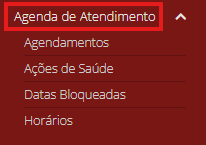
Dentro de Atenção a Saúde do Servidor, clique em Agenda de Atendimento para visualizar as opções: Agendamentos, Ações de Saúde, Datas Bloqueadas e Horários.
¶ Telas iniciais do módulo
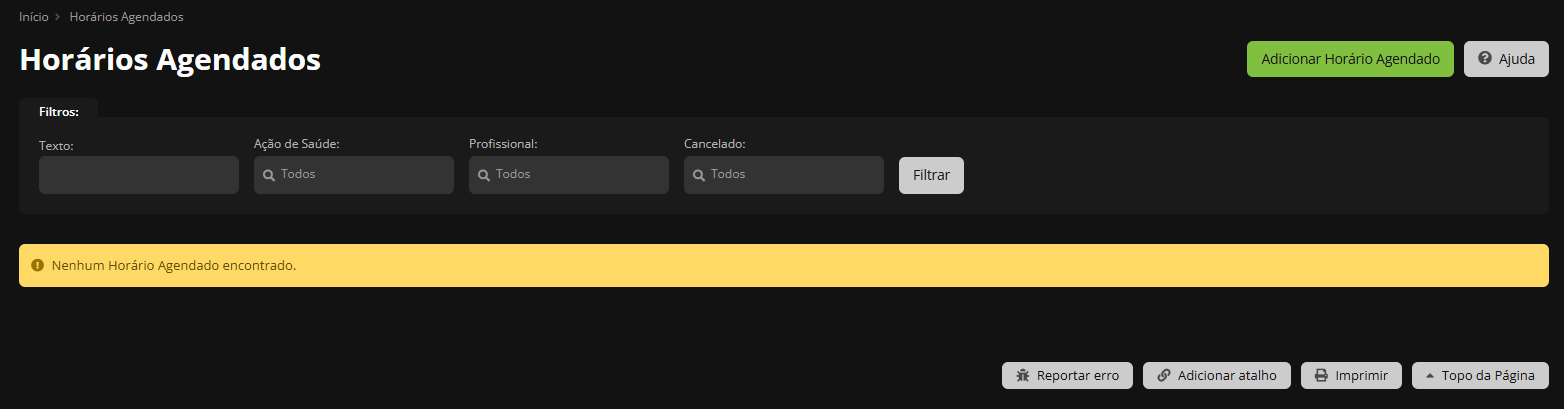
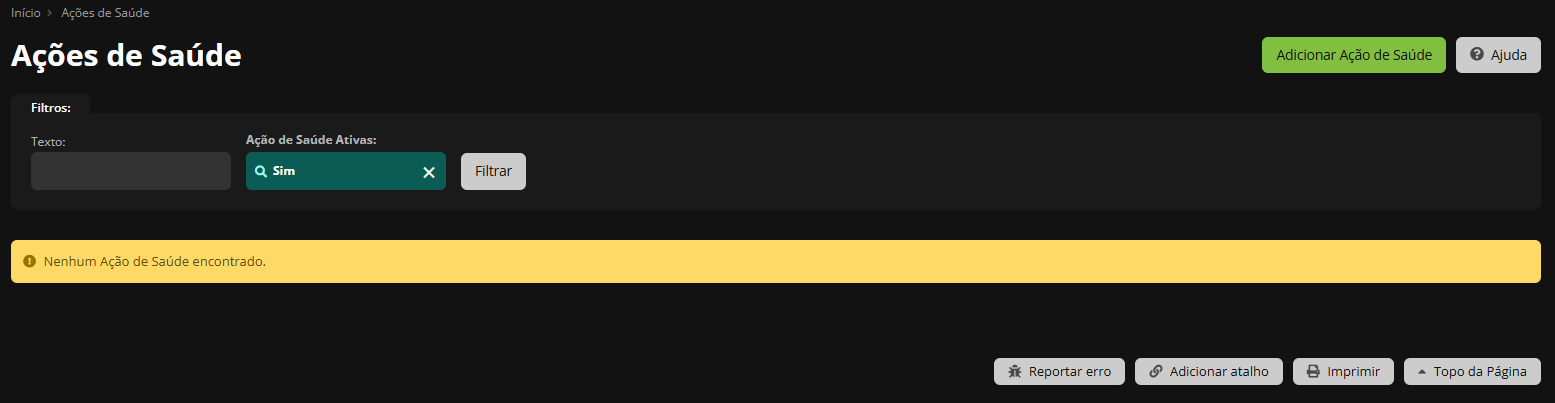
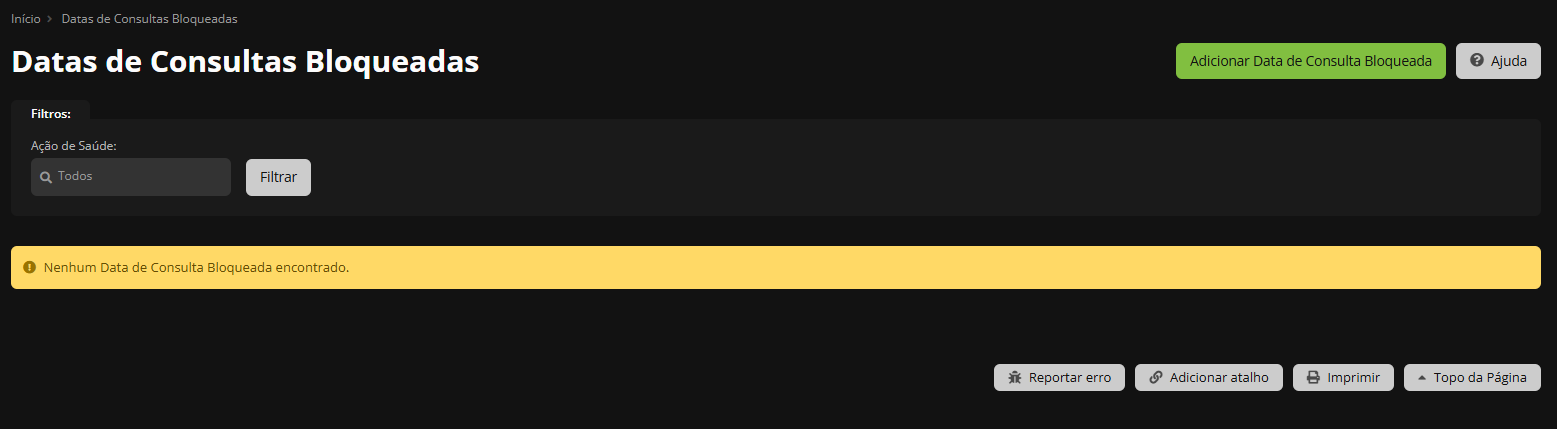
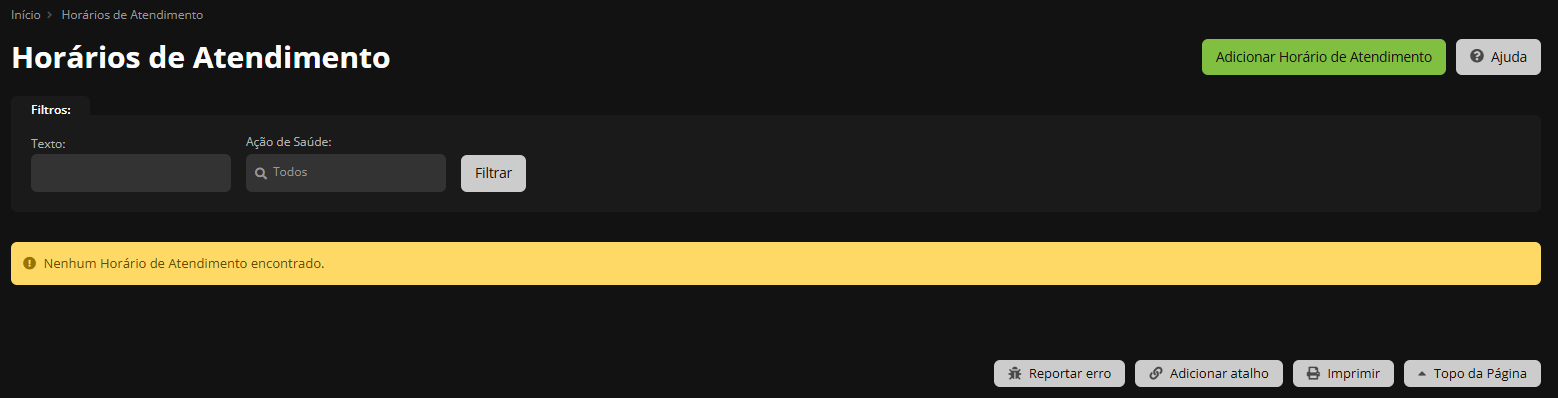
Ao acessar cada uma das opções do menu Agenda de Atendimento, você verá uma tela de listagem. Enquanto não houver nenhum registro cadastrado, o sistema exibirá o aviso "Nenhum registro encontrado".
¶ Tela de Agendamentos (Horários Agendados)
Lista os horários já agendados pelos servidores.
¶ Tela de Ações de Saúde
Lista as Ações de Saúde cadastradas (ex.: Perícia Médica, Vacinação, etc.).
¶ Tela de Datas de Consultas Bloqueadas
Lista as datas em que não há atendimento disponível para determinada Ação de Saúde.
¶ Tela de Horários de Atendimento
Lista os horários de atendimento cadastrados para cada Ação de Saúde e profissional.
Importante: A ordem recomendada de cadastro é:
Ação de Saúde → Horário de Atendimento → Agendamento/Inscrição.
Sem uma Ação de Saúde cadastrada, não é possível criar um Horário de Atendimento e agendar uma consulta.
¶ Cadastrando um Horário de Atendimento
¶ Clique em "Adicionar Horário de Atendimento"
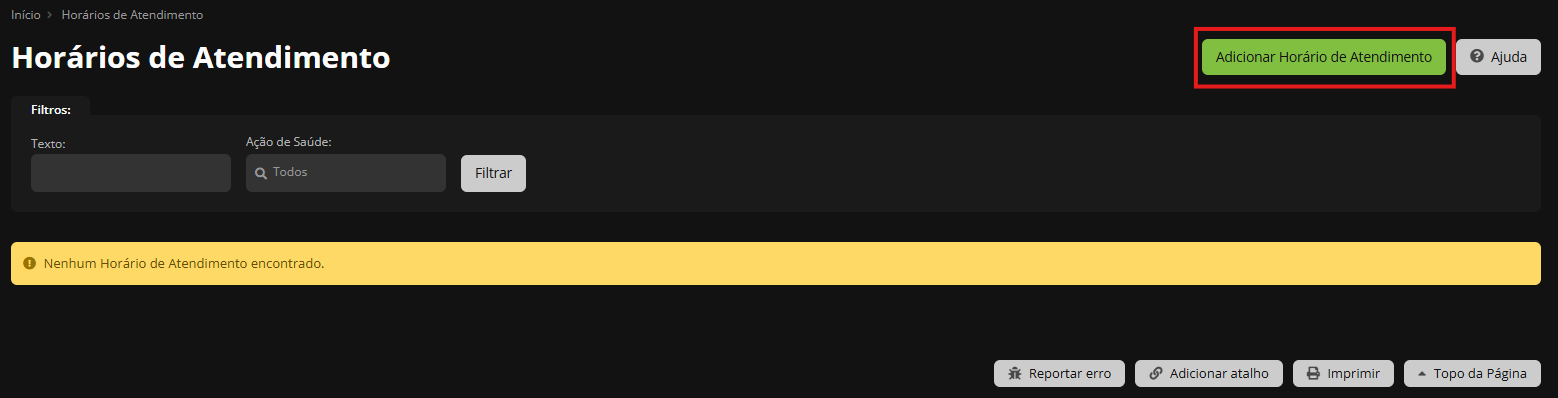
Na tela Horários de Atendimento, clique no botão verde Adicionar Horário de Atendimento, no canto superior direito.
🖼️ Visualizar: Botão "Adicionar Horário de Atendimento"
¶ Preencha o formulário
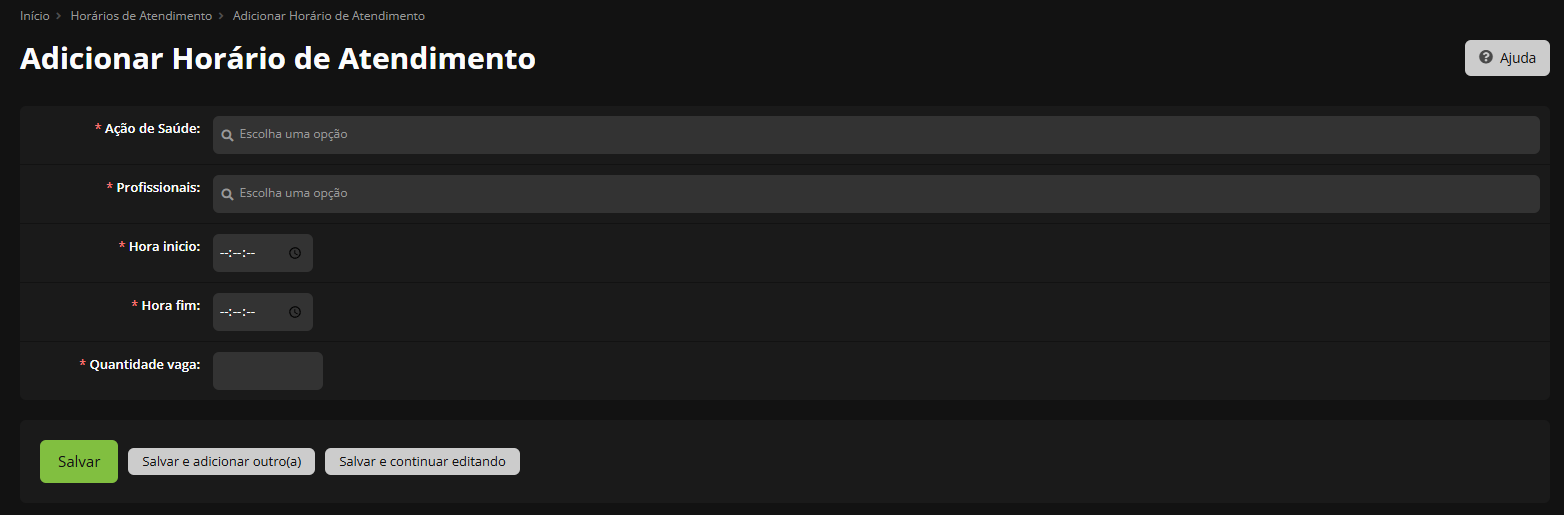
Preencha os campos obrigatórios:
- Ação de Saúde: selecione a ação para a qual o horário será oferecido.
- Profissionais: selecione o(s) profissional(is) responsável(is) pelo atendimento.
- Hora início e Hora fim: defina o intervalo de atendimento.
- Quantidade vaga: número de vagas disponíveis nesse horário.
Ao final, clique em Salvar, Salvar e adicionar outro(a) ou Salvar e continuar editando.
🖼️ Visualizar: Formulário de Cadastro de Horário de Atendimento
¶ Bloqueando uma data de consulta
¶ Clique em "Adicionar Data de Consulta Bloqueada"
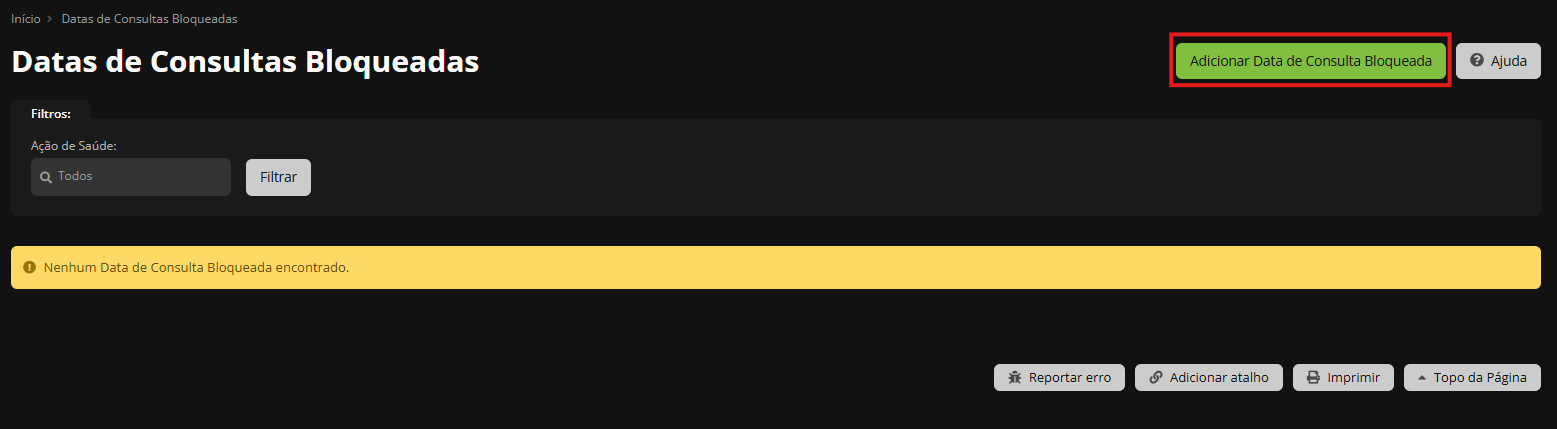
Na tela Datas de Consultas Bloqueadas, clique no botão verde correspondente, no canto superior direito.
🖼️ Visualizar: Botão "Adicionar Data de Consulta Bloqueada"
¶ Preencha o formulário
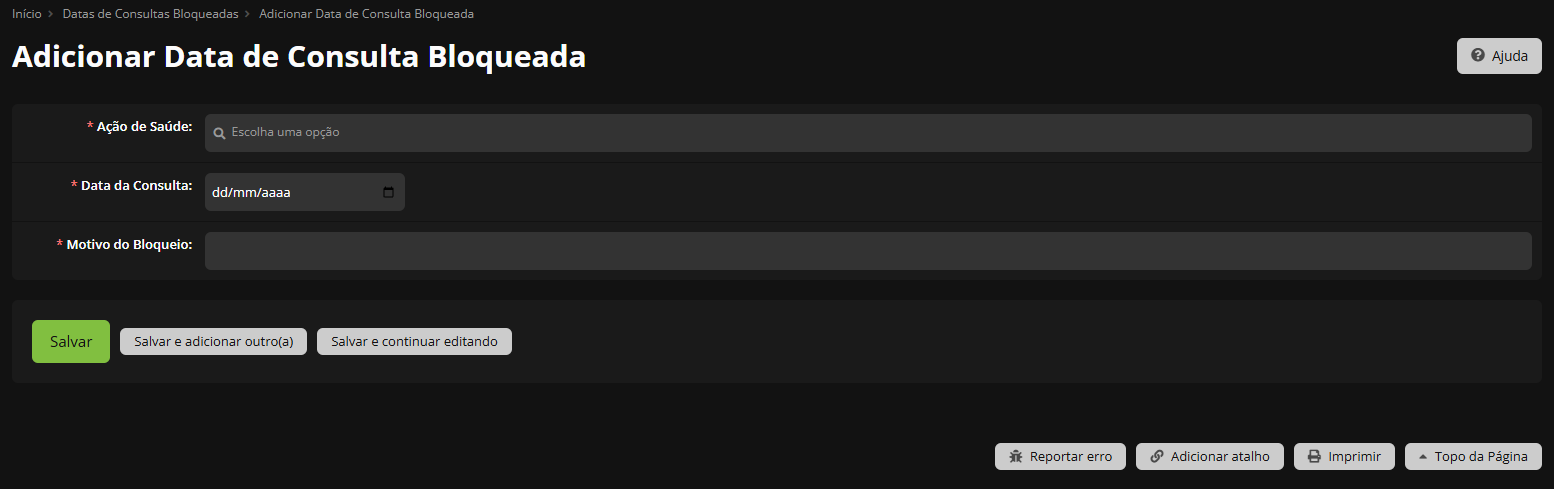
Preencha os campos:
Ação de Saúde: selecione a ação afetada pelo bloqueio.
Data da Consulta: informe a data que ficará indisponível.
Motivo do Bloqueio: descreva o motivo (ex.: feriado, ausência do profissional, etc.).
Clique em Salvar para confirmar.
🖼️ Visualizar: Formulário de Cadastro de Data de Consulta Bloqueada
¶ Cadastrando uma Ação de Saúde
¶ Clique em "Adicionar Ação de Saúde"
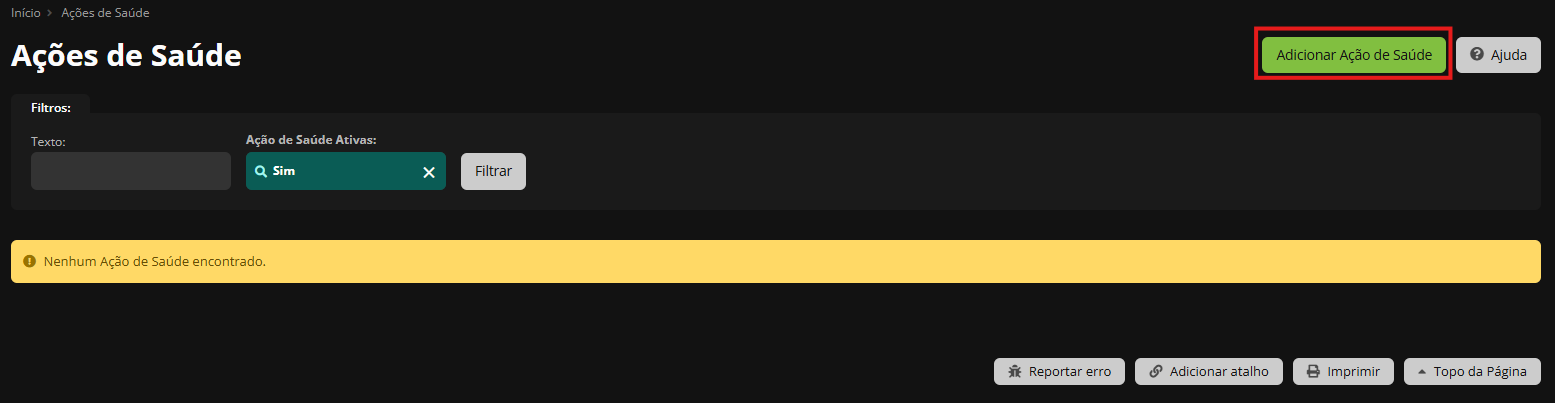
Na tela Ações de Saúde, clique no botão verde Adicionar Ação de Saúde, no canto superior direito.
🖼️ Visualizar: Botão "Adicionar Ação de Saúde"
¶ Preencha o formulário
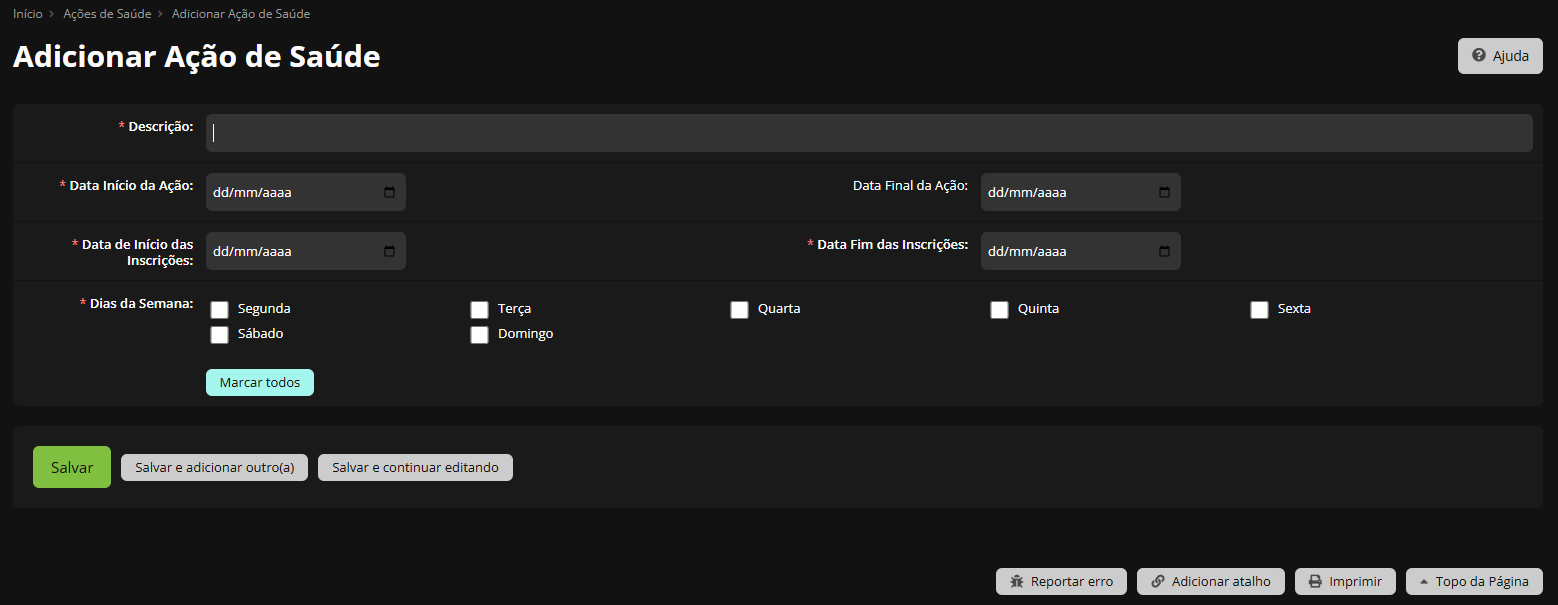
Preencha os campos obrigatórios:
Descrição: nome da Ação de Saúde (ex.: Perícia Médica).
Data Início da Ação e Data Final da Ação: período em que a ação estará vigente.
Data de Início das Inscrições e Data Fim das Inscrições: período em que os servidores poderão se inscrever.
Dias da Semana: marque os dias em que haverá atendimento (é possível usar o botão Marcar todos).
Ao final, clique em Salvar, Salvar e adicionar outro(a) ou Salvar e continuar editando.
🖼️ Visualizar: Formulário de Cadastro de Ação de Saúde
¶ Cadastrando um Agendamento (Horário Agendado)
¶ Clique em "Adicionar Horário Agendado"
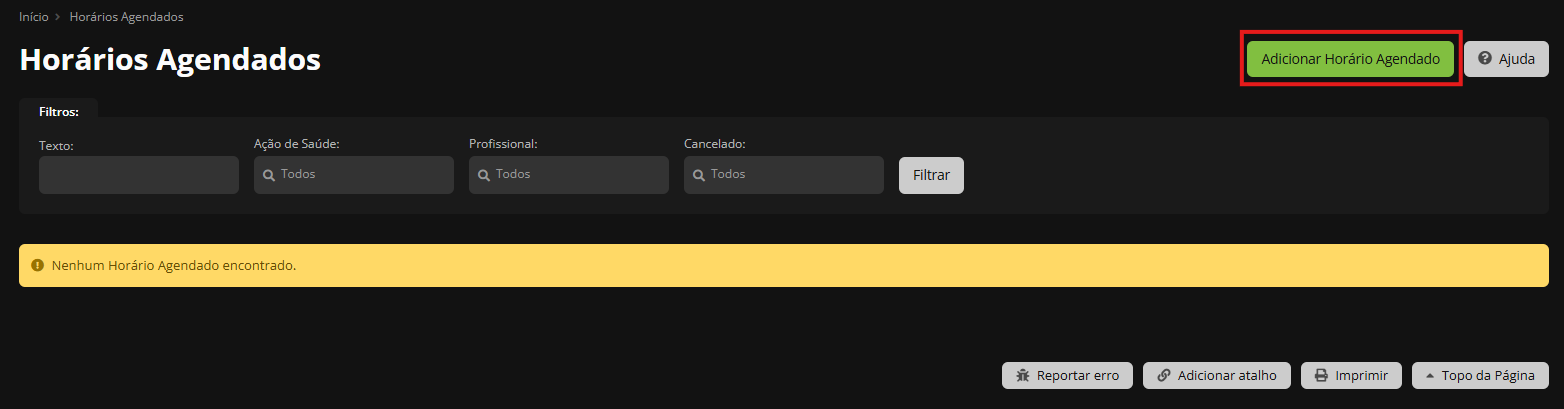
Na tela Horários Agendados, clique no botão verde Adicionar Horário Agendado, no canto superior direito.
🖼️ Visualizar: Botão "Adicionar Horário Agendado"
¶ Preencha o formulário
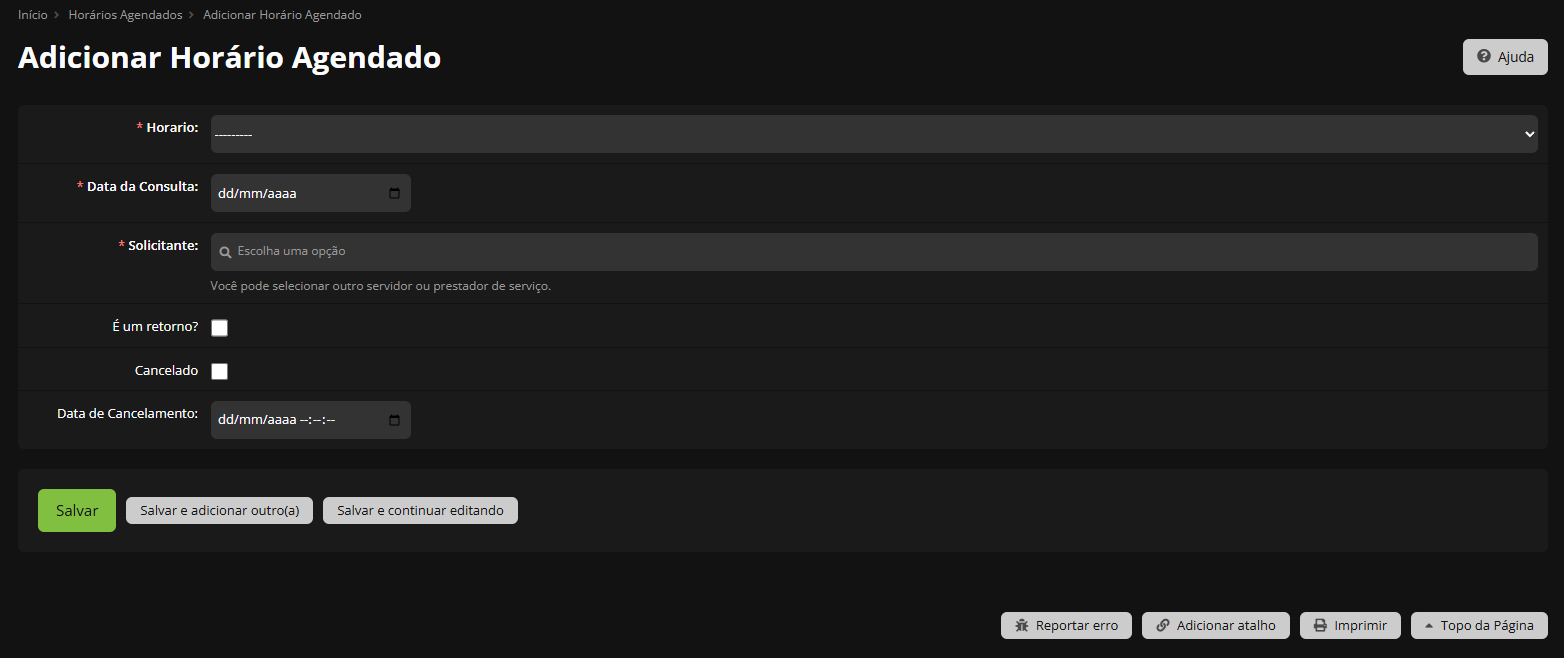
Preencha os campos:
Horario: selecione o horário de atendimento disponível.
Data da Consulta: informe a data desejada.
Solicitante: selecione o servidor ou prestador de serviço. É possível selecionar outro servidor além do usuário logado.
É um retorno?: marque caso a consulta seja um retorno.
Cancelado e Data de Cancelamento: campos usados posteriormente, caso o agendamento seja cancelado.
Clique em Salvar para confirmar.
🖼️ Visualizar: Formulário de Agendamento
¶ Visualizando uma Ação de Saúde cadastrada
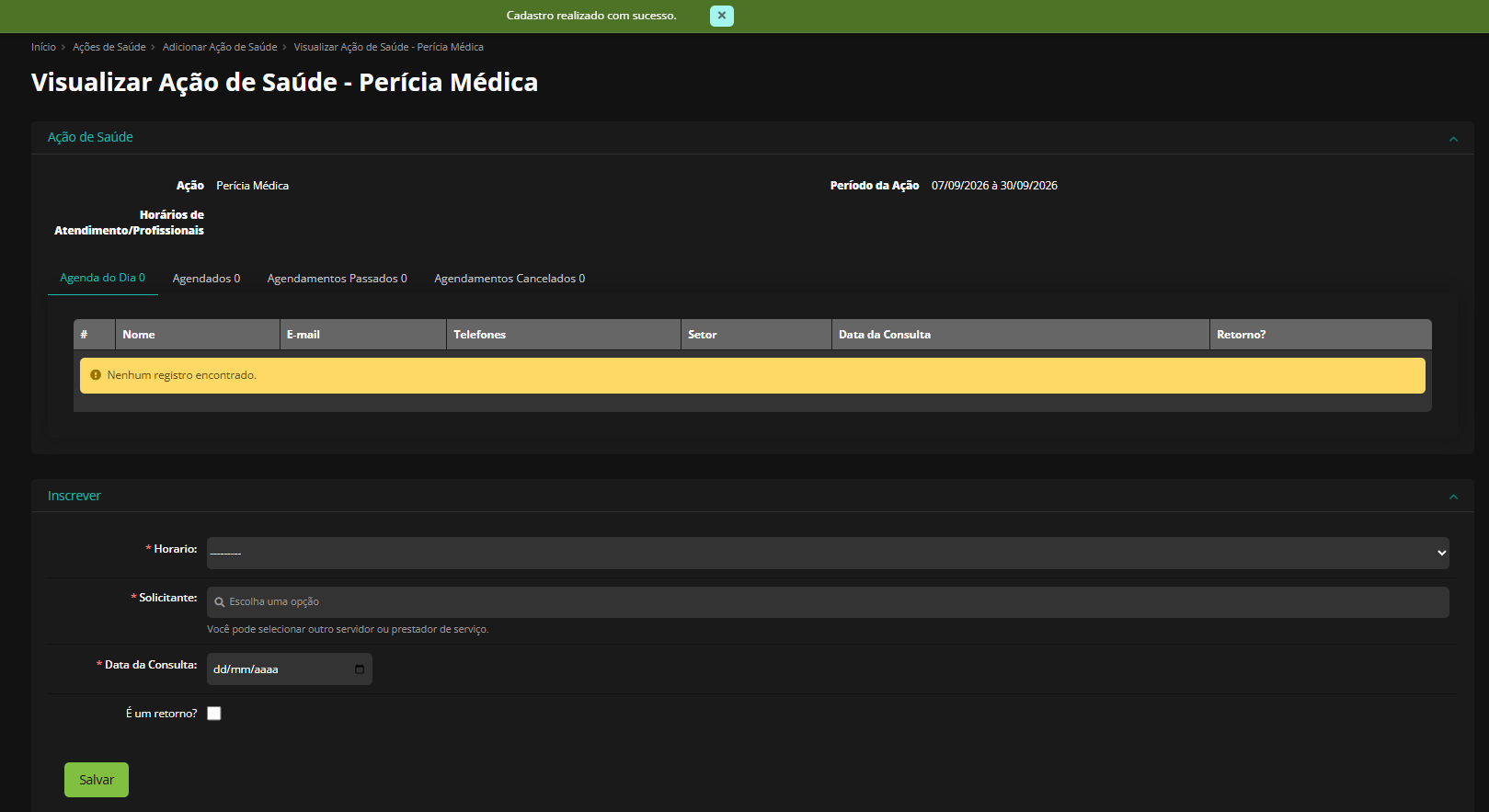
Após salvar uma Ação de Saúde, o sistema exibe a tela de visualização, com informações consolidadas:
Ação e Período da Ação.
Abas com Agenda do Dia, Agendados, Agendamentos Passados e Agendamentos Cancelados.
Um formulário de Inscrever, que permite agendar diretamente um Horário, Solicitante e Data da Consulta para essa Ação de Saúde.
🖼️ Visualizar: Ação de Saúde cadastrada
¶ Visualizando um Horário de Atendimento cadastrado
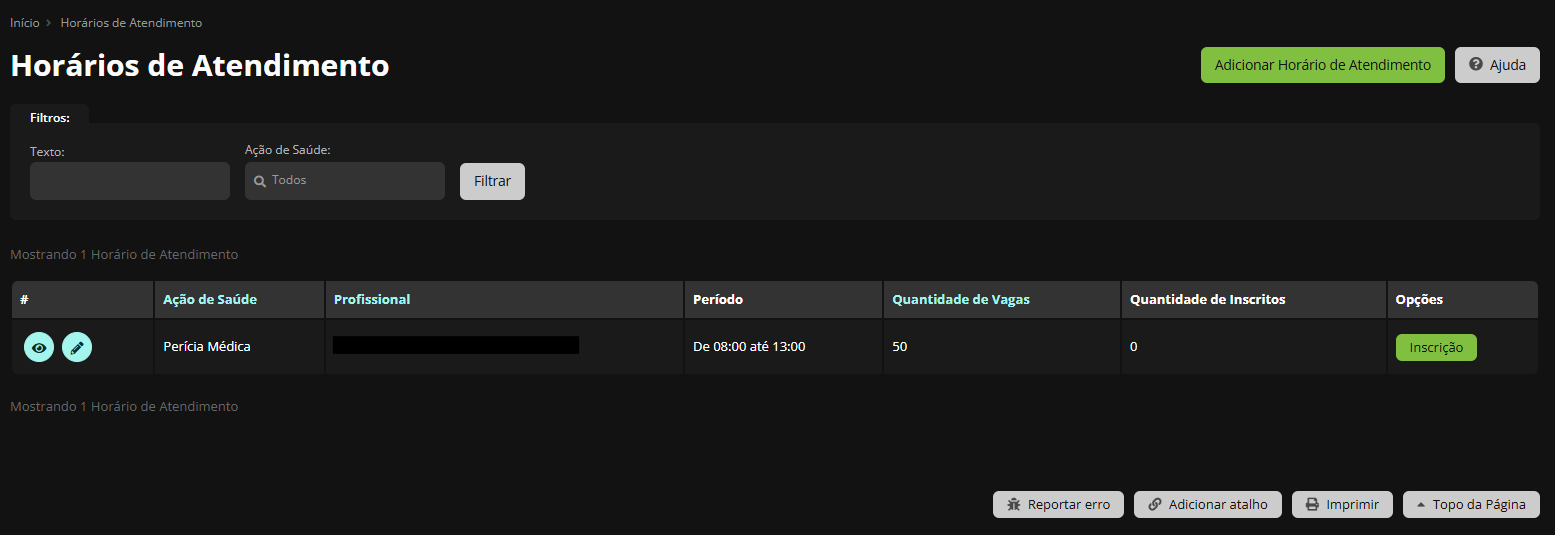
Os horários de atendimento cadastrados ficam visíveis na tela de Horário de Atendimento.
🖼️ Visualizar: Horário de Atendimento cadastrado
¶ Ações disponíveis na listagem de Horários de Atendimento
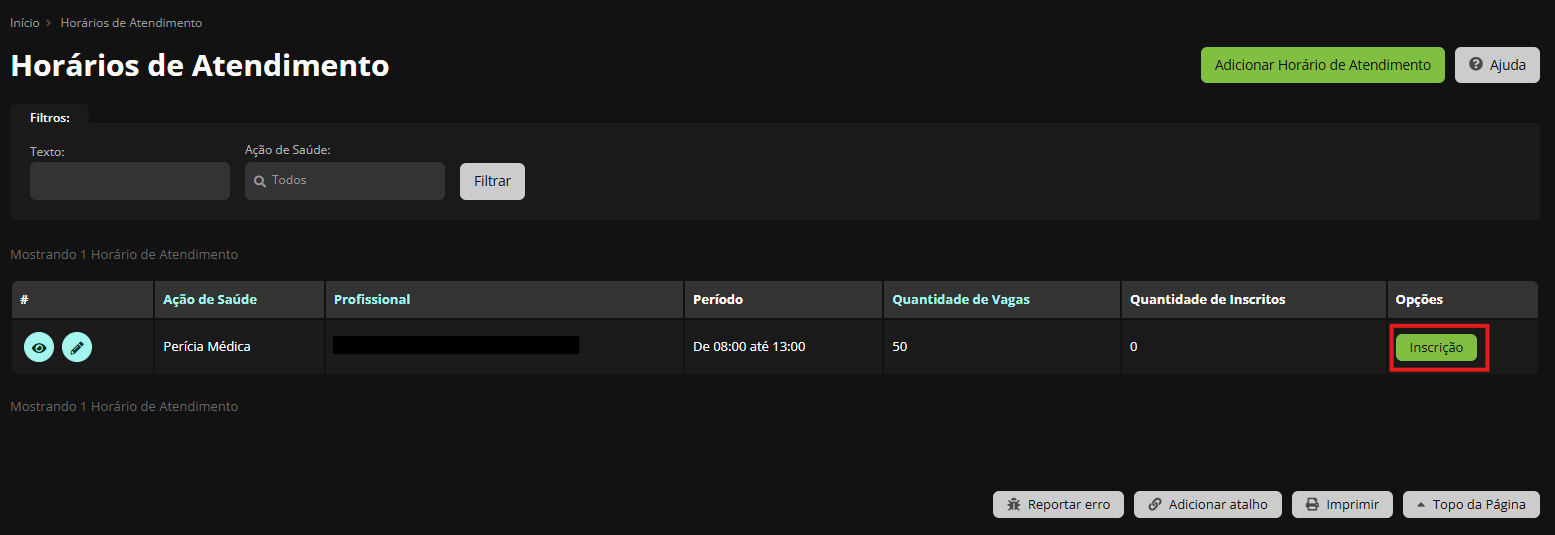
Após cadastrar um Horário de Atendimento, a listagem passa a exibir a linha correspondente com três opções de ações: visualizar, editar e Inscrição.
¶ Botão de Inscrição
O botão verde Inscrição permite inscrever um servidor diretamente naquele horário.
🖼️ Visualizar: Botão "Inscrição"
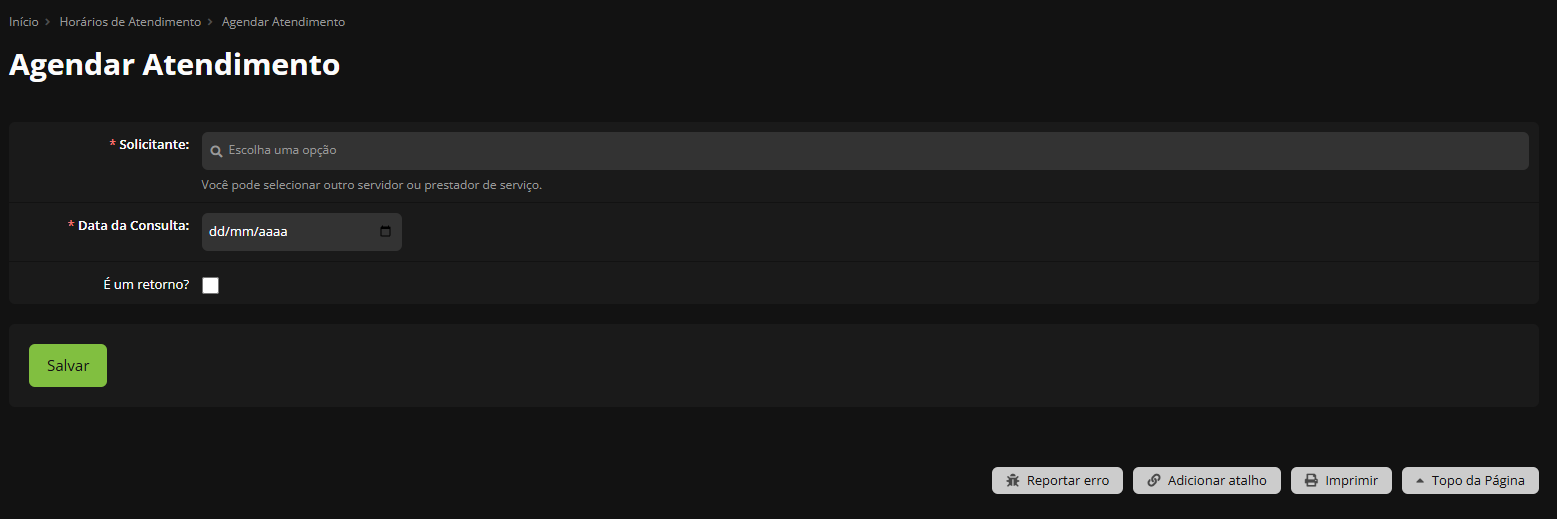
¶ Tela de Inscrição em um Horário (Agendar Atendimento)
Ao clicar em Inscrição, o sistema abre a tela Agendar Atendimento, onde é possível informar:
Solicitante: servidor ou prestador de serviço a ser inscrito.
Data da Consulta.
É um retorno?
Clique em Salvar para confirmar a inscrição.
🖼️ Visualizar: Tela de Inscrição
¶ Botão Ver Horários (visualizar)
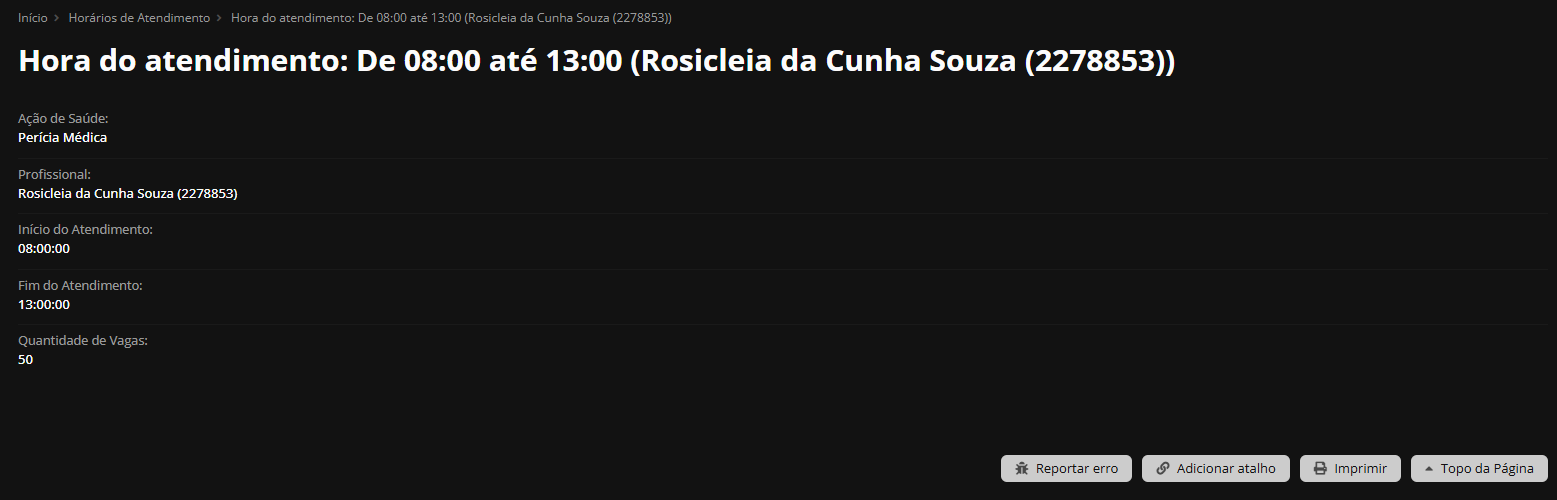
Ao clicar no ícone de "olho" (visualizar) de um Horário de Atendimento, é exibida uma tela somente leitura com os detalhes:
Ação de Saúde
Profissional
Início do Atendimento e Fim do Atendimento
Quantidade de Vagas
🖼️ Visualizar: Botão "Ver Horários"
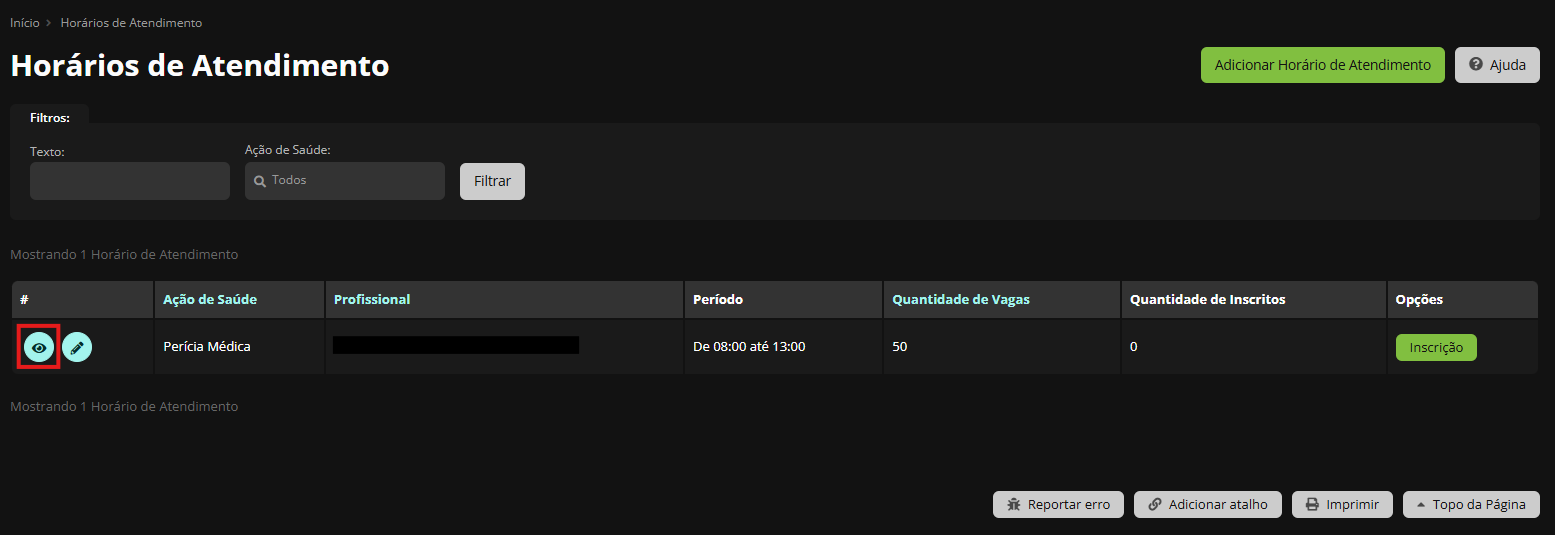
¶ Tela de listagem de Horários de Atendimento já cadastrados
Após clicar no botão Visualizar, o SUAP exibe as colunas Ação de Saúde, Profissional, Período, Quantidade de Vagas, Quantidade de Inscritos e Opções.
🖼️ Visualizar: Tela de Visualização
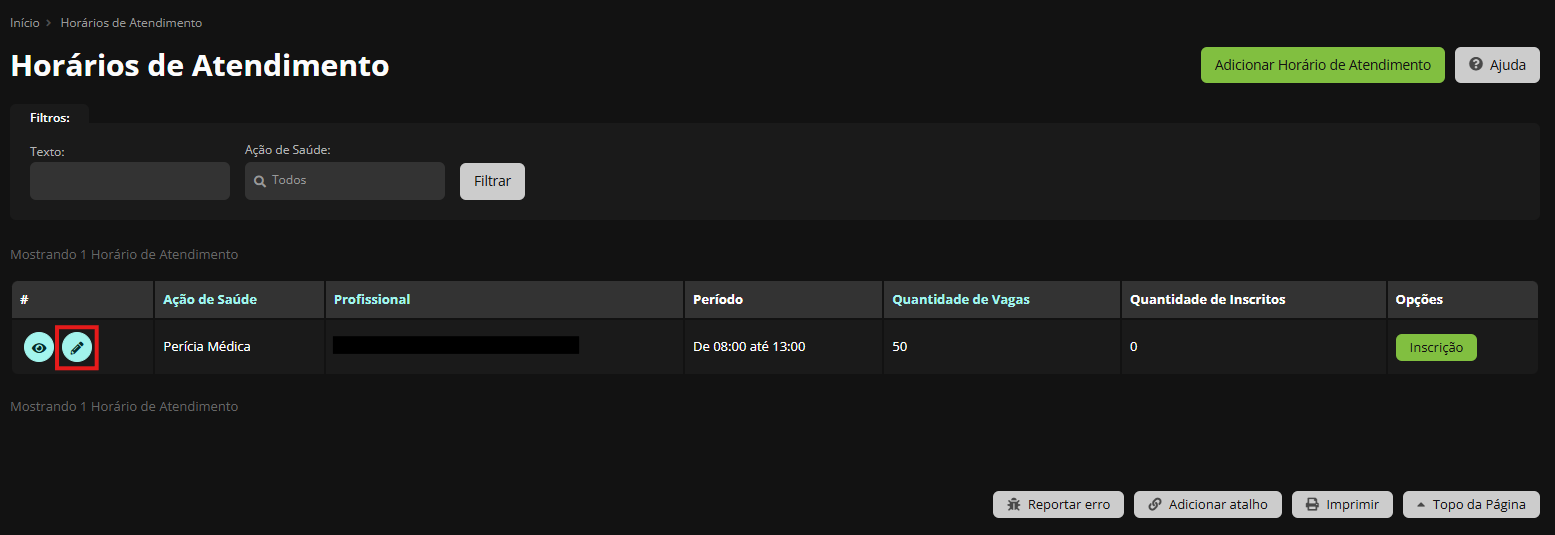
¶ Botão Editar Horário
O ícone de lápis abre o formulário de edição do horário de atendimento.
🖼️ Visualizar: Botão "Editar Horário"
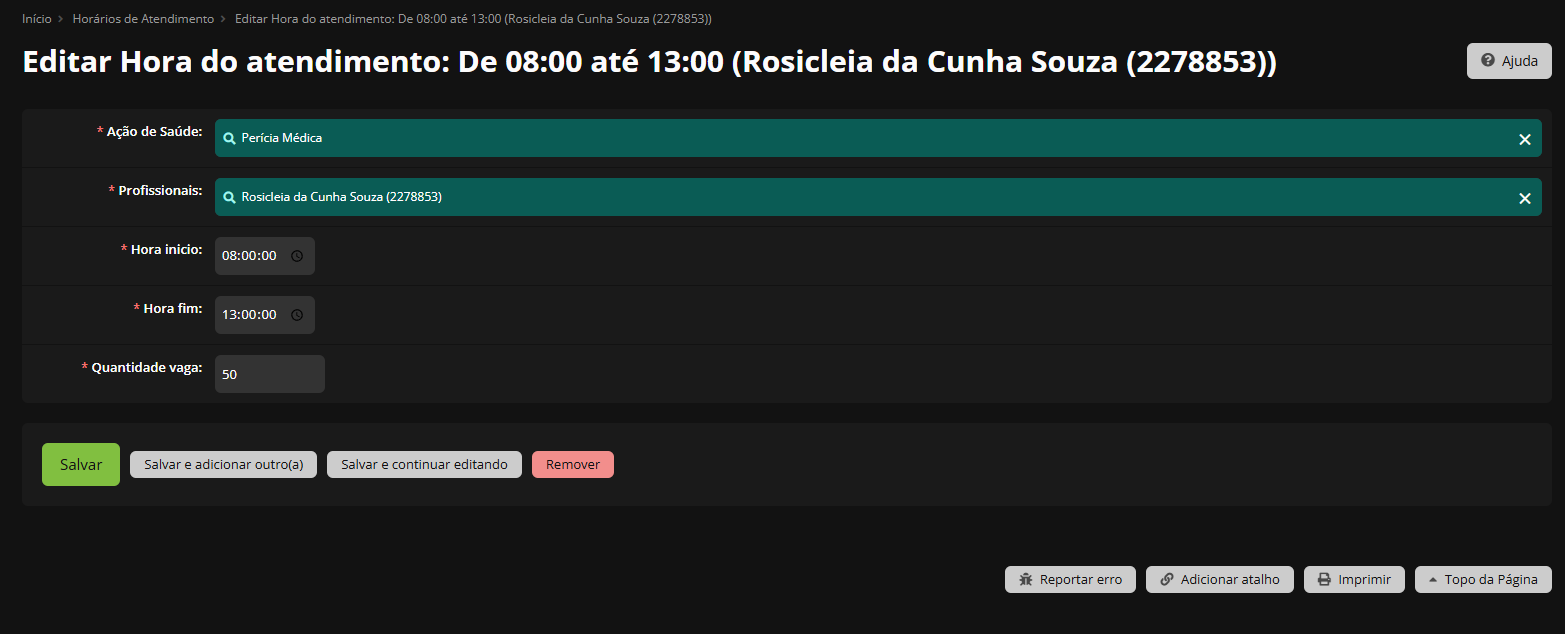
¶ Tela de Edição de um Horário de Atendimento
Ao clicar no ícone de editar, é possível alterar:
- Ação de Saúde
- Profissionais
- Hora início e Hora fim
- Quantidade vaga
🖼️ Visualizar: Tela de Edição
¶ Tela de Consulta Agendada
Após um agendamento ser realizado, a listagem de Horários Agendados exibe o registro com Solicitante, Ação de Saúde, Horários, Data da Consulta e status Cancelado, além dos botões Cancelar e Deletar.
🖼️ Visualizar: Tela de Consulta Agendada
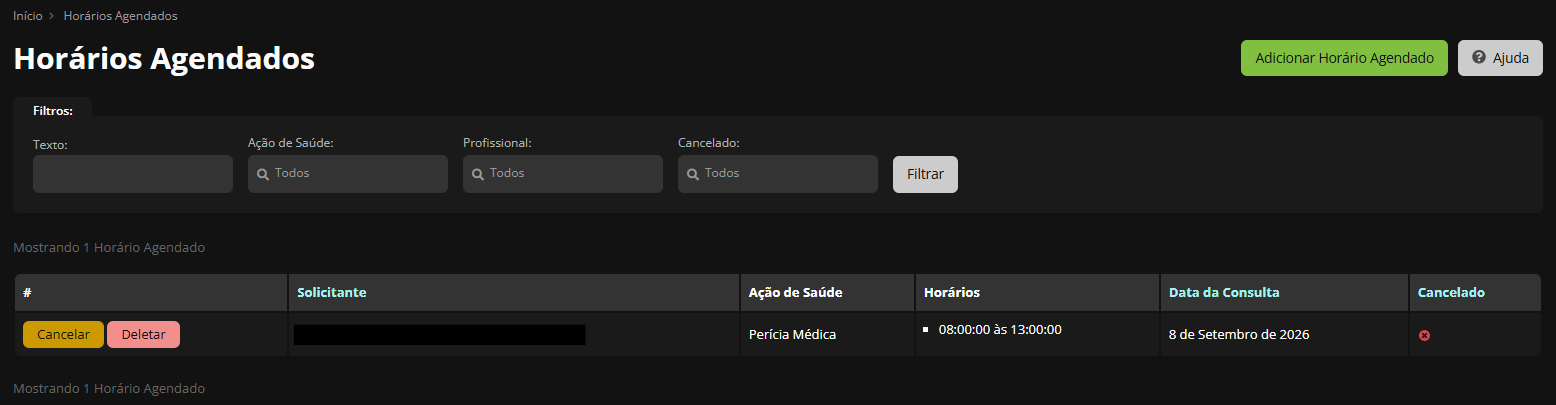
¶ Botão Cancelar
Para cancelar um agendamento sem excluí-lo do sistema, clique no botão amarelo Cancelar, na linha correspondente.
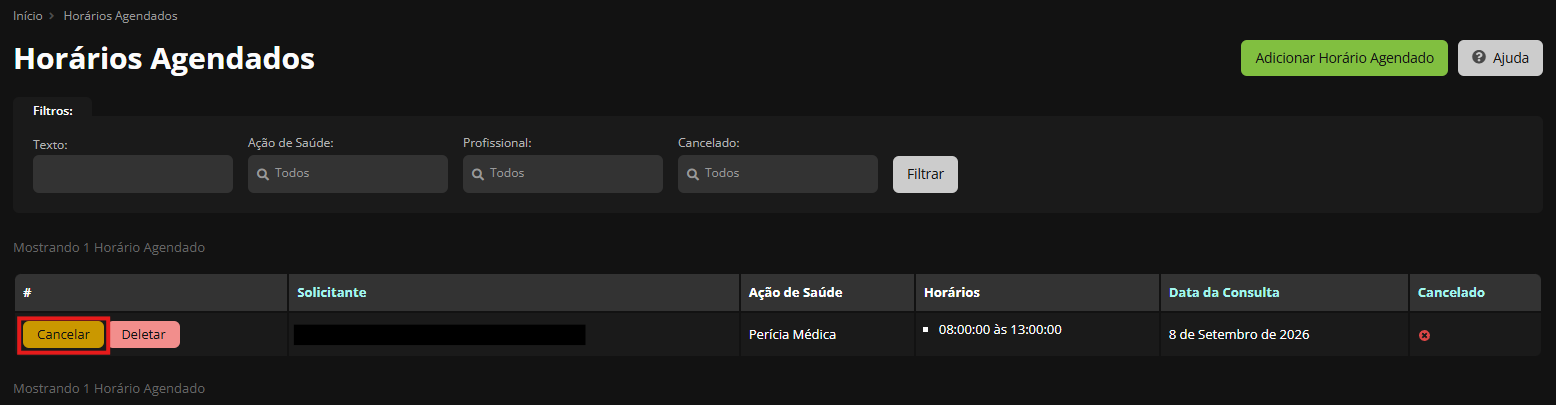
Ao clicar em Cancelar, o sistema exibe uma caixa de confirmação.
🖼️ Visualizar: Modal de confirmação
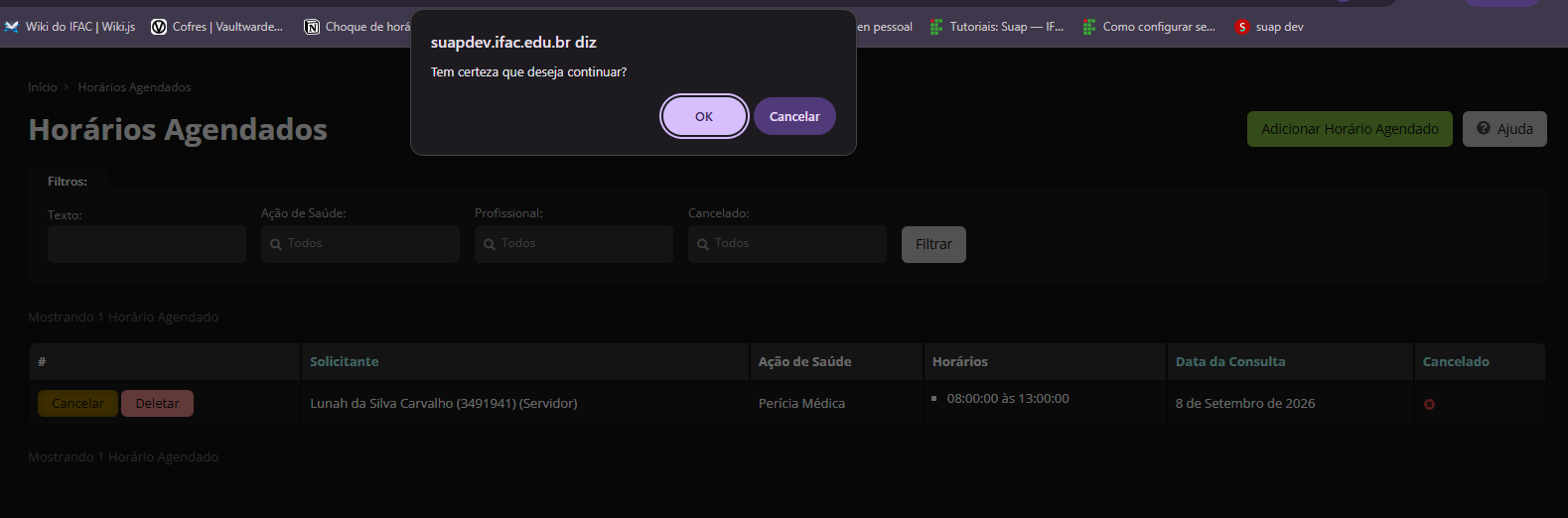
¶ Botão Deletar
Para excluir definitivamente um agendamento, clique no botão vermelho Deletar, na linha correspondente.
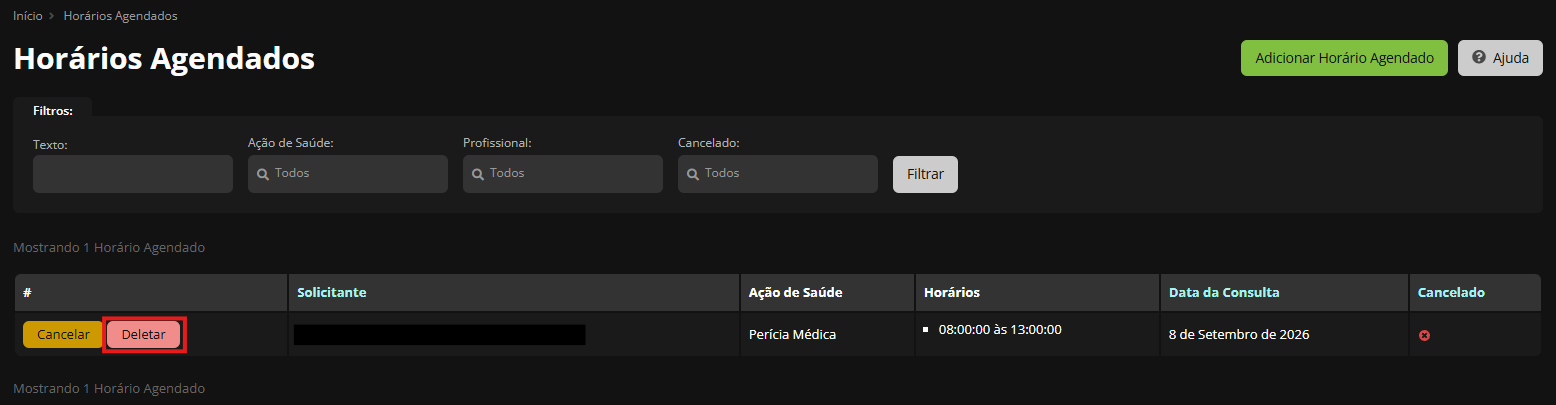
Ao clicar em Deletar, o sistema também exibe uma caixa de confirmação.
🖼️ Visualizar: Modal de confirmação
Atenção: a exclusão de um agendamento é uma ação permanente e não pode ser desfeita. Se houver dúvida, prefira usar a opção Cancelar.
¶ Resumo do fluxo de uso
- Acesse Gestão de Pessoas → Atenção a Saúde do Servidor → Agenda de Atendimento.
- Cadastre uma Ação de Saúde (ex.: Perícia Médica), definindo o período da ação e das inscrições.
- Cadastre um Horário de Atendimento vinculado à Ação de Saúde, informando profissional, intervalo de horário e quantidade de vagas.
- Caso necessário, cadastre Datas de Consultas Bloqueadas para indisponibilizar dias específicos.
- Realize a Inscrição/Agendamento de um servidor em um horário disponível, seja pela listagem de Horários de Atendimento (botão Inscrição) ou pela tela de Horários Agendados (botão Adicionar Horário Agendado).
- Gerencie os agendamentos realizados, podendo Cancelar ou Deletar conforme a necessidade, sempre confirmando a ação na caixa de diálogo exibida.