ℹ️ Versão do Documento: 0.1.0 – Última atualização em 25/08/2026.
A página de início do SUAP é organizada por meio de quadros interativos que facilitam o acesso rápido às informações e funcionalidades.
Os quadros da página inicial têm o objetivo de melhorar o seu acesso a procedimentos e informações acadêmicas e administrativas.
Este tutorial descreve o fluxo para:
- Posicionar os quadros
- Esconder os quadros
- Exibir novamente os quadros escondidos
¶ Como posicionar os quadros
Para modificar as posições em que os quadros estão expostos, siga o passo a passo abaixo.
Ao clicar no título de cada quadro, ou no ícone de menu localizado no canto superior direito, é possível acessar as opções do quadro.
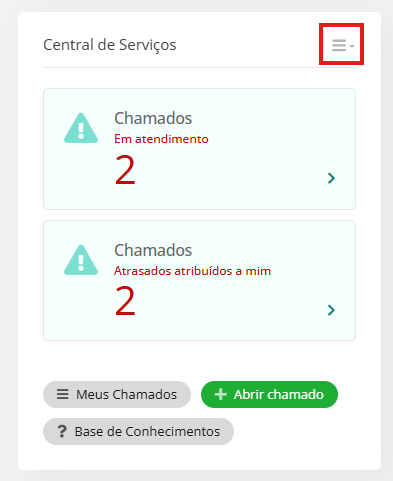
Ao clicar no ícone, será exibido um menu com as opções Reposicionar quadro e Esconder quadro.
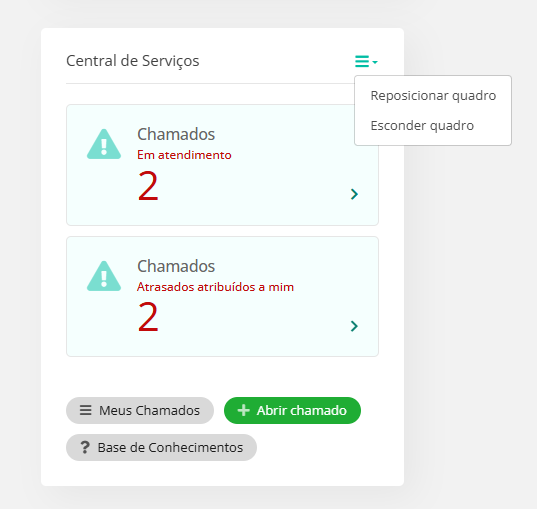
Selecione a opção Reposicionar quadro.
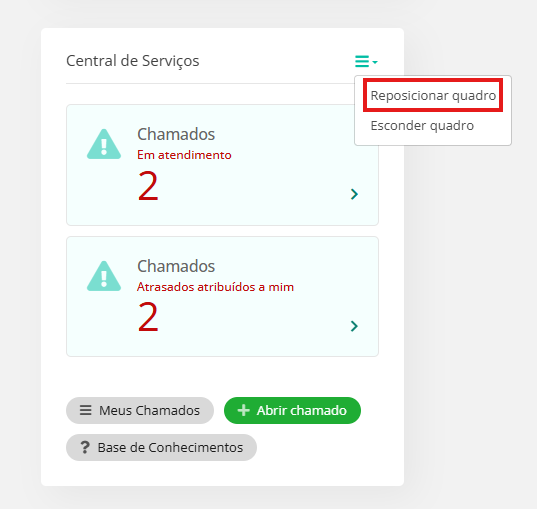
O quadro entrará em modo de arraste, indicado por uma borda tracejada ao redor dele.
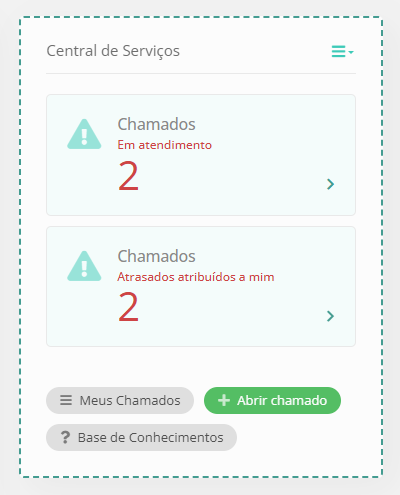
Arraste o quadro para qualquer uma das 3 colunas disponibilizadas na tela inicial.
Ao soltar o quadro, ele será salvo automaticamente na sua nova posição.
¶ Como esconder os quadros
Alguns quadros possuem, no menu de opções, o item Esconder quadro, indicando que o mesmo pode ser escondido.
Para esconder um quadro, clique no ícone de menu no canto superior direito e selecione Esconder quadro.
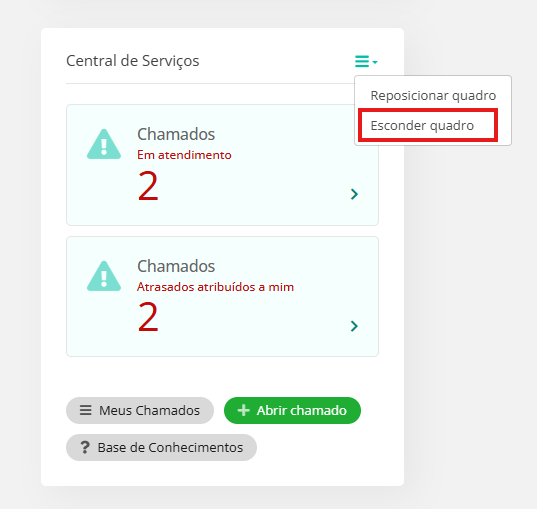
Ao esconder um quadro, ele deixará de ser exibido na tela inicial e somente se tornará visível novamente caso você siga o passo a passo descrito a seguir.
¶ Como exibir novamente um quadro escondido
Para reexibir um quadro, role até o final da página inicial do SUAP. Na parte inferior direita da página de Início, clique no botão Quadros.
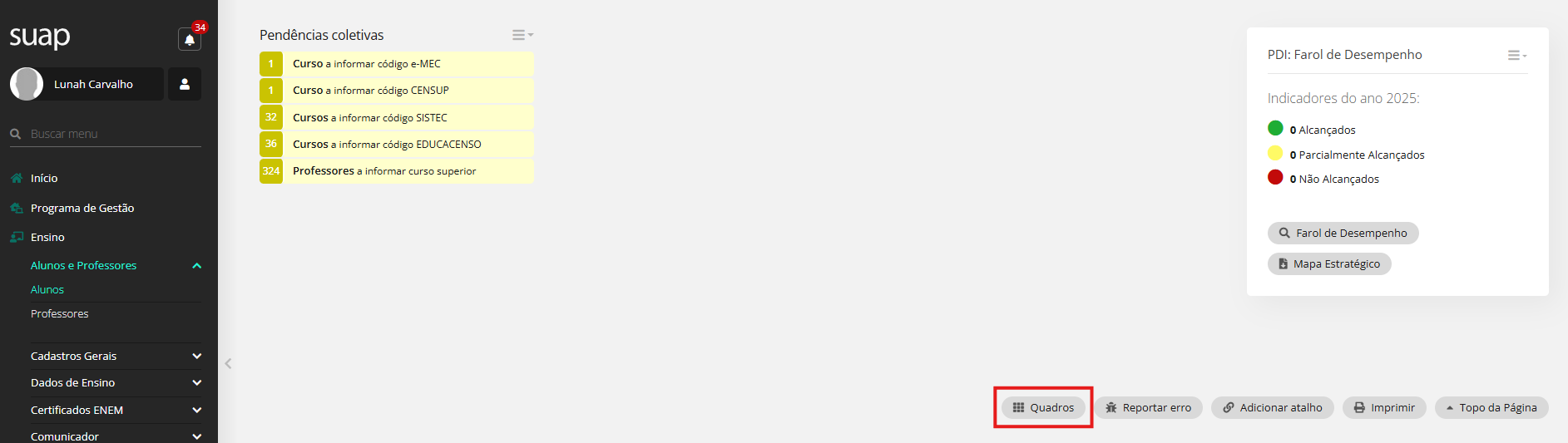
Será exibida a janela Gerenciar Quadros, listando todos os quadros que estão atualmente escondidos.
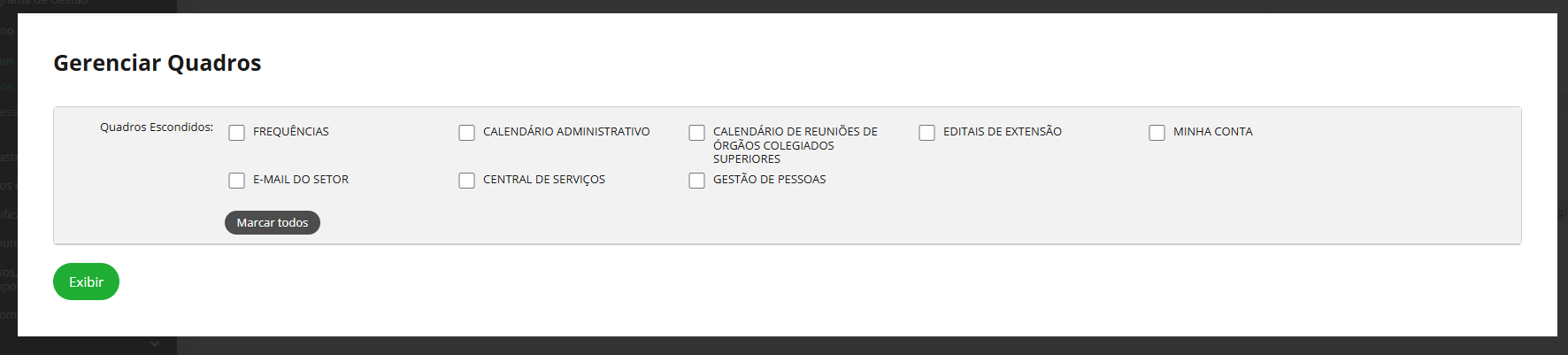
Selecione (marque) os quadros que deseja voltar a exibir e clique em Exibir.
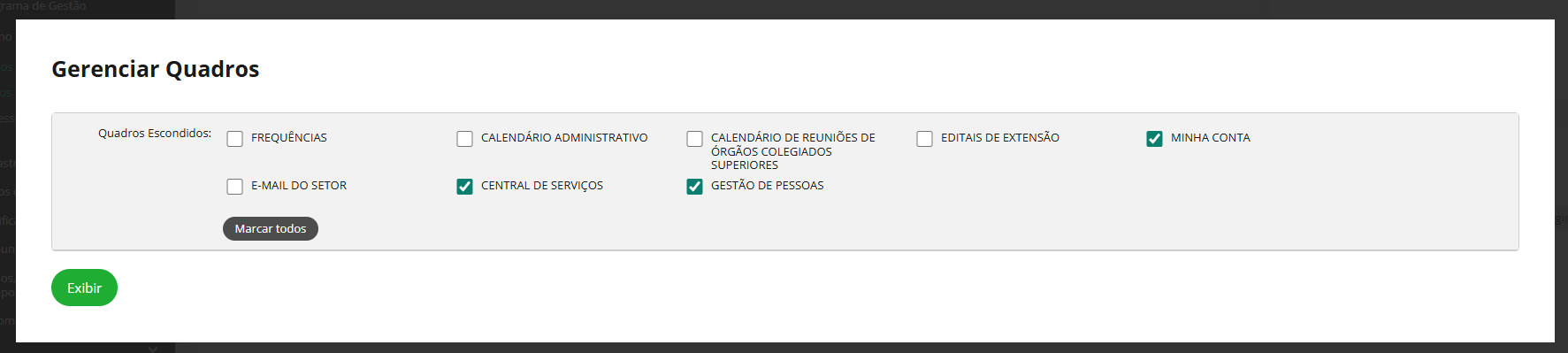
Depois de exibidos, é só arrastar os quadros para a posição desejada na tela inicial, seguindo o passo a passo de reposicionamento descrito anteriormente.
Agora você pode organizar a página de início do SUAP de forma que as informações mais importantes para você tenham o destaque merecido.